Voice Chat auf deinem Palworld-Server aktivieren
Voice-Chat auf deinem Palworld-Server aktivieren: So passt du die Einstellungen an, konfigurierst dein Mikrofon und behebst Audio-Probleme.
Einen riesigen Raid auf ein Syndicate-Lager zu koordinieren oder deine Gildenmitglieder anzuschreien, weil sie deine mühsam verdienten Pal-Sphären geklaut haben, macht mit einem funktionierenden Mikrofon einfach viel mehr Spaß. Palworld bietet zwar einen integrierten Sprachchat, dieser ist beim ersten Start des Spiels jedoch oft standardmäßig deaktiviert.
Glücklicherweise lässt sich der Sprachchat im Handumdrehen aktivieren. Dazu musst du nur eine Option auf deinem dedizierten Server aktivieren und jeder Spieler muss eine kurze Einstellung im Spiel vornehmen. Diese Anleitung zeigt dir Schritt für Schritt, wie du den Voice-Chat aktivierst, damit deine gesamte Gilde auf den Palpagos-Inseln miteinander kommunizieren kann.
Schritt-für-Schritt-Anleitung
Dein Mikrofon in Palworld startklar zu machen, erfordert nur wenige Klicks. Folge einfach diesen Schritten, um deinen Server und dein Spiel für den Sprachchat vorzubereiten:
Teil 1: Sprachchat auf dem Server aktivieren
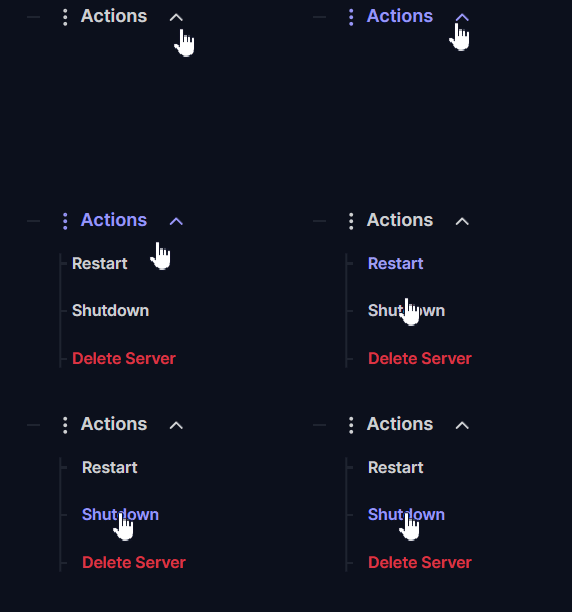
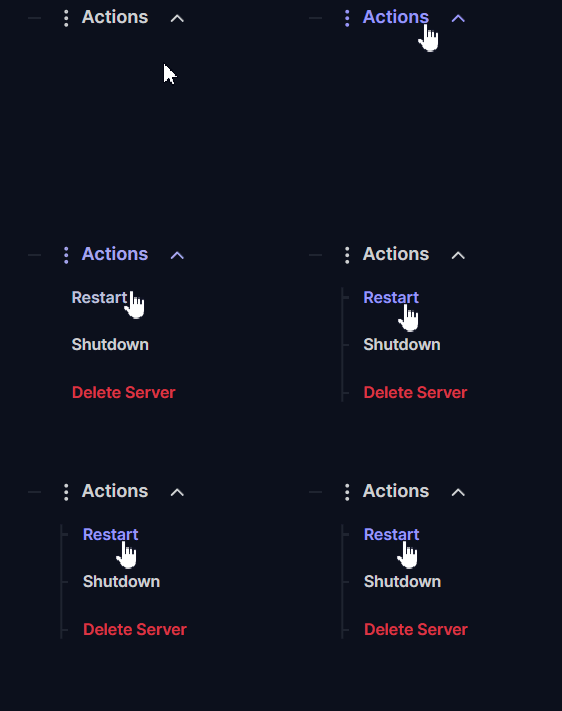
Melde dich in deinem Server-Dashboard an und navigiere zu Actions > Shutdown, um deinen Server sicher herunterzufahren. Du solltest deinen Server immer stoppen, bevor du Änderungen an den Einstellungen vornimmst.
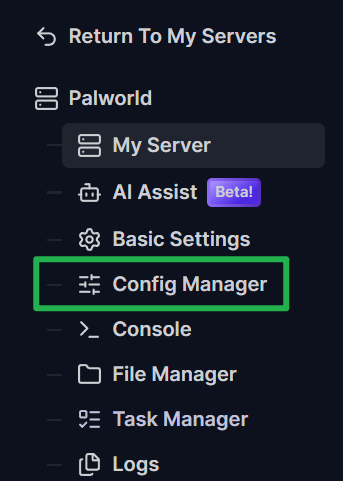
Navigiere im linken Menü zum Reiter Basic Settings.
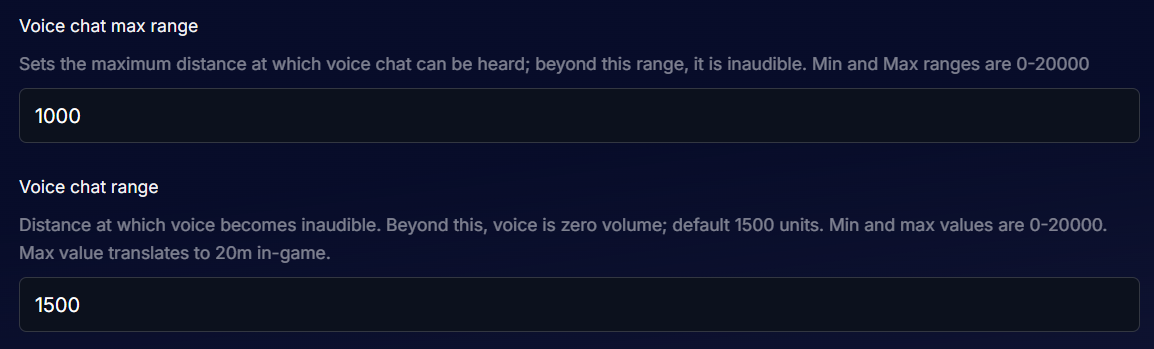
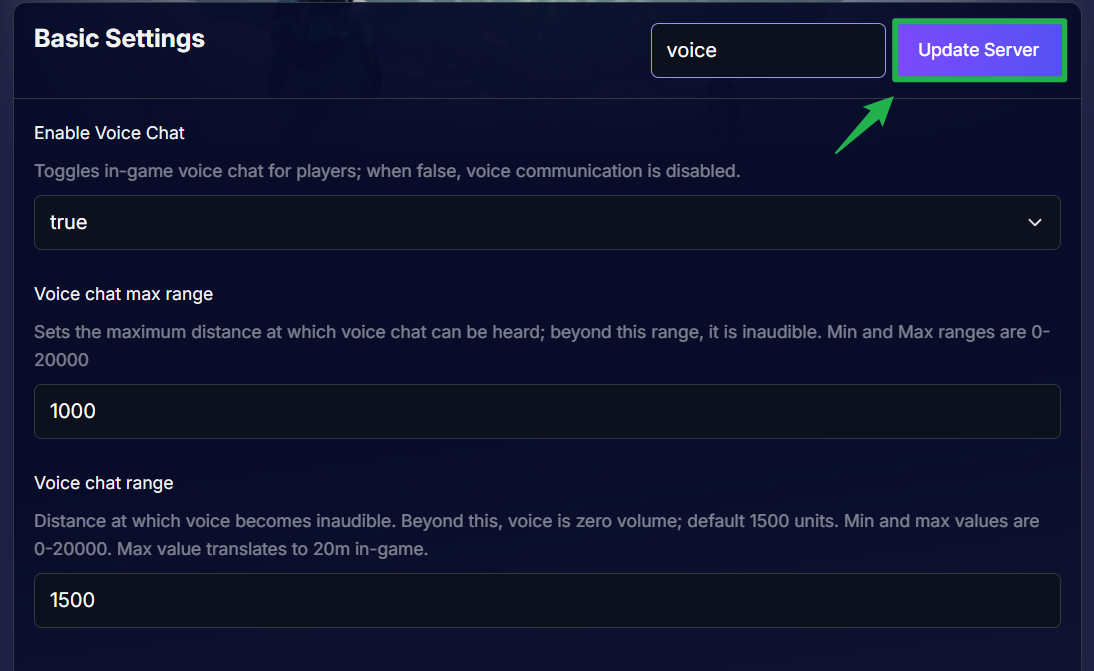
Nutze die Suchleiste, um nach „voice“ zu suchen, oder scrolle nach unten, bis du die Einstellung Enable Voice Chat findest. Klicke auf das Dropdown-Menü und stelle es auf true.

Hier kannst du auch die maximale Reichweite anpassen, wenn die Stimmen in deiner Basis weiter zu hören sein sollen!
Klicke auf Update Server, um deine Änderungen zu speichern.
Navigiere zu Actions > Restart , um deinen Server neu zu starten und den Sprachchat offiziell zu aktivieren!
Teil 2: Sprachchat im Spiel aktivieren
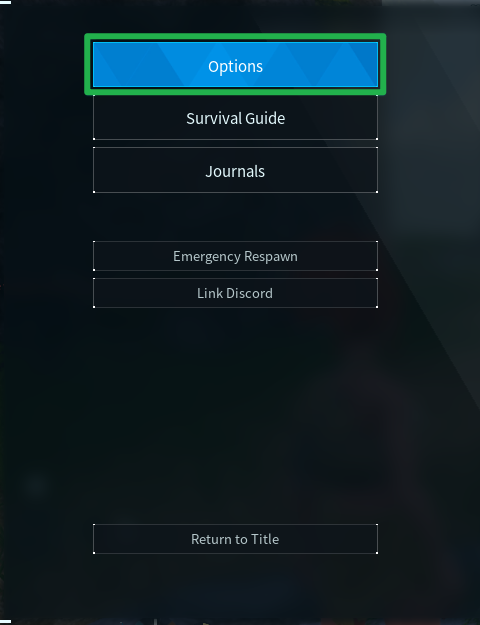
Starte Palworld, tritt deinem Multiplayer-Server bei, drücke die ESC-Taste, um das Hauptmenü zu öffnen, und klicke auf Options.
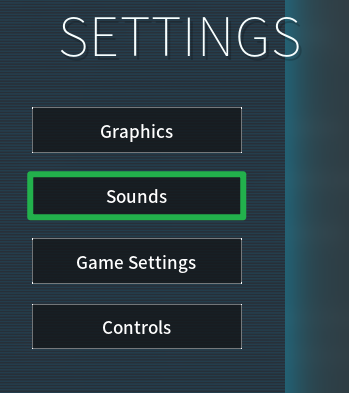
Navigiere zum Reiter Audio am oberen Bildschirmrand.
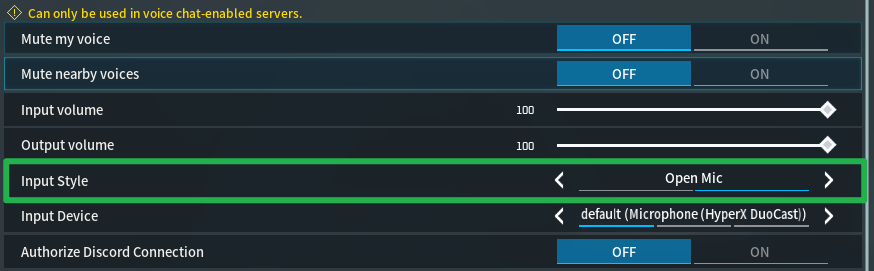
Scrolle nach unten zu den Sprachchat-Einstellungen. Dort findest du Optionen wie Mute my voice (Eigene Stimme stummschalten) und Mute nearby voices (Stimmen in der Nähe stummschalten). Stelle sicher, dass beide auf OFF stehen, damit du sprechen und deine Freunde hören kannst.
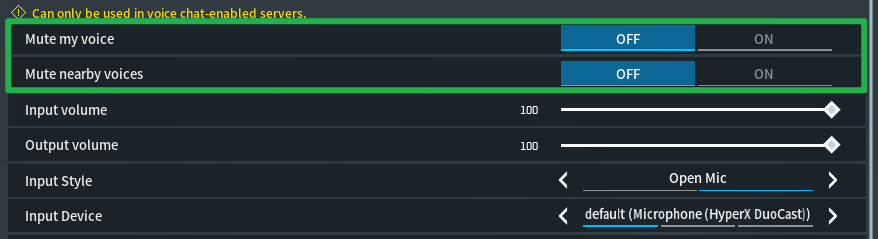
Direkt unter diesen Reglern kannst du deine Eingabe- und Ausgabegeräte an dein Gaming-Headset anpassen. Du kannst hier auch zwischen Dauersendung (Continuous Transmission) und Push-to-Talk wählen!
Fehlerbehebung und Tipps
Wenn du die Einstellungen aktiviert hast, deine Freunde dich aber immer noch nicht hören können, helfen dir diese schnellen Lösungsansätze weiter:
- Überprüfe deine Push-to-Talk-Taste: Wenn du dich für Push-to-Talk statt eines offenen Mikrofons entschieden hast, ist die Standardtaste auf der Tastatur meistens T. Du kannst diese Tastenbelegung jederzeit im Reiter für die Tastenbelegung in deinen Optionen ändern.
- Windows-Audioeinstellungen überprüfen: Manchmal wählt Palworld nicht das richtige Standardmikrofon deines PCs aus. Drücke die Windows-Taste, tippe „Soundeinstellungen“ ein und stelle sicher, dass dein gewünschtes Headset als Standard-Eingabegerät ausgewählt ist.
- Sag deiner Gilde Bescheid: Die Aktivierung des Sprachchats im Server-Panel ist zwar die Grundvoraussetzung, aber jeder einzelne Spieler auf dem Server muss in seinen eigenen Audio-Optionen im Spiel den Sprachchat manuell aktivieren, um die anderen hören zu können!
Fazit
Ein funktionierender Sprachchat verwandelt deinen Standard-Multiplayer-Server in ein echtes kooperatives Survival-Erlebnis. Sobald du die Einstellung im Dashboard aktiviert und deine Audio-Optionen im Spiel überprüft hast, ist deine Gilde bestens für die anspruchsvollen Bosskämpfe gerüstet. Mach einen kurzen Mikrofontest, schnapp dir dein Lieblings-Reittier und stürze dich wieder ins Abenteuer!
Solltest du auf Probleme stoßen oder weitere Fragen haben, kannst du dich jederzeit an unser Support-Team wenden!