Palworld-Spielstand auf Server übertragen: So geht's
Palworld-Koop-Spielstand auf Server übertragen: So ziehst du dein Savegame um, konvertierst Spieler-IDs und lädst Backups auf deinen Server.
So überträgst du deinen Singleplayer- / Koop-Spielstand auf deinen Palworld-Server
Der Wechsel von einem lokalen Koop-Spiel zu einem dedizierten 24/7-Server ist das ultimative Upgrade für deine Palworld-Gruppe. So können deine Freunde online gehen, die Basis verwalten und Ressourcen sammeln, selbst wenn du offline bist. Das Übertragen eines lokalen Koop-Spielstands auf einen dedizierten Server erfordert etwas Dateiverwaltung, da die Game-Engine Spieler-IDs im Multiplayer anders zuweist.
Glücklicherweise machen Web-Tools aus der Community diesen Prozess unglaublich einfach. Diese Anleitung zeigt dir Schritt für Schritt, wie du deine lokalen Dateien findest, sie mit einem Save-Converter anpasst und sie hochlädst, damit deine gesamte Truppe genau dort weitermachen kann, wo ihr aufgehört habt!
Schritt-für-Schritt-Anleitung
Um den Prozess so einfach wie möglich zu machen, haben wir ihn in drei einfache Phasen unterteilt: Lokale Dateien finden, für den Multiplayer konvertieren und in dein Server-Panel hochladen.
Teil 1: Lokale Spielstände finden
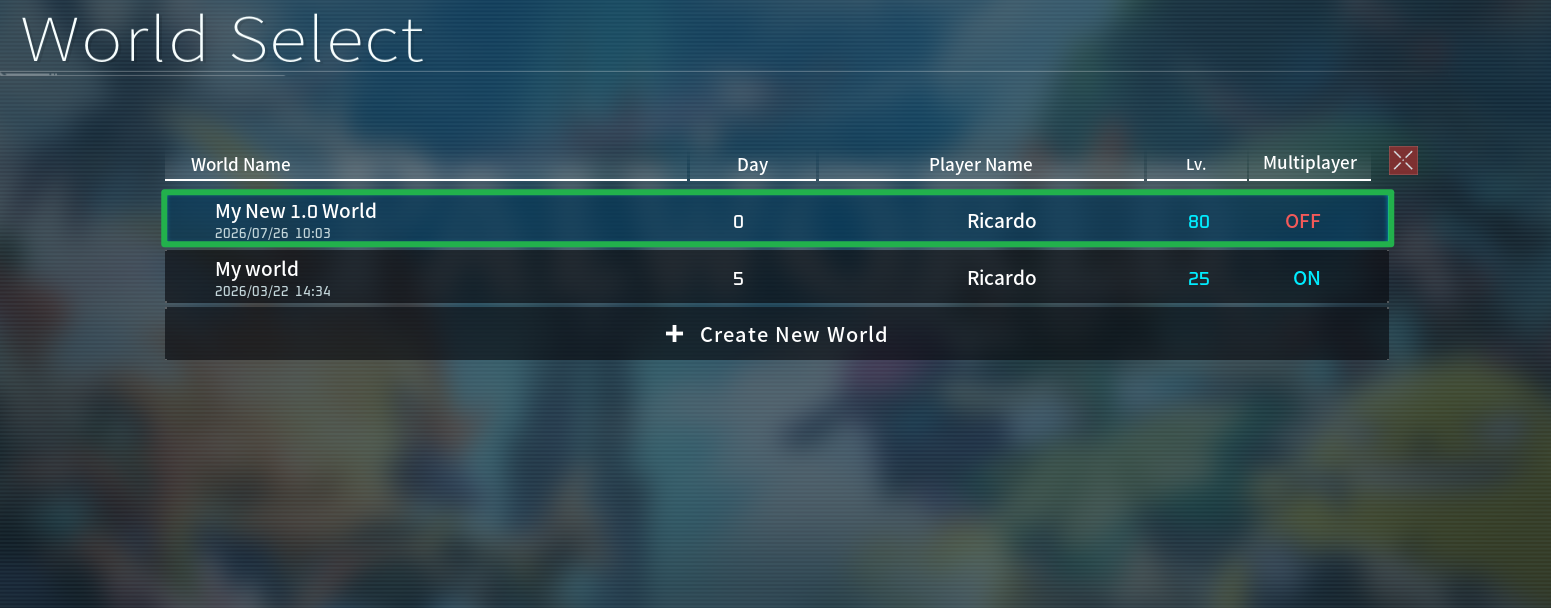
Starte Palworld auf dem Host-PC und wähle deine Welt im Singleplayer-Menü aus.
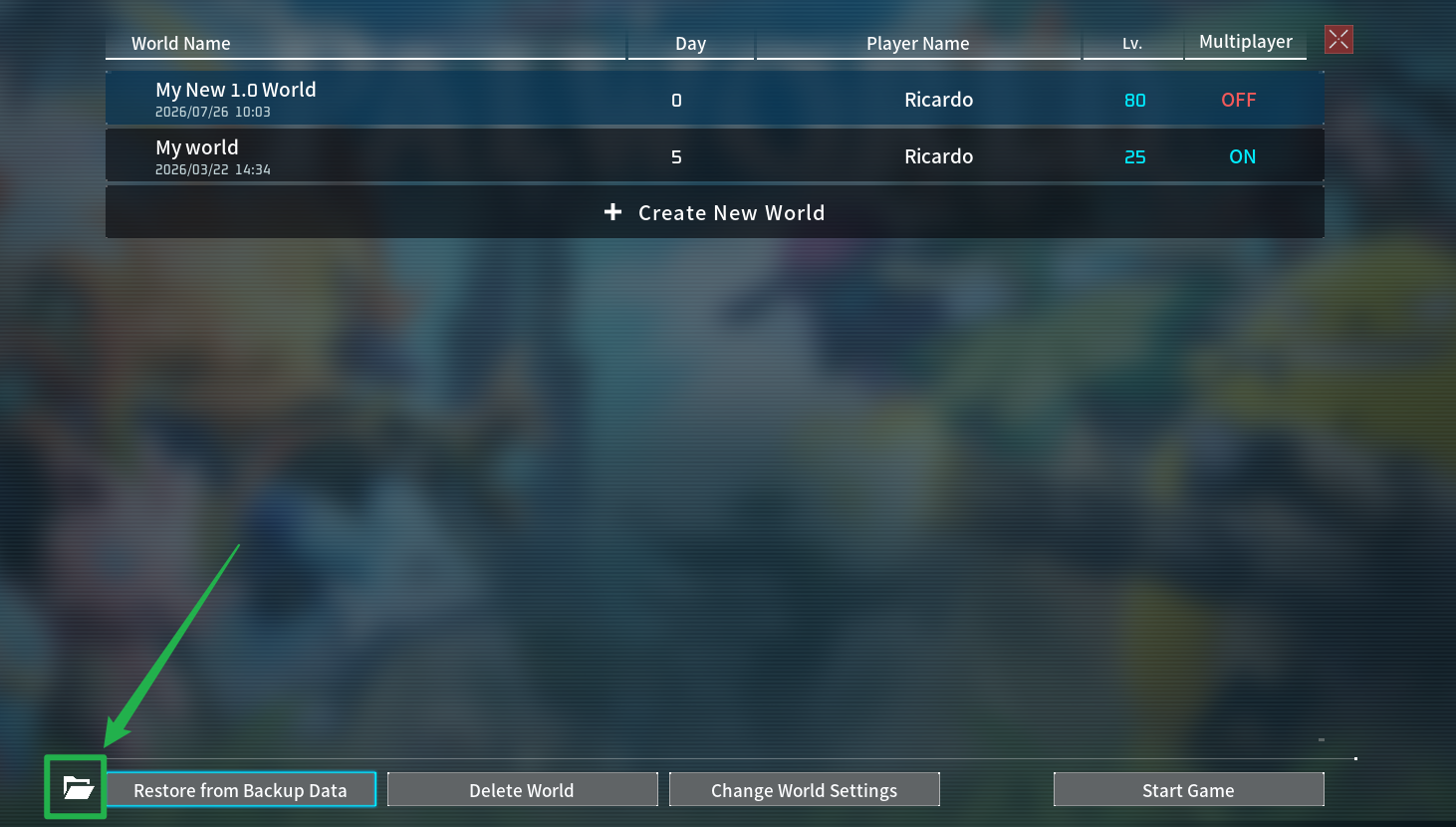
Klicke auf das Ordner-Symbol unten auf dem Bildschirm, um dein lokales Speicherverzeichnis direkt zu öffnen.
Alternative Methode: Du kannst die Tastenkombination Windows-Taste + R drücken, um den Ausführen-Dialog zu öffnen, und dort den genauen Pfad deines Verzeichnisses einfügen. Für Steam-Nutzer: Gib
%LocalAppData%\Pal\Saved\SaveGames\ein. Für Xbox Game Pass-Nutzer: Gib%LocalAppData%\Packages\PocketpairInc.Palworld_...\SystemAppData\wgsein.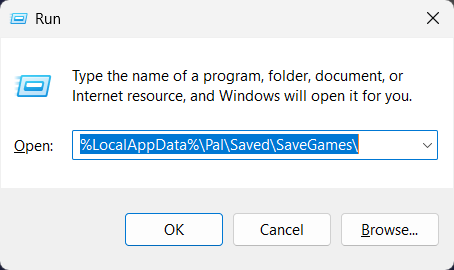
Kopiere den gesamten Speicherordner und füge ihn an einem anderen Ort auf deinem PC ein (z. B. auf deinem Desktop), damit du eine Kopie hast, die du später sicher bearbeiten kannst. Das dient gleichzeitig als dein Backup!
Teil 2: Dateien für den dedizierten Multiplayer konvertieren
Öffne deinen Webbrowser und rufe ein Palworld-Save-Converter-Tool aus der Community auf.
Klicke auf die Schaltfläche Upload Files, um deinen vollständigen Welt-Speicherordner (oder den
wgs-Ordner für Xbox) auf der Website hochzuladen.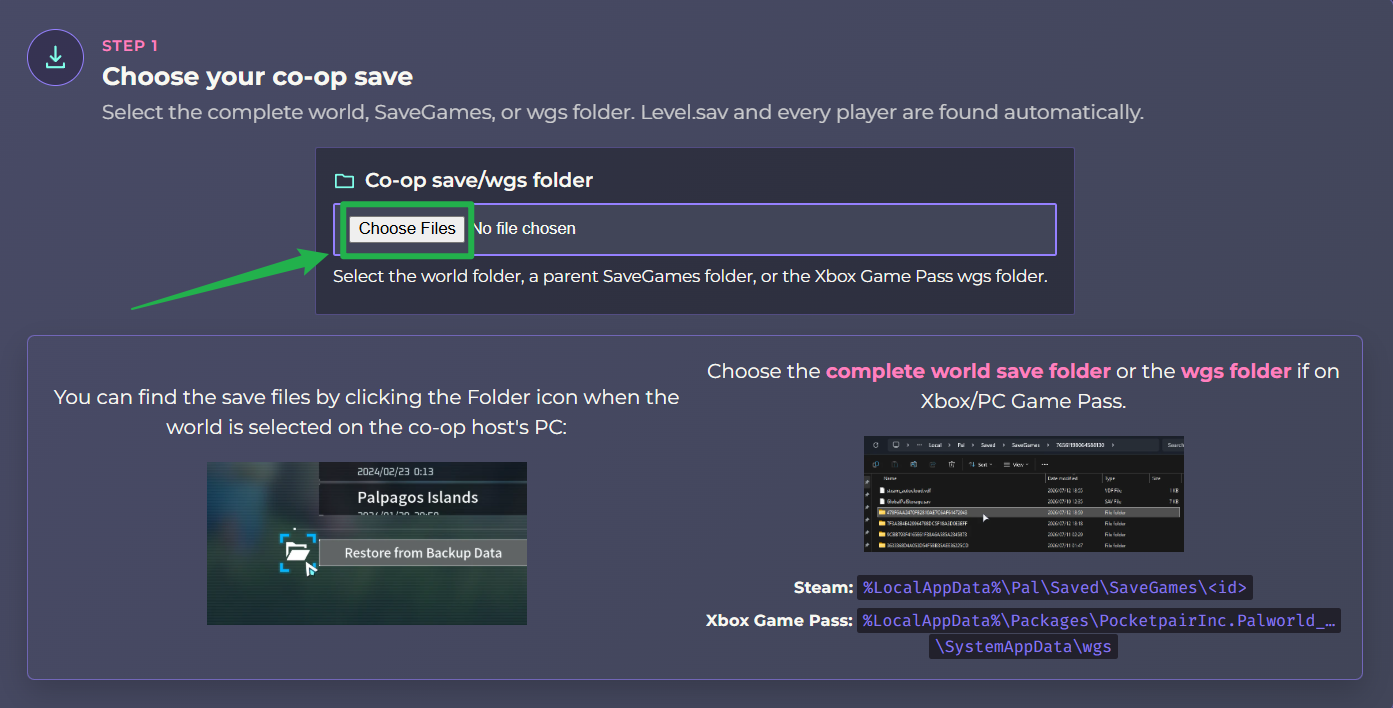
Optional: Wenn dein hochgeladener Speicherordner Daten von mehreren Spielern enthält, die deinen vorherigen Sitzungen beigetreten sind, erscheint der Bereich Pick the character to move, sobald das Tool deine Dateien eingelesen hat. Setze das Häkchen bei dem Charakter, den du übertragen möchtest – dieser ist normalerweise als CO-OP HOST gekennzeichnet.
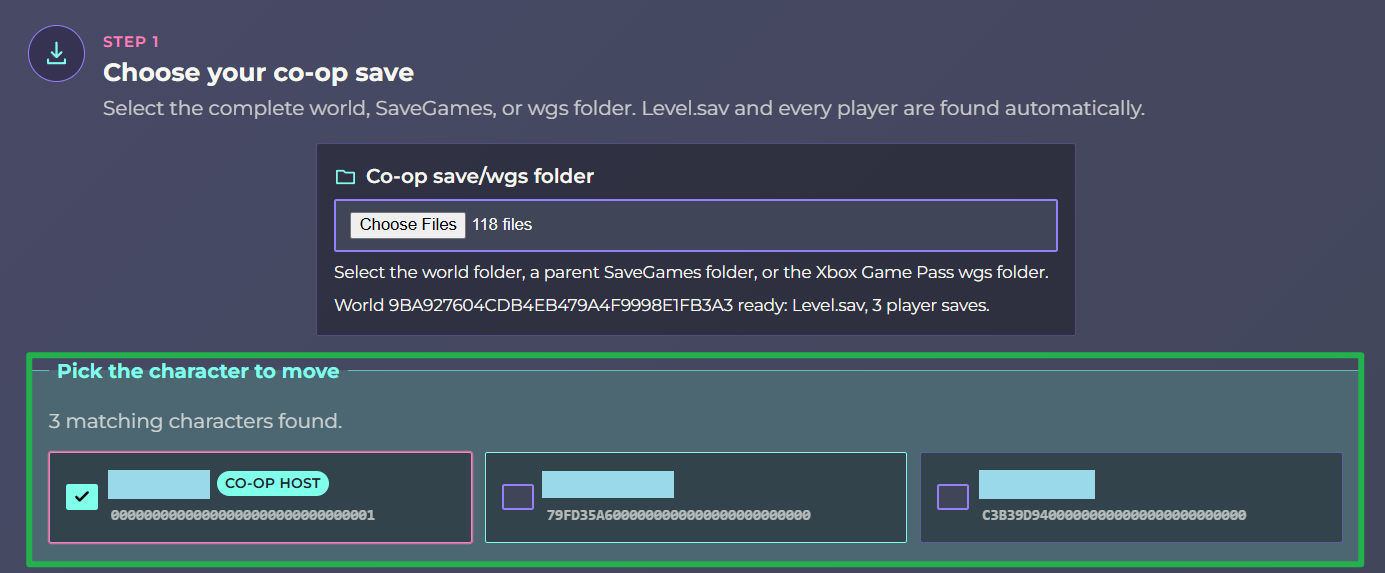
Jetzt musst du dem Tool deine neue dedizierte Spieler-ID mitteilen, damit es weiß, wo es deinen Host-Charakter zuweisen soll. Wenn du auf Steam spielst, füge einfach deine Steam-Profil-URL oder deine SteamID64 in das vorgesehene Feld ein. Um deine SteamID64 herauszufinden, kannst du diesem Link folgen.
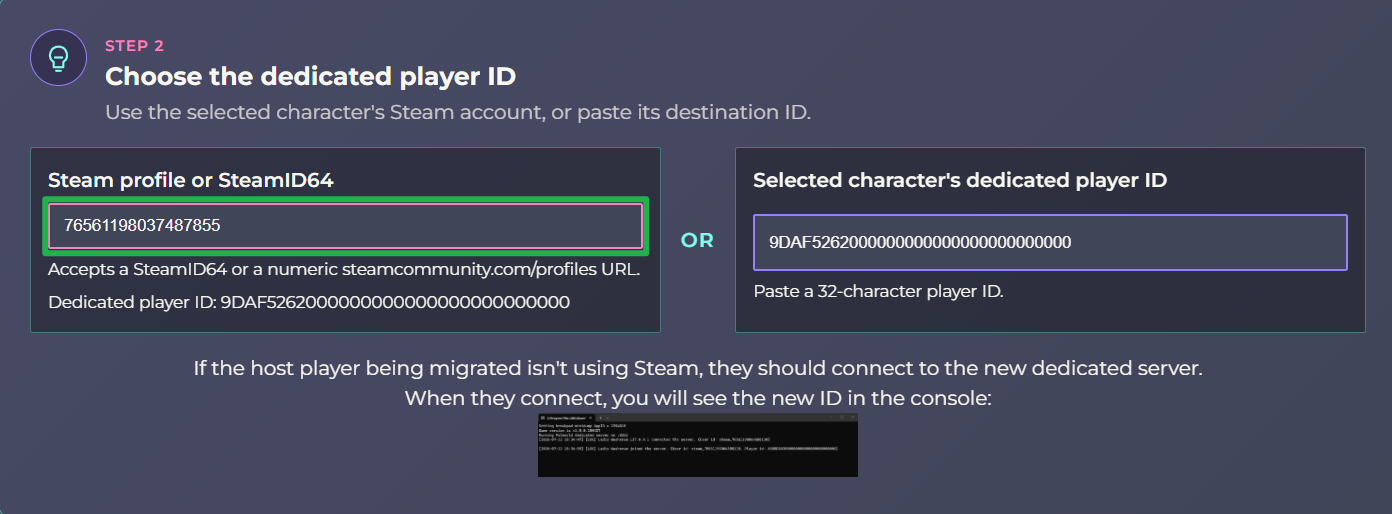
Wenn der Host-Spieler Steam nicht nutzt (sondern beispielsweise über den Xbox Game Pass spielt), muss er sich zuerst im Spiel mit dem neuen Server verbinden und die Verbindung nach einigen Minuten wieder trennen. Gehe nach dem Trennen im File Manager zu folgendem Pfad:
Server/Pal/Saved/SaveGames/0/"SaveID"/ Players /und kopiere den Dateinamen.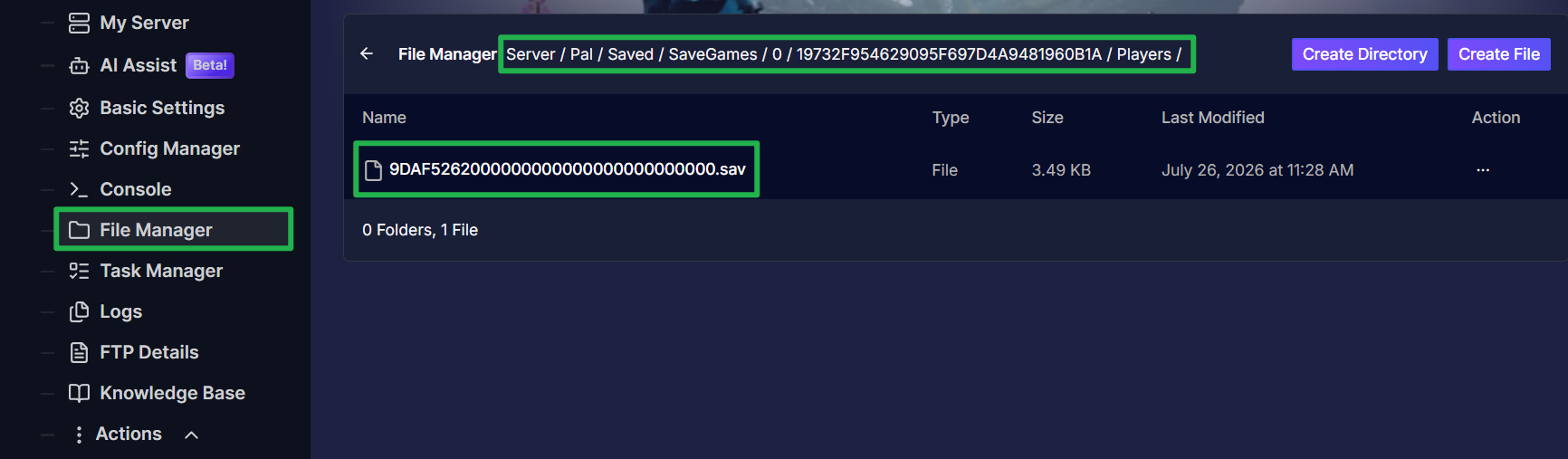
Klicke im Tool auf die Schaltfläche zum Konvertieren, um deine Dateien zu verarbeiten. Sobald die Konvertierung abgeschlossen ist, erscheint ein Download-Button, über den du die angepasste
.zip-Datei direkt auf deinem Computer speichern kannst.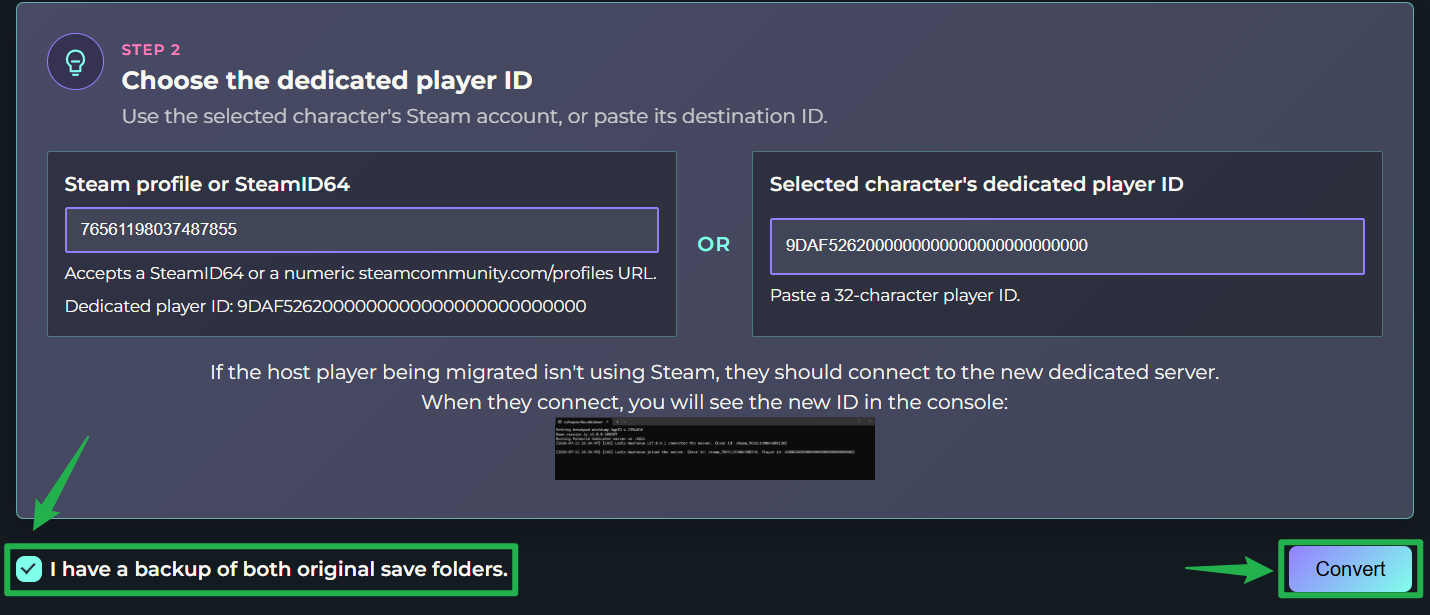
Entpacke die heruntergeladene
.zip-Datei auf deinem PC. Kopiere alle Dateien aus diesem neu entpackten Ordner und füge sie direkt in den Backup-Ordner ein, den du in Teil 1 auf deinem Desktop erstellt hast. Wähle bei der entsprechenden Aufforderung deines Betriebssystems, die vorhandenen Dateien zu überschreiben und zu ersetzen. Dein Desktop-Ordner ist nun vollständig konvertiert und bereit für den Upload!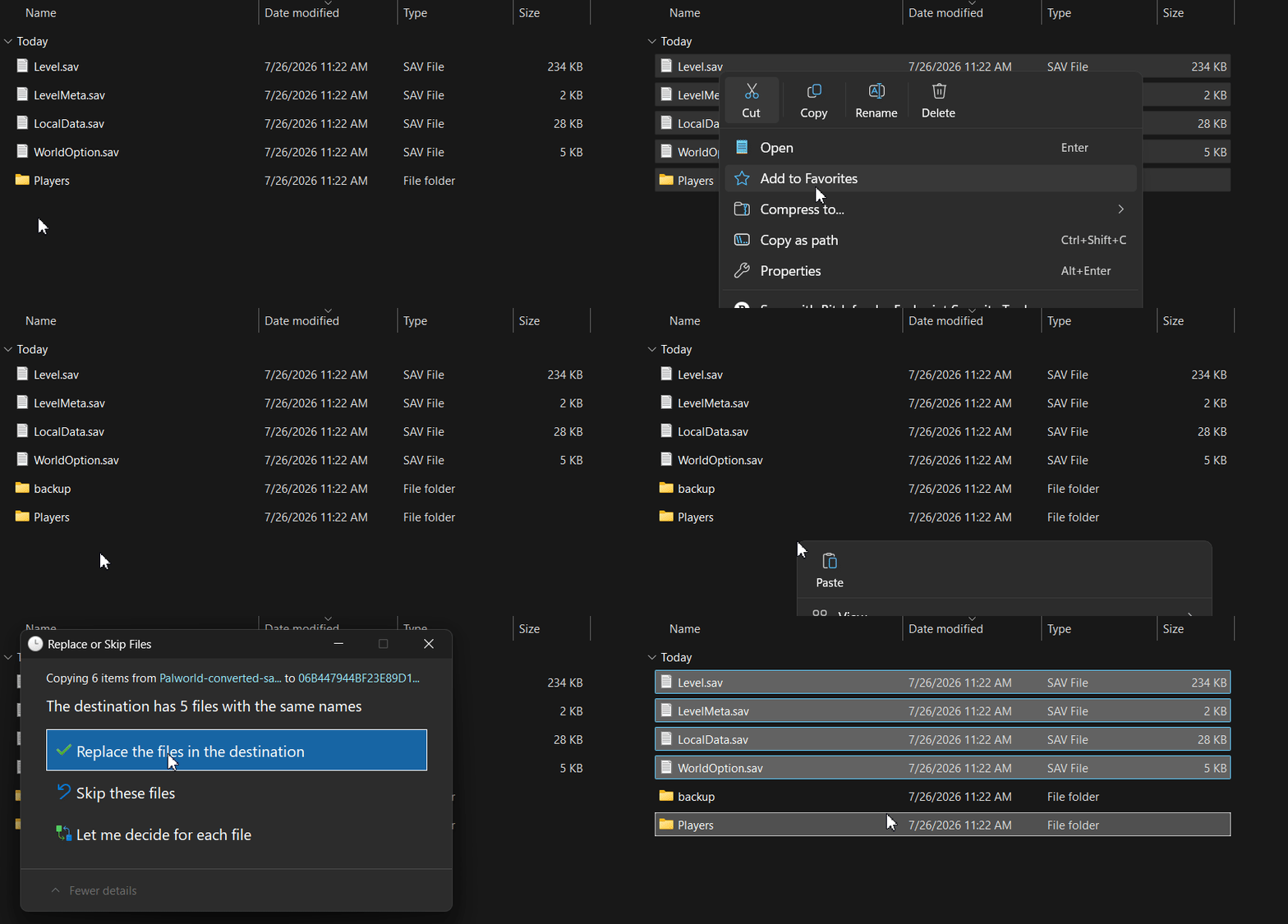
Teil 3: Auf deinen Server hochladen
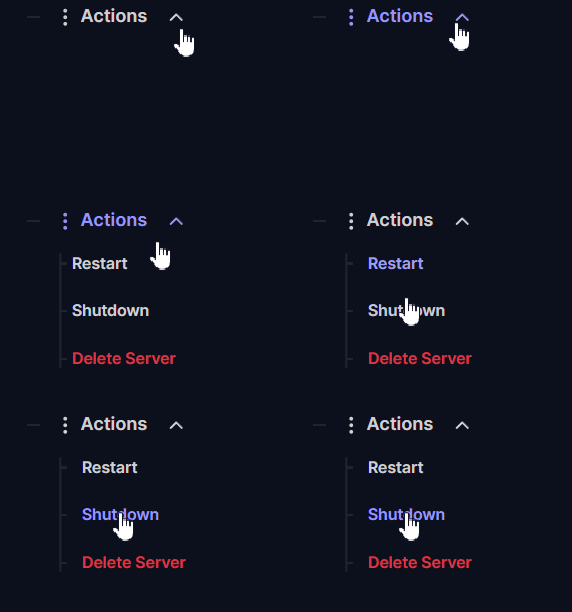
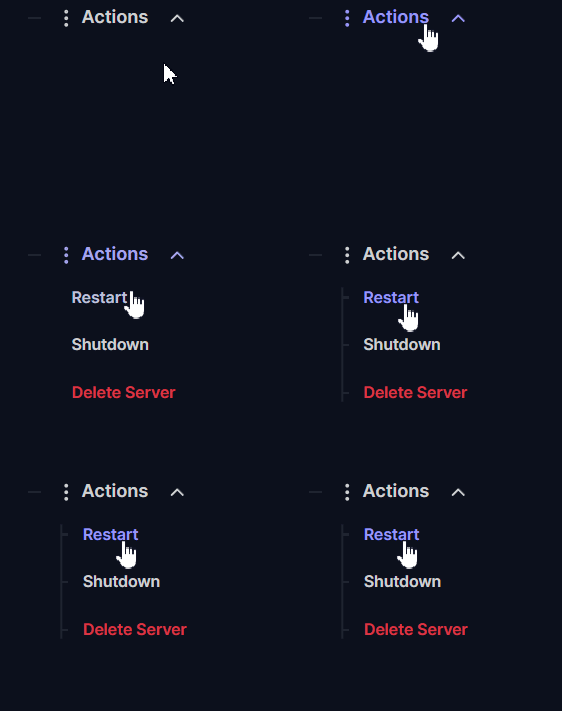
Da deine Dateien nun konvertiert sind, logge dich in dein Server-Panel ein und navigiere zu Actions > Shutdown, um deinen Server sicher auszuschalten. Du musst deinen Server vor dem Bearbeiten von Weltdateien immer vollständig stoppen, um Datenfehler zu vermeiden!
Da das Ersetzen deiner Weltdateien genau demselben Prozess wie das Wiederherstellen eines Backups entspricht, folge bitte unserer speziellen Anleitung zum Hochladen von Daten. Befolge die genauen Schritte in unserer Anleitung unter diesem Link, um deinen neu konvertierten Desktop-Ordner sicher auf deinen Server hochzuladen.
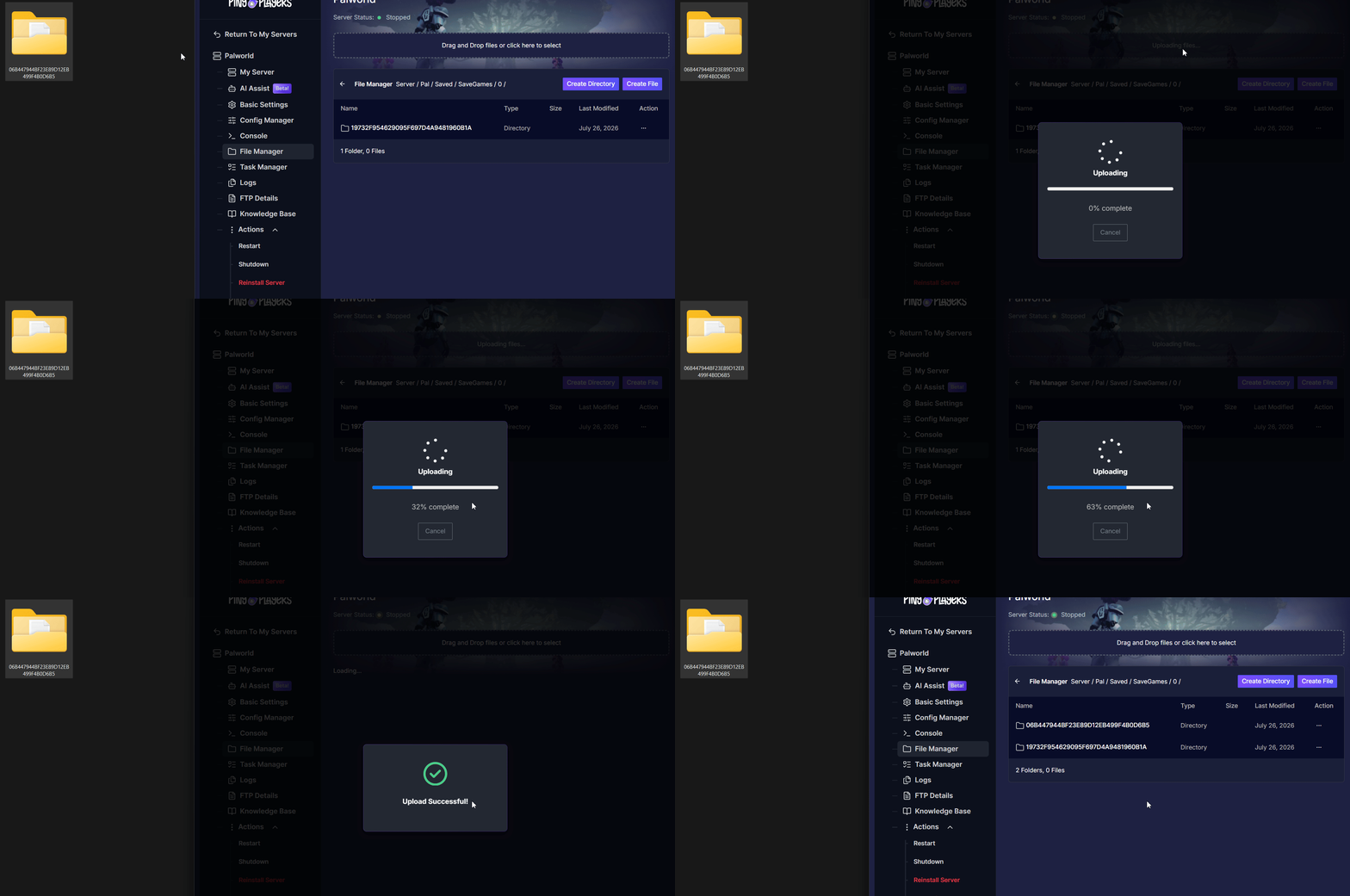
Du kannst den Speicherordner hochladen, indem du ihn per Drag-and-Drop in das Upload-Feld ziehst. 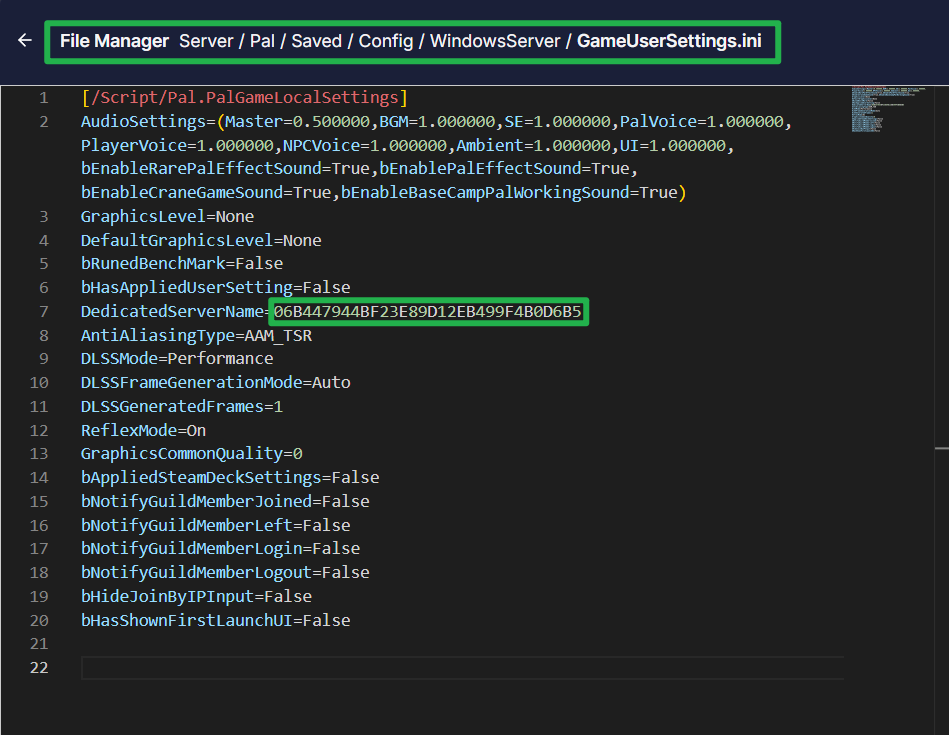
Achte darauf, den genauen Namen deines Speicherordners in der Datei GameUserSettings.inibei der OptionDedicatedServerNameeinzutragen.Navigiere zu Actions > Restart , um deinen Server wieder hochzufahren. Du und deine Gilde seid jetzt bereit, euer Abenteuer auf Palpagos fortzusetzen!
Fehlerbehebung und Tipps
Das manuelle Bearbeiten von Spieldateien kann manchmal zu unerwarteten Fehlern führen. Behalte diese Tipps im Hinterkopf, falls deine Welt nicht richtig lädt:
Servernamen-Variable aktualisieren: Gehe nach dem Hinzufügen deiner Backup-Dateien im File Manager zu folgendem Pfad:
Server/Pal/Saved/Config/WindowsServerund suche die DateiGameUserSettings.ini. Ersetze dort den Wert beiDedicatedServerNamedurch den 32-stelligen Namen, den du dir während des Konvertierungsprozesses notiert hast.Immer zuerst ein Backup erstellen: Erstelle eine Kopie deines lokalen Koop-Ordners und speichere sie auf deinem Desktop, bevor du irgendwelche Dateien anfasst. Falls beim Hochladen etwas schiefgeht oder eine Datei beschädigt wird, stellt ein unberührtes Backup sicher, dass dein hart erarbeiteter Fortschritt nicht verloren geht.
Xbox-ID überprüfen: Zur Erinnerung: Xbox Game Pass-Spieler haben beim Verbinden mit einem Koop-Server eine völlig andere eindeutige ID als bei einem dedizierten Server. Sie müssen sich zwingend zuerst mit dem neuen Server verbinden, um ihre ID für das Converter-Tool zu generieren, da sonst ihr Fortschritt und ihre Gegenstände nicht übernommen werden.
Fazit
Die Migration deines lokalen Koop-Spielstands auf einen dedizierten Palworld-Server erfordert zwar ein paar technische Schritte, aber der Aufwand lohnt sich enorm. Mit einem Save-Converter aus der Community kannst du deine Dateien ganz einfach anpassen und deine Gruppe auf eine stabile, dauerhaft erreichbare Welt bringen. Überprüfe deine Spieler-IDs, lade deine angepassten Ordner hoch und widme dich wieder der Automatisierung deiner Produktionslinien!
Falls du auf Probleme stößt oder weitere Fragen hast, kannst du dich jederzeit an unser Support-Team wenden!