

Sobald du und deine Gilde das Early Game von Palworld gemeistert habt, können sich die Standard-Survival-Einstellungen schnell etwas zu zäh oder gar zu frustrierend anfühlen. Egal, ob du den EP-Grind beschleunigen, riesige Gildenbasen ermöglichen oder die harte Todesstrafe deaktivieren möchtest: Das Anpassen der erweiterten Konfigurationen ist der Schlüssel zum perfekten Multiplayer-Erlebnis.
Während sich grundlegende Einstellungen wie Servername und Passwort direkt im Haupt-Dashboard ändern lassen, erhältst du durch den Zugriff auf die eigentliche Konfigurationsdatei die volle Kontrolle über deine Spielwelt. In dieser Anleitung zeigen wir dir genau, wie du deine erweiterten Einstellungen anpasst, und stellen die wichtigsten Variablen aus der offiziellen Konfigurationsdokumentation vor.
Schritt-für-Schritt-Anleitung: Erweiterte Konfigurationsänderungen vornehmen
Um die Server-Modifikatoren anzupassen, musst du die Hauptkonfigurationsdatei bearbeiten. Befolge diese Schritte, um deine Gameplay-Variablen sicher zu aktualisieren:
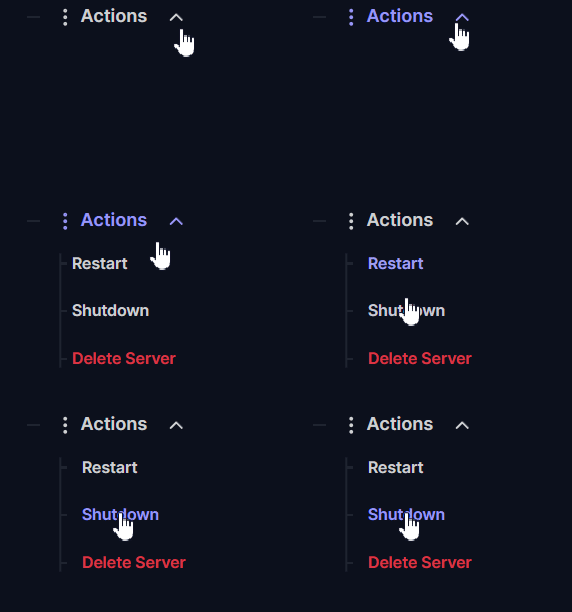
Melde dich in deinem Server-Panel an und gehe zu Actions > Shutdown , um deinen Server sicher auszuschalten. Du musst deinen Server immer vollständig stoppen, bevor du Änderungen vornimmst.
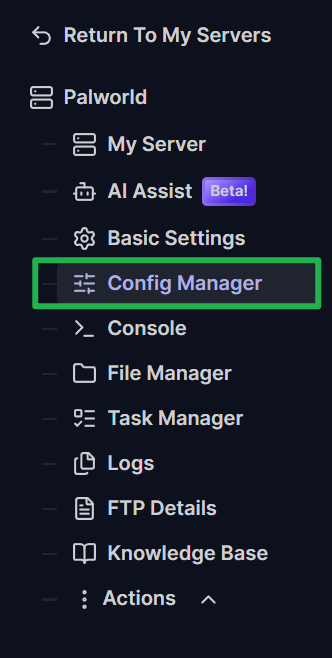
Klicke in der linken Navigationsleiste auf den Reiter Config Manager.
Suche die Datei
PalWorldSettings.iniund klicke auf den Button Create new config, um eine neue Konfigurationsvorlage zu erstellen.
Im Editor siehst du einen großen Textblock, der mit
OptionSettings=beginnt. Scrolle aufmerksam durch diese Zeile, um die gewünschte Variable zu finden, und passe die Zahl oder den Text direkt nach dem=-Zeichen an.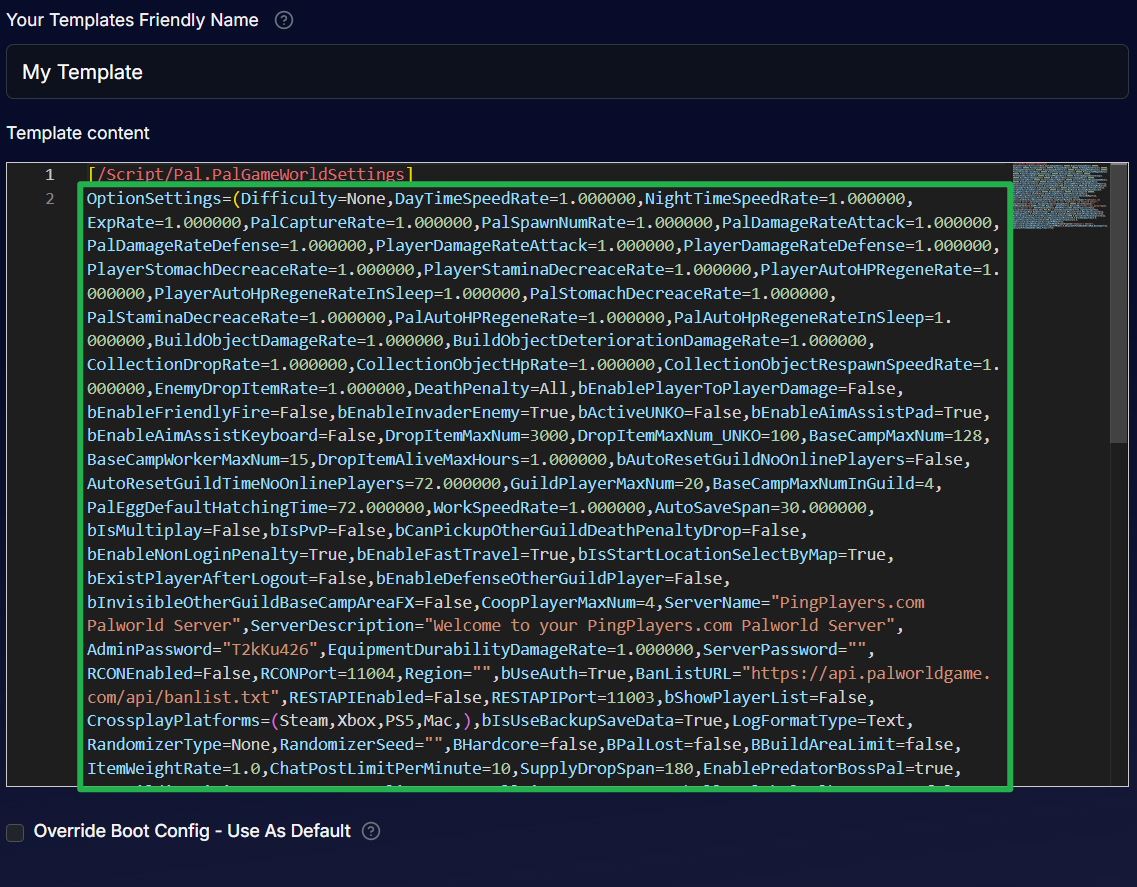
Sobald du deine Änderungen vorgenommen hast, aktiviere das Kontrollkästchen Override Boot Config - Use As Default und klicke unten auf den violetten Button Save Config Template.

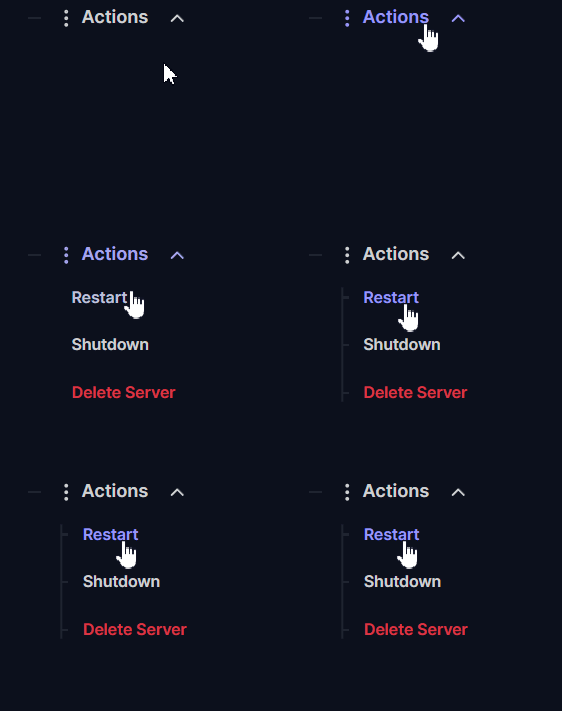
Gehe zu Actions > Restart , um deinen Server mit den neu angewendeten Modifikatoren wieder zu starten!
Die wichtigsten Palworld-Einstellungen
Die Konfigurationsdatei enthält Dutzende von Variablen, die festlegen, wie die Palpagos-Inseln funktionieren. Um dir Zeit zu sparen, findest du hier eine Übersicht der beliebtesten und wichtigsten Einstellungen, die du für deine Community anpassen kannst:
Konfigurationseinstellung | Funktion | Standardwert | Beispielanpassung |
|---|---|---|---|
| ExpRate | Multiplikator für alle Erfahrungspunkte (EP) von Spielern und Pals. | 1.000000 | Auf 3.000000 setzen, um das langwierige Leveln im Late Game zu verkürzen. |
| PalCaptureRate | Passt die Basis-Erfolgschance von Pal-Sphären an. | 1.000000 | Auf 2.000000 setzen, um deinem Team beim Fangen von Bossen einen spürbaren Vorteil zu verschaffen. |
| DeathPenalty | Legt fest, was Spieler beim Tod verlieren. | All | Auf None ändern, um nach einer Niederlage deine gesamte Ausrüstung zu behalten, oder auf Item, um nur Materialien zu verlieren. |
| GuildPlayerMaxNum | Die maximale Anzahl an Spielern in einer einzigen Gilde. | 20 | Erhöhen, wenn deine Community zusammen in einer riesigen Basis bauen möchte. |
| BaseCampWorkerMaxNum | Die maximale Anzahl an Pals, die in einer Basis eingesetzt werden können. | 15 | Auf 20 erhöhen für maximale Effizienz im Basenbetrieb! |
| bEnableInvaderEnemy | Bestimmt, ob Basis-Überfälle und Feind-Events stattfinden. | True | Auf False ändern, wenn du in Ruhe bauen möchtest, ohne von Syndikats-Angriffen gestört zu werden. |
| PalEggDefaultHatchingTime | Dauer (in Echtzeit-Stunden) zum Ausbrüten eines riesigen Eies. | 72.000000 | Auf 0.000000 setzen für sofortiges Ausbrüten ohne Wartezeit! |
Eine vollständige Liste aller verfügbaren Server-Variablen findest du in der offiziellen Palworld-Konfigurationsdokumentation: Offizielle Palworld-Dokumentation
Fehlerbehebung und Tipps
Beim Bearbeiten des Konfigurationsstrings kann es schnell zu kleinen Syntaxfehlern kommen. Beachte diese Tipps, falls dein Server die neuen Einstellungen nicht übernimmt:
- Nutze Ping AI für Konfigurationsentwürfe: Bist du unsicher, wie der String exakt formatiert werden muss? Öffne einfach den Panel-Chat und bitte Ping AI, den passenden Code für dich zu erstellen! Sag dem Assistenten einfach, was du möchtest (z. B. „2x EP und sofortiges Eier-Ausbrüten“), und er generiert den genauen String zum Kopieren und Einfügen in den Config Manager.
- Kommas nicht löschen: Jede einzelne Einstellung im
OptionSettings=-String ist durch ein Komma getrennt. Wenn du beim Ändern eines Werts aus Versehen ein Komma löschst, kann der Server die Datei nicht mehr richtig lesen und setzt die Einstellungen meist auf den Standardwert zurück. - Achte auf die Nachkommastellen: Viele numerische Einstellungen in Palworld nutzen genau sechs Nachkommastellen (wie
2.000000). Auch wenn das Spiel ein einfaches 2.0 gelegentlich erkennt, solltest du immer das exakte Dezimalformat beibehalten, um Fehler beim Einlesen zu vermeiden. - Immer zuerst den Server stoppen: Das ist besonders wichtig: Wenn der Server läuft oder gerade neu startet, während du im Config Manager auf Speichern klickst, überschreibt die aktive Spiel-Instanz deine Änderungen sofort wieder mit den aktuell im Zwischenspeicher geladenen Einstellungen.
Fazit
Das Anpassen der erweiterten Multiplikatoren verwandelt deinen Palworld-Server von einem Standard-Survival-Spiel in ein maßgeschneidertes Abenteuer für deine Gruppe. Egal, ob du eine knallharte, fordernde Überlebenserfahrung suchst oder ein entspanntes Sandbox-Spiel mit blitzschnellem Eier-Ausbrüten bevorzugst – du hast die volle Kontrolle. Überprüfe deine Syntax, starte den Server und baue die ultimative Pal-Basis!
Falls du Fragen hast oder auf Probleme stößt, steht dir unser Support-Team jederzeit gerne zur Seite!