
So trittst du deinem PixARK-Server bei
So findest und betrittst du deinen PixARK-Server über den Server-Browser. Inklusive Tipps zu Passwörtern, Mods, Weltgenerierung & Versionen.
Willkommen im wilden, voxelbasierten Universum von PixARK! Egal, ob sich dein Stamm zusammenschließt, um einen blockigen T-Rex zu zähmen, magische Biome zu erkunden oder eine gewaltige Pixelfestung zu errichten – alle auf deinen dedizierten Server zu bringen, ist der allererste Schritt zum Überleben.
Die Verbindung zu deiner Welt erfolgt komplett über die integrierten Spielmenüs. Das bedeutet, dass du dich nicht mit direkten IP-Adressen oder komplizierten Startparametern herumschlagen musst. Schnapp dir deine Pixel-Spitzhacke, denn hier erfährst du genau, wie du deine aktive Lobby findest und dich mit deinen Freunden in die blockige Wildnis stürzt!
Schritt-für-Schritt-Anleitung
Bevor du nach deiner Lobby suchst, stelle sicher, dass dein Server vollständig hochgefahren ist und im Server-Dashboard als aktiv angezeigt wird.
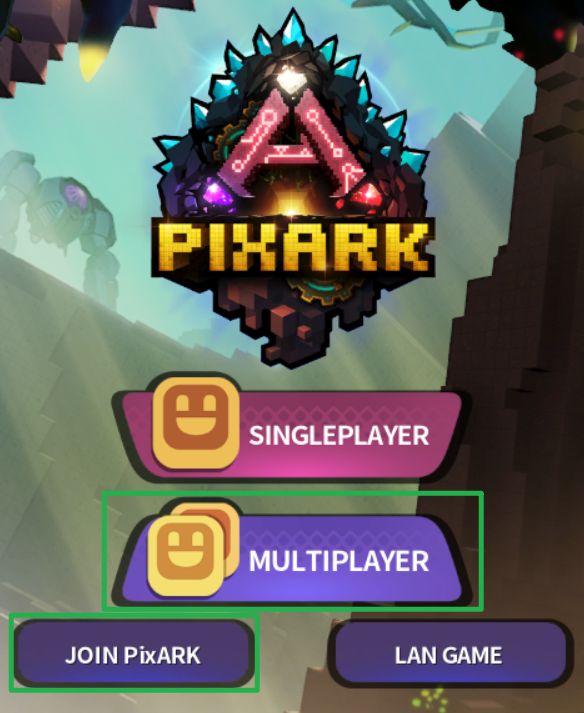
Starte PixARK und öffne im Hauptmenü den Multiplayer-Server-Browser, indem du auf Multiplayer und dann auf Join PixArk klickst.
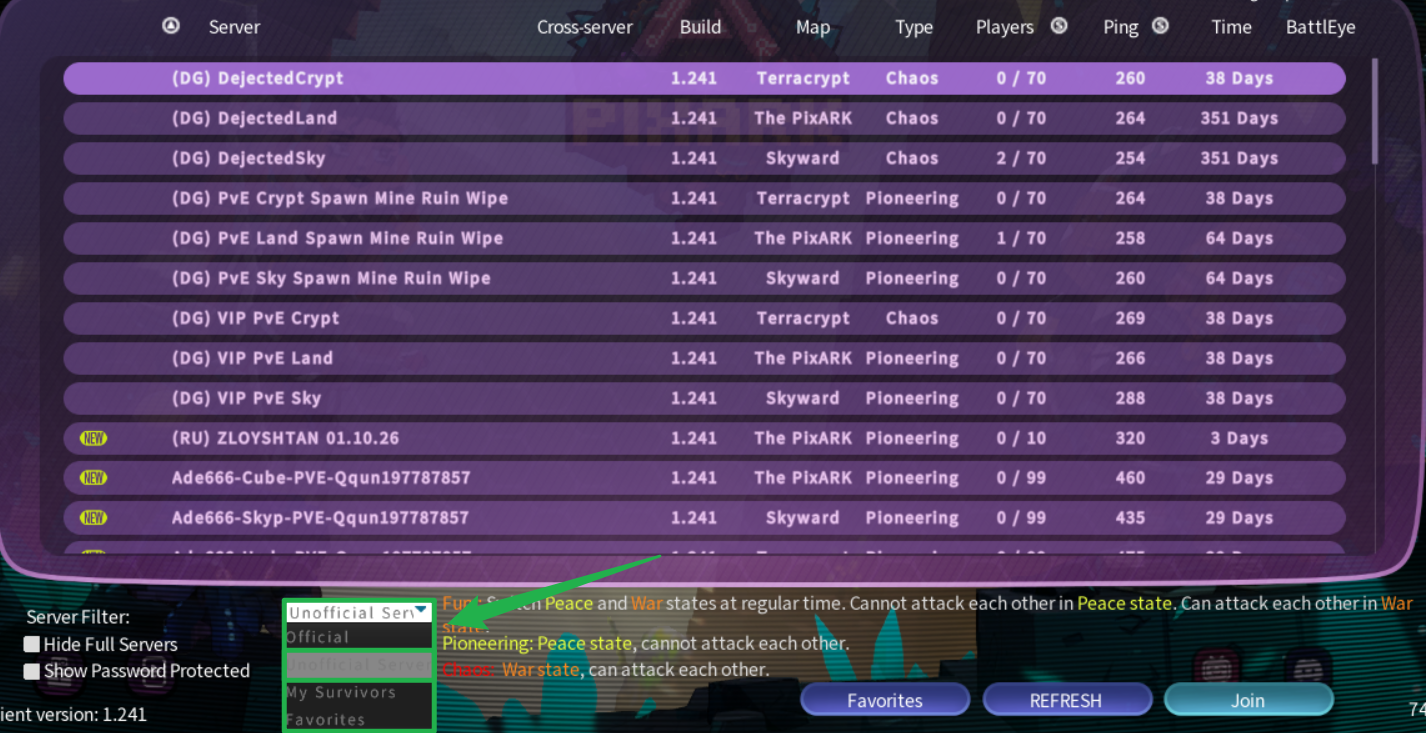
Wähle im unteren Filter-Dropdown-Menü Unofficial Server aus. Dedizierte gehostete Welten werden nicht in der offiziellen Liste ("Official") angezeigt!
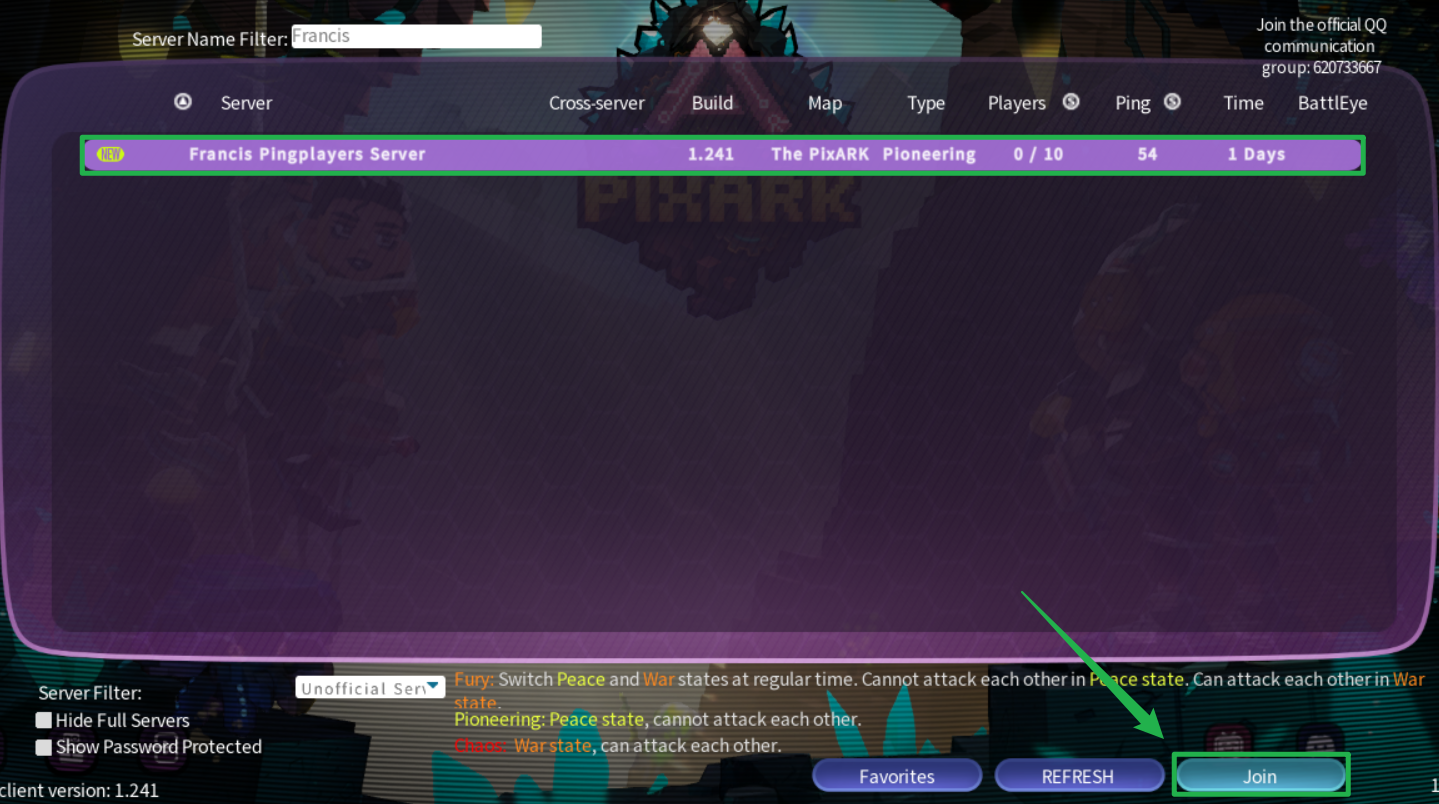
Suche die Suchleiste und gib den genauen Namen deines Servers ein, so wie du ihn in deinen Basic Settings konfiguriert hast.

Warte, bis die Liste aktualisiert wurde, und wähle dann deinen Server aus den Suchergebnissen aus.

Klicke auf den Server und anschließend auf die Schaltfläche Join.
Wenn du ein Standard-Serverpasswort eingerichtet hast, um ungebetene Überlebende fernzuhalten, gib es ein, sobald du dazu aufgefordert wirst, um dich zu authentifizieren und das Spiel zu laden.
Fehlerbehebung und Tipps
Wenn du oder deine Freunde Schwierigkeiten haben, den Server in der Browserliste zu finden, gehe diese kurzen Schritte zur Fehlerbehebung durch:
- Lange Weltgenerierung: Ein brandneuer PixARK-Server kann beim allerersten Starten sehr lange brauchen, da er zuerst die Weltkarte generieren muss. Wenn der Server nicht in der Liste erscheint, ist er möglicherweise noch nicht vollständig registriert. Überprüfe deine Konsole auf Aktivitäten und gib der Kartengenerierung ein paar Minuten Zeit, bevor du davon ausgehst, dass etwas nicht stimmt.
- Passwort-Verwechslung: Stelle sicher, dass die Spieler das normale Serverpasswort eingeben und nicht das Server-Admin-Passwort (das ausschließlich für Admin-Befehle im Spiel verwendet wird). Wenn du eines dieser Passwörter in deinem Dashboard änderst, gehe danach immer auf Action > Restart, um die Änderungen zu übernehmen.
- Inkompatible Workshop-Mods: Wenn dein Server sichtbar war, aber nach dem manuellen Hochladen einer Steam-Workshop-Mod plötzlich verschwunden ist, ist die Mod möglicherweise veraltet oder es fehlt eine
.mod-Abhängigkeit, was zum Absturz des Servers beim Start führt. Gehe auf Actions > Shutdown, entferne den problematischen Mod-Ordner und starte den Server erneut, um es zu testen. - Versionskonflikt: Stelle sicher, dass sowohl der Server als auch die Spieler, die beitreten möchten, dieselbe Spielversion nutzen. Wenn das Spiel kürzlich aktualisiert wurde, muss der Server neu gestartet werden, um die neuesten Dateien herunterzuladen.
Fazit
Deinen dedizierten PixARK-Server zu finden und ihm beizutreten, ist ein Kinderspiel, sobald du weißt, wie der Multiplayer-Browser funktioniert. Wenn du deiner neuen Karte genug Zeit zum Generieren gibst und deine Mods ordentlich verwaltest, werdet du und dein Stamm im Handumdrehen in der blockigen Wildnis überleben. Stellt eure Ausrüstung her, zähmt magische Kreaturen und baut die ultimative Voxel-Basis!
Wenn du auf Probleme stößt oder weitere Fragen hast, kannst du dich jederzeit an unser Support-Team wenden!