
PixARK Server-Backup: Sichern & Wiederherstellen
PixARK Server-Backup-Anleitung: Nutze SaveWorld, sichere Welt- sowie Spielerdateien und lade sie zur Wiederherstellung hoch. So verlierst du keine Daten!
Das Überleben in der klotzigen Wildnis von PixARK erfordert jede Menge Einsatz. Zwischen dem Zähmen deines ersten Pixel-Dinosauriers, dem Schürfen nach seltenen Erzen und dem Bau einer gewaltigen Voxel-Festung steckt unendlich viel Zeit in deiner Welt. Das Letzte, was ein Stamm will, ist, diesen hart erarbeiteten Fortschritt durch eine plötzliche Datei-Beschädigung oder einen versehentlichen Server-Wipe zu verlieren!
Das Spiel erstellt zwar automatische Backup-Dateien, aber eigene manuelle Sicherungen sind der absolut beste Weg, um dein Klötzchen-Imperium abzusichern. Dieser Leitfaden zeigt dir Schritt für Schritt, wie du eine Speicherung des Servers erzwingst, deine Welt- und Spielerdaten herunterlädst und sie im Notfall wiederherstellst.
Schritt-für-Schritt-Anleitung
In PixARK werden deine Weltkarten- und Spielerprofildaten in völlig getrennten Ordnern gespeichert. Für ein vollständiges Backup oder eine erfolgreiche Wiederherstellung musst du unbedingt beide sichern!
Teil 1: Backup des Servers erstellen
Öffne bei laufendem Server die RCON-Option im Reiter Console auf deinem Server-Dashboard (oder verwende einen externen RCON-Client deiner Wahl).
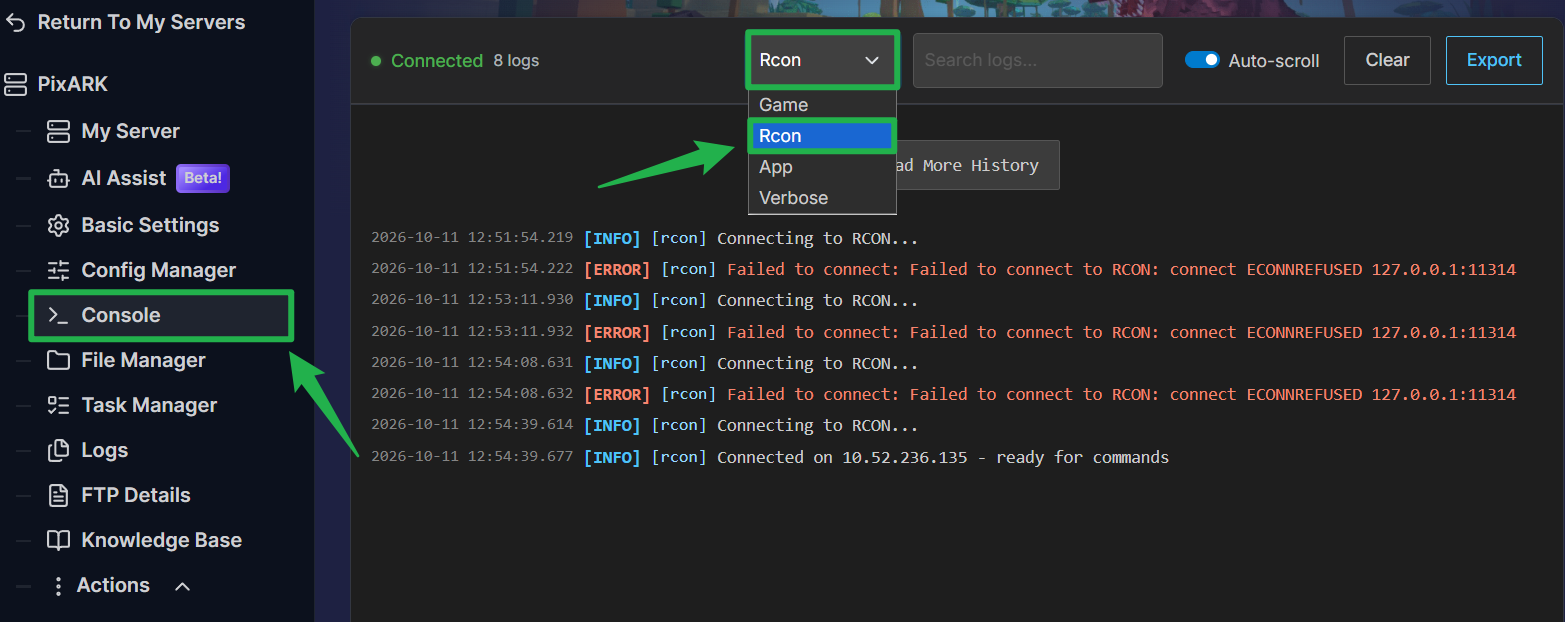
Gib den Befehl
SaveWorldein und drücke Enter. Dadurch wird der Server gezwungen, den aktuellen Weltzustand direkt auf die Festplatte zu schreiben.
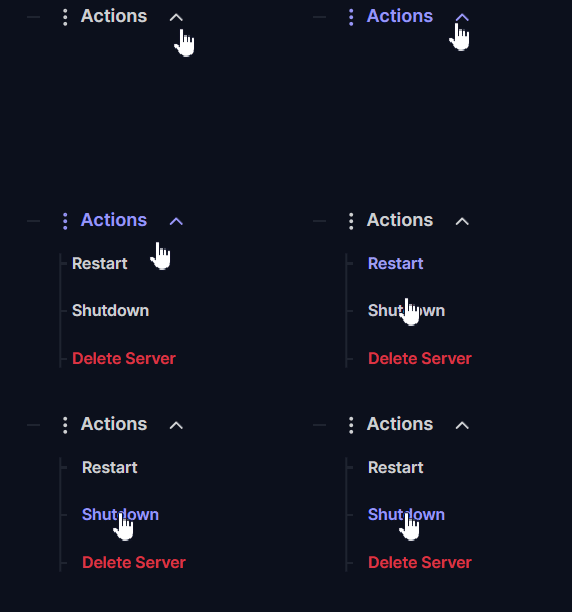
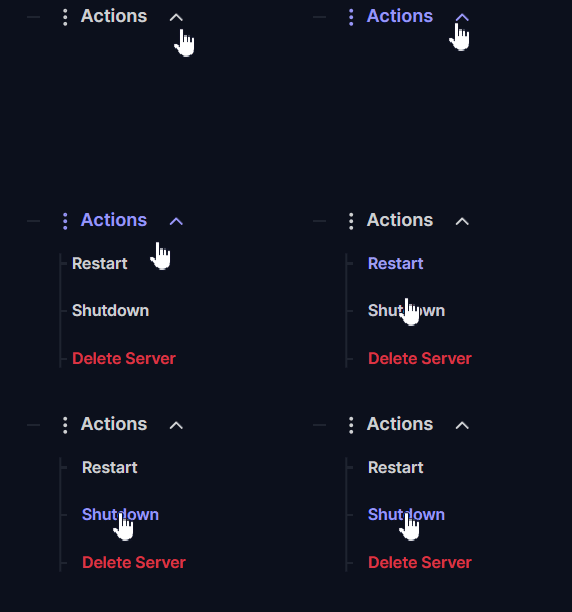
Warte einen kurzen Moment, bis der Speichervorgang abgeschlossen ist. Navigiere dann zu Actions > Shutdown, um deinen Server sicher zu stoppen. Lade niemals Dateien herunter, während der Server noch läuft!
Öffne deinen File Manager oder verbinde dich über einen FTP-Client wie FileZilla und navigiere zum Speicherverzeichnis deiner Welt unter
Server/ShooterGame/Saved/CubeServers/MAPNAME/WORLDNAME/(zum BeispielCubeWorld_Light/world/). Lade diesen gesamten Ordner auf deinen Computer herunter.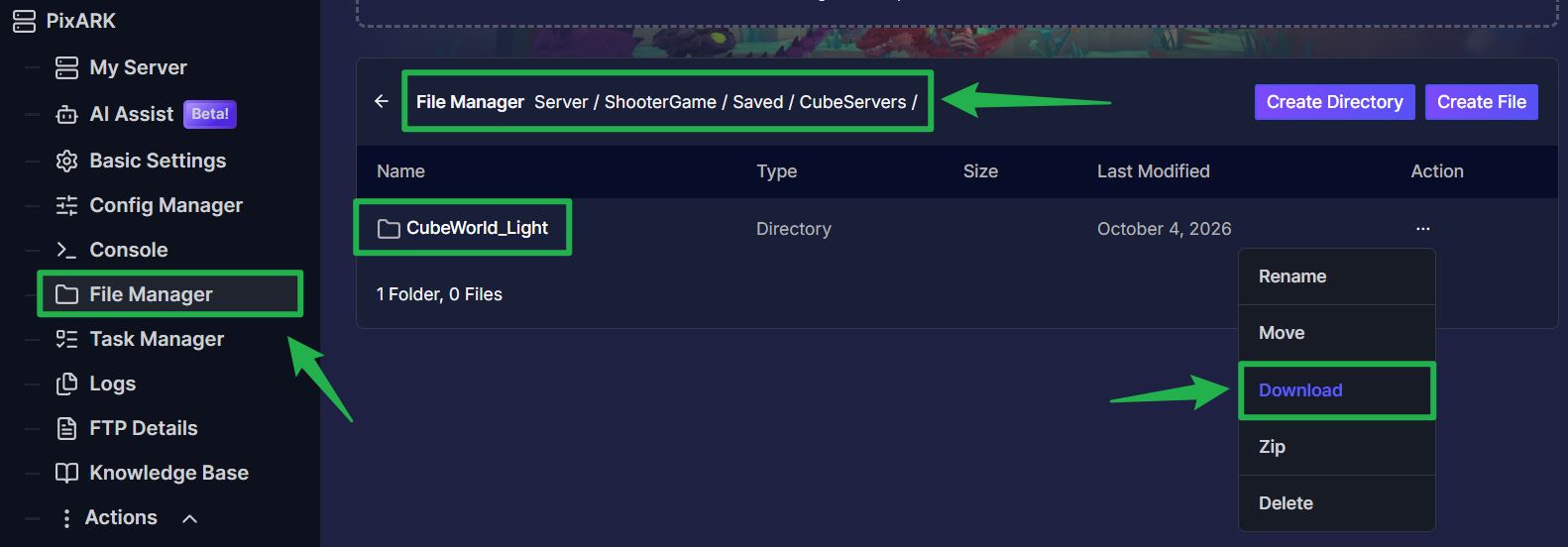
In diesem Beispiel wurde der gesamte Kartenordner heruntergeladen. Navigiere als Nächstes zum Verzeichnis deiner Spielerprofile unter
Server/ShooterGame/Saved/SavedArks/Profile/. Lade auch diesen Ordner herunter, damit deine Charakter-Level und Engramme gesichert sind.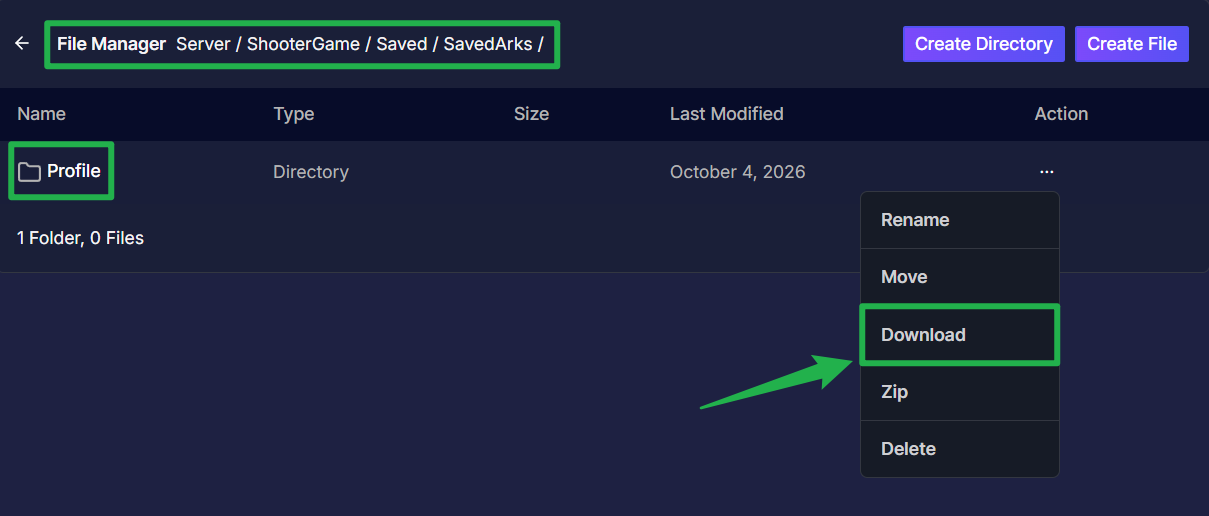
Teil 2: Backup wiederherstellen
Navigiere zu Actions > Shutdown, um sicherzustellen, dass dein Server vollständig heruntergefahren ist.
Öffne deinen File Manager oder FTP-Client und lade deinen zuvor gesicherten Weltordner direkt in das Verzeichnis
Server/ShooterGame/Saved/CubeServers/MAPNAME/WORLDNAME/hoch, indem du den Ordner per Drag & Drop in das Upload-Feld über dem Pfad ziehst.
- Mache dasselbe mit deinen gesicherten Spielerprofildaten im Ordner
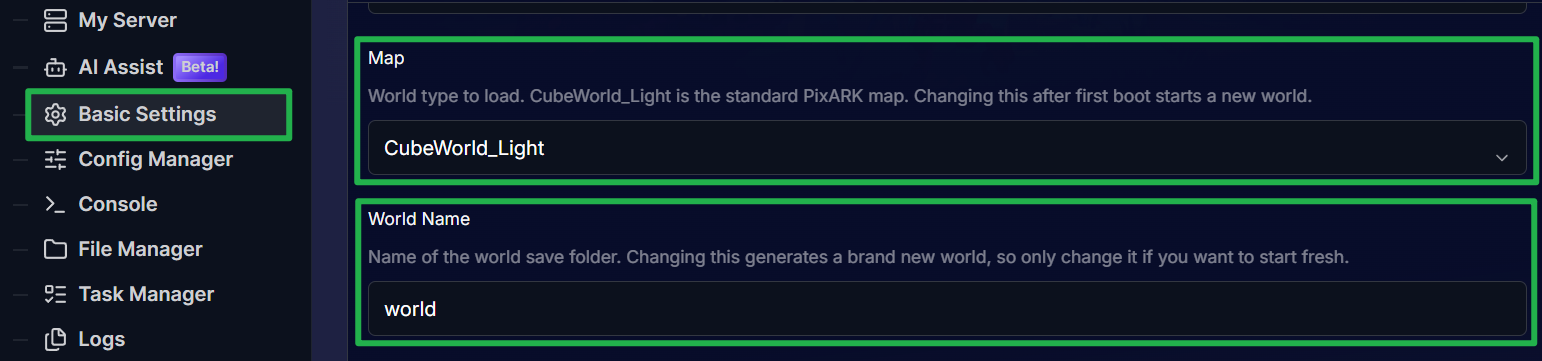
Server/ShooterGame/Saved/SavedArks/Profile/. Lade den Ordner über das Upload-Feld über dem Pfad hoch. Öffne deine Basic Settings und überprüfe, ob der ausgewählte Karten- und Weltname exakt mit den Namen der Ordner übereinstimmen, die du gerade hochgeladen hast.
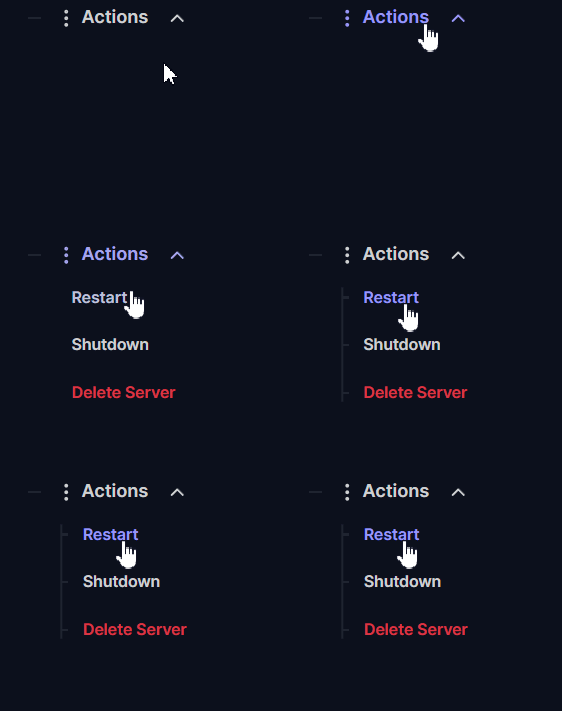
Navigiere zu Action > Restart, um den Server mit deinen wiederhergestellten Spieldaten neu zu starten!
Fehlerbehebung und Tipps
Falls deine wiederhergestellte Welt nicht richtig lädt, gehe diese kurzen Schritte zur Fehlerbehebung durch:
- Fehlende Charaktere nach der Wiederherstellung: Wenn du auf der Karte lädst, deine Basis vorhanden ist, aber das Spiel dich auffordert, einen völlig neuen Charakter zu erstellen, hast du vergessen, die Spielerprofile wiederherzustellen! Denke immer daran, dass Weltdaten und Spielerdaten getrennt gespeichert werden. Du musst den Ordner
SavedArks/Profile/wiederherstellen, um deine Charaktere zurückzuerhalten. - Welt fehlt oder es wird eine neue Karte generiert: PixARK speichert Welten basierend auf dem Karten- und Weltnamen. Wenn die hochgeladenen Ordner nicht exakt mit den in deinen Basic Settings konfigurierten Angaben übereinstimmen, ignoriert der Server deine Dateien und erstellt eine komplett neue Karte.
- Keine Rückmeldung beim Befehl SaveWorld: Wenn du den Befehl
SaveWorldüber RCON ausführst, gibt das Spiel möglicherweise keine ausführliche Bestätigungsmeldung zurück. Das ist für PixARK völlig normal. Gib dem Server einfach eine Minute Zeit, um die Dateien fertig zu schreiben, bevor du ihn herunterfährst. - Automatische Backups: Die Game-Engine erstellt zwar automatische
.bak-Dateien für die Welt sowie.profilebak-Dateien für Spieler. Auch wenn diese im Notfall hilfreich sein können, solltest du stets externe manuelle Backups auf einem separaten Speichermedium anlegen, um dich vor einem vollständigen Datenverlust zu schützen.
Fazit
Deine Voxel-Welt abzusichern gehört als verantwortungsvoller Stammesführer einfach dazu. Wenn du deine Karten- und Profilordner regelmäßig sicherst, kannst du beruhigt mit neuen Mods experimentieren, gefährliche Dungeons erkunden und riesige Basen bauen, ohne Angst um deinen Fortschritt zu haben. Sichere deine Dateien, starte deinen Server neu und stürze dich wieder ins Abenteuer in der klotzigen Wildnis!
Solltest du auf Probleme stoßen oder weitere Fragen haben, steht dir unser Support-Team jederzeit gerne zur Seite!