
So wirst du Admin auf deinem PixARK-Server
Erfahre, wie du Admin auf deinem PixARK-Server wirst: RCON-Passwort im Panel setzen, Server neu starten und ingame „enablecheats PASSWORT“ eingeben.
Das Überleben in der klotzigen, dinoverseuchten Wildnis von PixARK fällt deutlich leichter, wenn du die volle Kontrolle über deinen Server hast. Egal, ob du störende Spieler maßregeln, Notfall-Baumaterialien für deine Voxel-Festung spawnen oder ein manuelles Speichern auslösen möchtest – dafür benötigst du Admin-Rechte.
Um Admin-Zugriff zu erhalten (oft auch als Aktivieren von Cheats bezeichnet), musst du ein Passwort auf deinem Server-Dashboard festlegen und dich anschließend im Spiel authentifizieren. Schnapp dir deine Pixel-Spitzhacke, denn in dieser Anleitung zeigen wir dir Schritt für Schritt, wie du dir Admin-Rechte gibst!
Schritt-für-Schritt-Anleitung
Die Einrichtung deiner Admin-Rechte dauert im Control Panel nur wenige Augenblicke.
Melde dich in deinem Server-Panel an und rufe die Basic Settings (Grundeinstellungen) auf (du kannst dies auch über die Vorlage
GameUserSettings.iniin deinem Config Manager anpassen).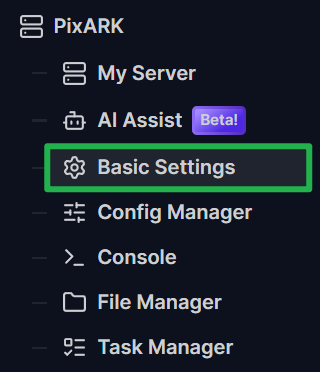
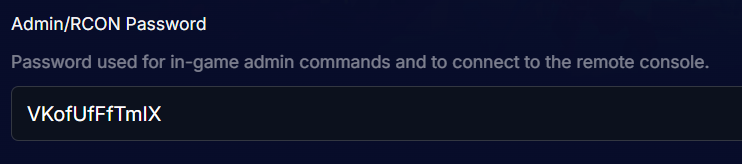
Suche das Feld Admin/RCON Password und trage dort ein sicheres, gut merkbares Passwort ein. Verwechsle es nicht mit dem normalen Serverpasswort, das den Beitritt zum Server beschränkt. Speichere deine Änderungen anschließend mit einem Klick auf Update Server.
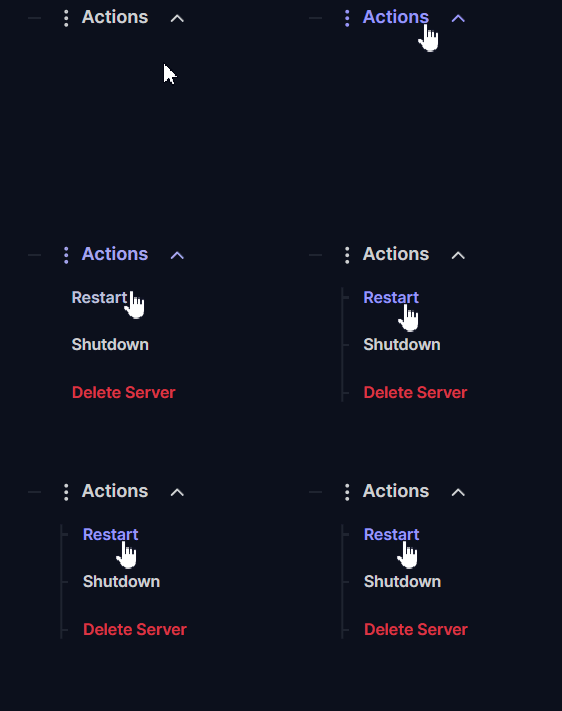
Gehe auf Action > Restart, um den Server neu zu starten. Das neue Passwort wird erst aktiv, sobald die Spiel-Engine vollständig neu gestartet ist und die geänderte Konfiguration geladen hat.
Starte PixARK, verbinde dich wie gewohnt mit deinem Server und öffne die Ingame-Konsole. Gib
enablecheats PASSWORDein (ersetze „PASSWORD“ durch das exakte Admin-Passwort, das du eben erstellt hast) und drücke Enter. Du bist nun authentifiziert und kannst Admin-Befehle nutzen!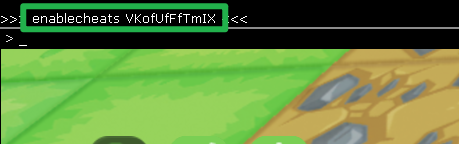
Fehlerbehebung und Tipps
Falls du Befehle eingibst, der Server aber nicht reagiert, gehe diese kurze Checkliste durch:
- Dashboard-Konsole ist schreibgeschützt: Eventuell versuchst du, Befehle direkt in den Live-Konsolen-Tab deines Server-Dashboards einzugeben. Die Standard-Konsole im Dashboard ist bei PixARK jedoch schreibgeschützt (Read-Only). Du musst Admin-Befehle direkt im Spiel ausführen oder dich über einen externen RCON-Client mit der Server-IP und dem zugewiesenen RCON-Port verbinden.
- Passwort verwechselt: Falls die Authentifizierung fehlschlägt, stelle sicher, dass du das Admin-Passwort nicht aus Versehen in das Feld für das normale Serverpasswort eingegeben hast. Das sind zwei völlig verschiedene Einstellungen.
- Serverneustart vergessen: Jedes Mal, wenn du die Basic Settings oder die Datei
GameUserSettings.iniänderst, musst du den Server neu starten. Wenn du den Klick auf Action > Restart übersprungen hast, läuft der Server noch mit der alten Konfiguration und wird das neue Passwort ablehnen. - Sichere Server-Wartung: Wenn du eine Server-Migration planst, ein Backup erstellst oder neue Steam Workshop Mods installierst, wird dringend empfohlen, dich als Admin anzumelden (oder RCON zu nutzen) und
SaveWorldeinzugeben. Das zwingt den Server dazu, die Weltdaten direkt auf die Festplatte zu schreiben. Sobald gespeichert wurde, gehe im Panel auf Actions > Shutdown, um den Server sicher offline zu nehmen.
Fazit
Als Admin auf deinem eigenen Server hast du die volle Kontrolle über dein Voxel-Abenteuer. Sobald dein Admin-Passwort eingerichtet und über die Ingame-Konsole aktiviert ist, kannst du deine Welt mühelos verwalten und für Ordnung in deiner Community sorgen. Merke dir dein Passwort, aktiviere die Cheats und zähme die blöckigen Bestien!
Solltest du auf Probleme stoßen oder weitere Fragen haben, steht dir unser Support-Team jederzeit gerne zur Verfügung!