
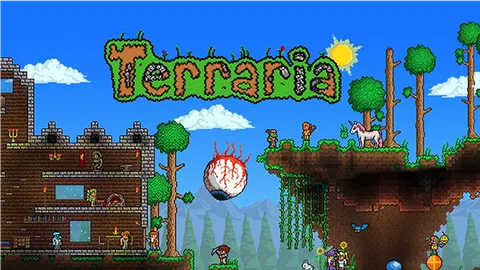
Willkommen bei PingPlayers! Wenn du gerade deinen Gameserver eingerichtet hast und eine eigene Welt laden möchtest, bist du hier genau richtig. In dieser Anleitung zeigen wir dir Schritt für Schritt, wie du deine neue Welt ganz einfach auf deinem Server zum Laufen bringst.
So lädst du eine eigene Welt auf deinen Server
1. Welt herunterladen 📥
Zuerst musst du dir eine passende Welt-Datei heraussuchen und herunterladen. Eine hervorragende Anlaufstelle dafür ist CurseForge. Sobald du eine Welt gefunden hast, lädst du die dazugehörige .wld-Datei auf deinen Computer herunter.
2. Server stoppen und per FTP verbinden
Bevor du Änderungen an den Serverdateien vornimmst, solltest du deinen Server unbedingt stoppen. Das verhindert Dateifehler oder Datenverlust, die beim Bearbeiten von Dateien im laufenden Betrieb entstehen können.
Als Nächstes verbindest du dich per FTP mit deinem Server. Falls du noch nicht mit FTP vertraut bist, wirf einfach einen Blick in unsere detaillierte Anleitung: Anleitung zur FTP-Verbindung.
3. Welt-Datei (.wld) in den Ordner „worlds“ hochladen
Sobald du per FTP verbunden bist, suchst du den Ordner „worlds“. Dort werden deine Welten gespeichert. Ziehe deine heruntergeladene .wld-Datei einfach per Drag-and-Drop von deinem Computer in den „worlds“-Ordner auf dem Server.

4. Weltennamen in den Grundeinstellungen anpassen
Gehe nach dem Upload der Datei zurück in dein Server-Control-Panel. Navigiere zum Bereich „Basic Settings“ (Grundeinstellungen) und suche das Feld „World name“. Trage hier exakt den Namen deiner Welt-Datei ein (ohne die Dateiendung .wld). Dieser Schritt ist wichtig, damit der Server deine eigene Welt erkennt und korrekt lädt.

5. Server neu starten
Sobald die Welt hochgeladen und der Name eingetragen ist, musst du den Server nur noch neu starten. Die Änderungen werden dadurch übernommen und deine neue Welt ist direkt startklar!

Fehlerbehebung
Manchmal läuft es nicht wie geplant. Hier sind einige typische Probleme und deren Ursachen:
- Der Server startet nicht: Überprüfe, ob der Weltenname in den Basic Settings exakt mit dem Dateinamen der hochgeladenen .wld-Datei übereinstimmt. Möglicherweise ist auch eine Mod nicht mit der Welt kompatibel.
- Das Spiel stürzt ab oder zeigt Fehler an: Stelle sicher, dass die Welt-Datei vollständig übertragen wurde und nicht beschädigt ist.
Die Welt wird nicht geladen: Vergewissere dich, dass sich die .wld-Datei im richtigen „worlds“-Ordner befindet und der Server neu gestartet wurde. Andernfalls erstellt das Spiel meist eine völlig neue Welt mit dem angegebenen Namen und ignoriert die hochgeladene Datei.
Solltest du weiterhin Probleme haben, wende dich gerne jederzeit an unser Support-Team!