
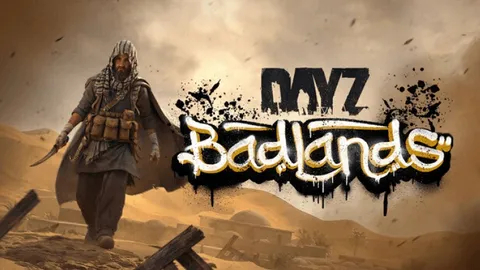
¿Quieres ofrecer una experiencia de DayZ totalmente renovada en tu server, más allá de los mapas estándar Chernarus o Livonia? En esta guía te explicamos paso a paso cómo instalar y configurar mapas personalizados. Usaremos el popular y extenso mapa "Deerisle" como ejemplo principal, cubriendo todo lo necesario: desde la suscripción en la Steam Workshop hasta la configuración de los archivos del server, para que todo quede listo para comenzar una nueva aventura con tus jugadores.
Paso 1: Suscríbete al mapa personalizado en la Workshop
Lo primero que debes hacer es suscribirte al mapa personalizado de tu elección en la Steam Workshop. En esta guía usaremos DeerIsle como ejemplo. Sigue estos pasos:
- Abre tu cliente de Steam.
- Accede a la Workshop de DayZ.
- Busca el nombre del mapa personalizado y haz clic en él.
- Haz clic en el botón “Suscribirse” para descargarlo.

Paso 2: Añade el nombre del mod en la Configuración básica
A continuación, debes agregar el nombre del mod del mapa en los ajustes de tu server:
- Inicia sesión en tu panel de control de PingPlayers.
- Dirígete a la sección "Basic Settings" (Configuración básica).
En el campo "Mods", añade el nombre de la carpeta del mapa tal como lo harías con cualquier otro mod. En este ejemplo, la línea es:
@DeerIsle.
Ten en cuenta que este mapa requiere Custom Framework como dependencia, por lo que la línea
@CFtambién debe estar presente.

Paso 3: Descarga la carpeta de misiones del mapa personalizado
Necesitarás descargar la carpeta de misiones correspondiente al mapa personalizado. Cada mapa tiene distintas páginas de recursos o sitios de descarga; a continuación te mostramos el enlace correspondiente a DeerIsle:
- Visita la página de GitHub de Deerisle o la fuente oficial del mapa.
- Descarga la carpeta de misiones (debería contener algo como
empty.deerisle).

Paso 4: Conéctate mediante FTP
Antes de subir cualquier archivo, deberás conectarte a tu server por medio de FTP.
Si es la primera vez que lo haces, echa un vistazo a nuestra guía detallada de FTP.
- Abre tu cliente FTP (por ejemplo, FileZilla).
- Introduce la IP de tu server, el usuario y la contraseña en los campos correspondientes.
Conéctate a tu server.
Paso 5: Transfiere la carpeta del mod y la carpeta de misiones
Una vez conectado, es fundamental apagar tu server para evitar que los datos se corrompan. ¡Apaga siempre el server antes de modificar sus archivos!
- En tu cliente FTP, ve al directorio raíz de tu server.
- Sube la carpeta del mod Deerisle al directorio raíz del server.
- Después, busca la carpeta
mpmissionsy sube dentro de ella la carpeta de misiones que descargaste (por ejemplo,empty.deerisle).

Paso 6: Modifica el nombre del mapa
Es momento de asegurarte de que el server reconozca las nuevas misiones.
- En la carpeta de misiones que subiste, confirma que el nombre del mapa coincida exactamente con el de la carpeta descargada (utiliza
empty.deerislecomo ejemplo). - Una vez verificado, puedes reiniciar el server.

Paso final: Guarda los cambios y reinicia el server
Tras realizar todos los ajustes, no olvides actualizar la sección de Configuración básica si hace falta:
- Revisa nuevamente la configuración de mods y misiones en la sección Basic Settings.
- Haz clic en el botón “Update Server”.

- Reinicia tu server para aplicar los cambios y cargar el mapa personalizado.

Conclusión
¡Y listo! Has completado la configuración con éxito y tu server de DayZ ya tiene ejecutando el mapa personalizado, abriendo un territorio totalmente nuevo para explorar, sobrevivir y crear historias únicas con tus jugadores. ¡Enhorabuena! Te animamos a ti y a tus amigos a entrar y descubrir todo lo que este nuevo entorno ofrece. Si surge algún imprevisto o necesitas ayuda adicional, recuerda que nuestro equipo de soporte está siempre listo para echarte una mano. ¡A disfrutar al máximo de DayZ!