

Sobrevivir al apocalipsis low-poly de DeadPoly requiere horas de saquear recursos, fortificar tu base y buscar coleccionables raros. Ya sea que te estés preparando para una gran actualización del juego, cambiando de host o simplemente quieras un respaldo por si un raideo sale mal, mantener una copia segura del guardado de tu mundo es fundamental.
Aunque DeadPoly genera archivos de respaldo automáticos por su cuenta, esas copias permanecen en el servidor y se perderán si el servidor se reinicia de fábrica o se reinstala. Esta guía te enseñará cómo descargar de forma segura un respaldo manual y cómo migrar un mundo de DeadPoly existente a tu servidor.
Guía paso a paso
Cómo hacer una copia de seguridad manual de tu servidor
Antes de copiar cualquier archivo, detén siempre tu servidor para que los datos del mundo no se estén escribiendo mientras los descargas.
- Si estás dentro del juego con acceso de administrador, usa la interfaz de administración del juego para realizar un guardado manual y asegurar que todo el progreso reciente quede registrado.
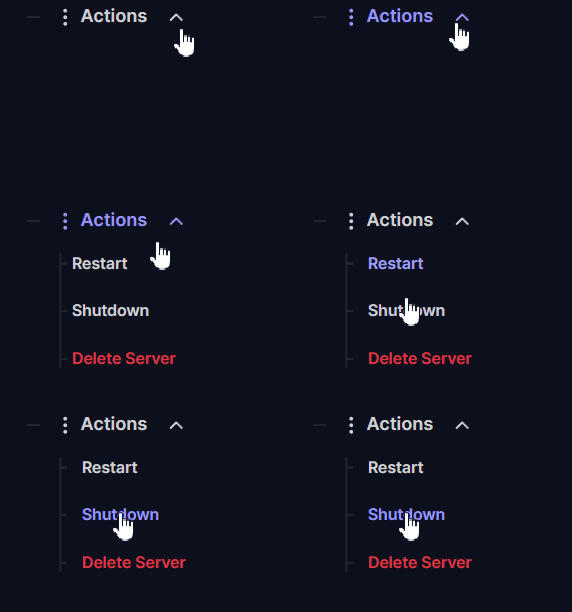
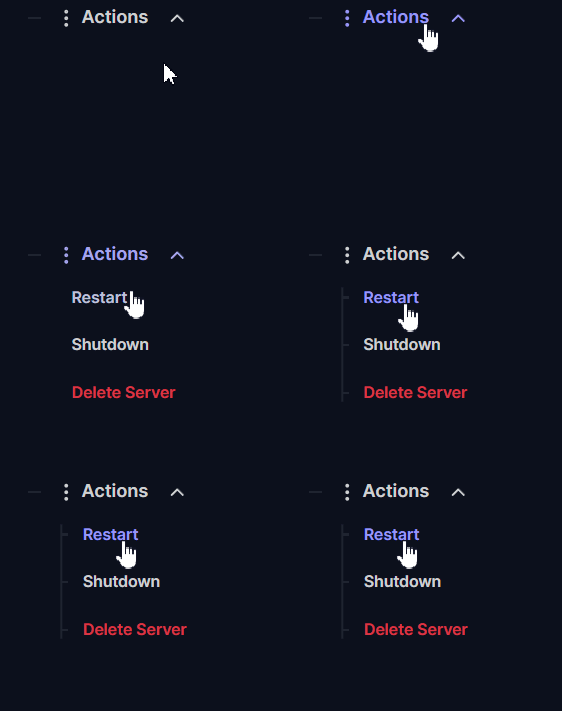
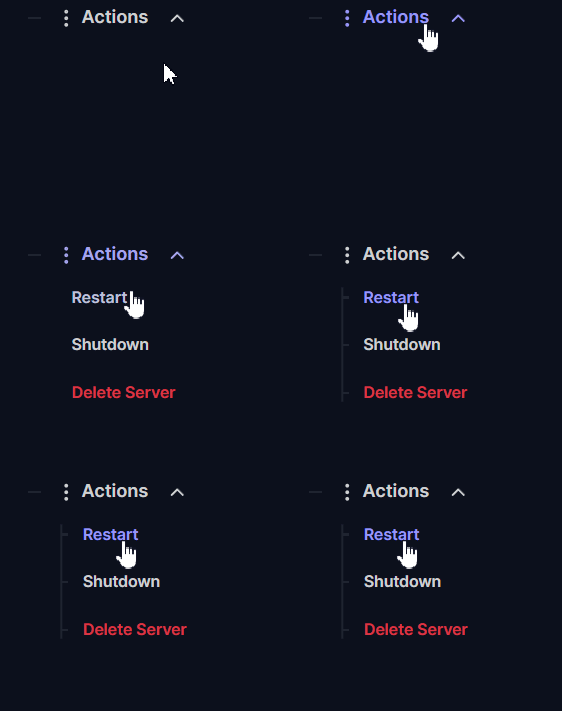
Inicia sesión en tu panel principal y haz clic en Actions > Shutdown para apagar por completo tu servidor.
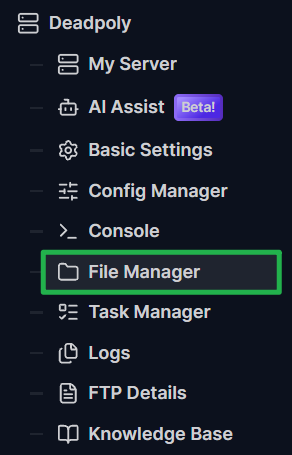
Abre el File Manager en el panel de tu servidor, o conéctate a tu servidor mediante un cliente SFTP.
Dirígete a la siguiente ruta:
Server/DeadPoly/Saved/SaveGames/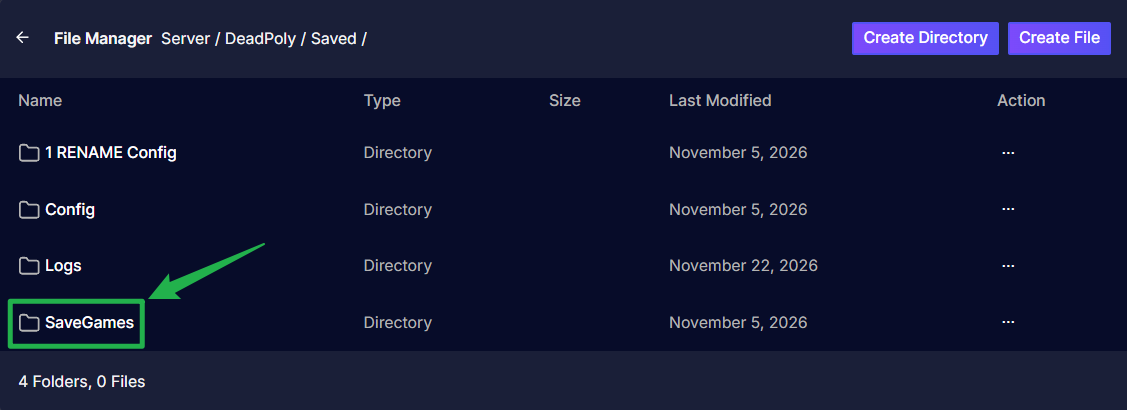
Descarga toda la carpeta
SaveGamesa tu ordenador haciendo clic en los 3 puntos a la derecha de la carpeta y seleccionando Download. Descargar el directorio completo garantiza que conserves tanto tu guardado activo (Server) como cualquier carpeta de respaldo interna (Server_bak0).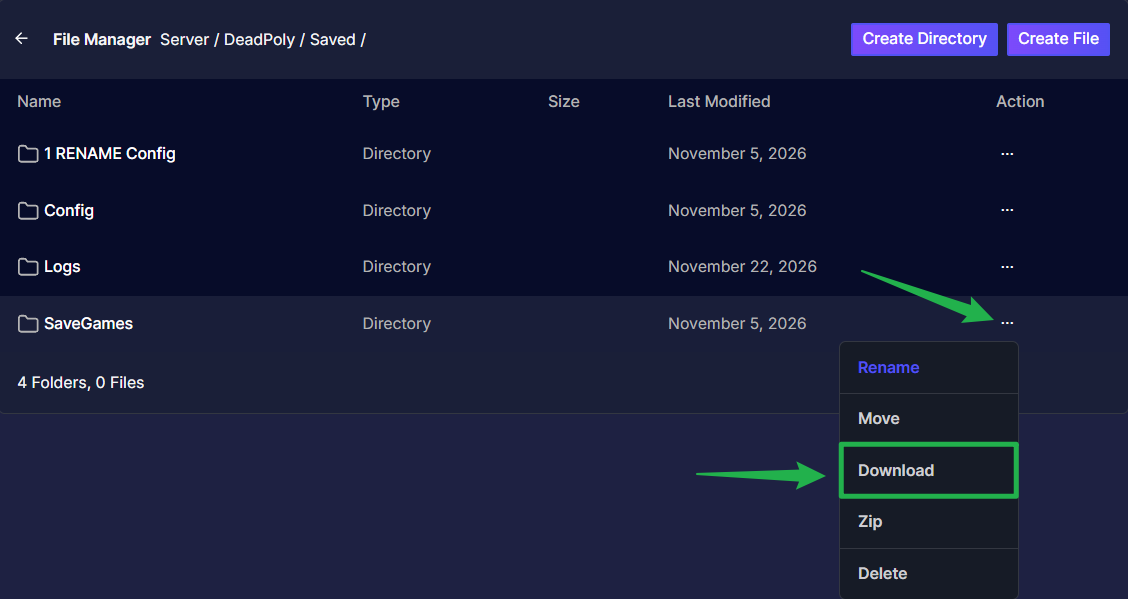
Una vez completada la descarga, guarda la copia en un lugar seguro y haz clic en Action > Restart en tu panel principal para volver a encender el servidor.
Cómo migrar o restaurar un servidor de DeadPoly
Transferir un mundo existente de DeadPoly a tu nuevo servidor requiere subir los archivos de guardado y replicar tu configuración anterior.
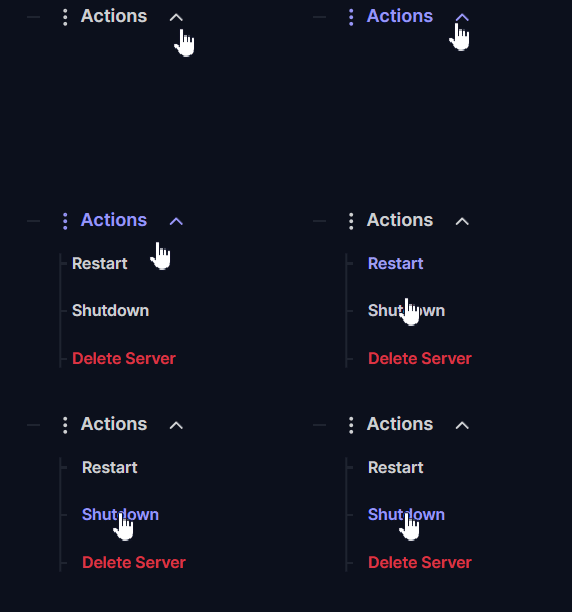
En el panel de tu servidor, haz clic en Actions > Shutdown para asegurarte de que el servidor esté completamente apagado antes de subir archivos.
Abre el File Manager o conéctate vía SFTP, y ve a
Server/DeadPoly/Saved/SaveGames/. (Si ya tienes un mundo allí que quieres conservar, descarga primero una copia de seguridad).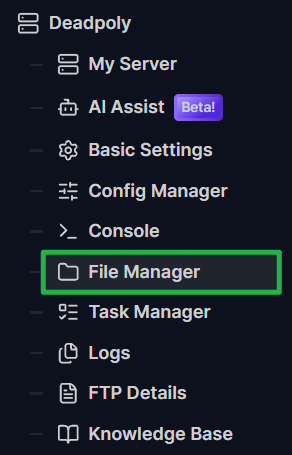
Sube la carpeta
SaveGamesque descargaste aServer/DeadPoly/Saved/arrastrando la carpeta al área de subida. Asegúrate de que los archivos del mundo activo que deseas usar estén ubicados directamente dentro de la subcarpetaServer(Server/DeadPoly/Saved/SaveGames/Server/).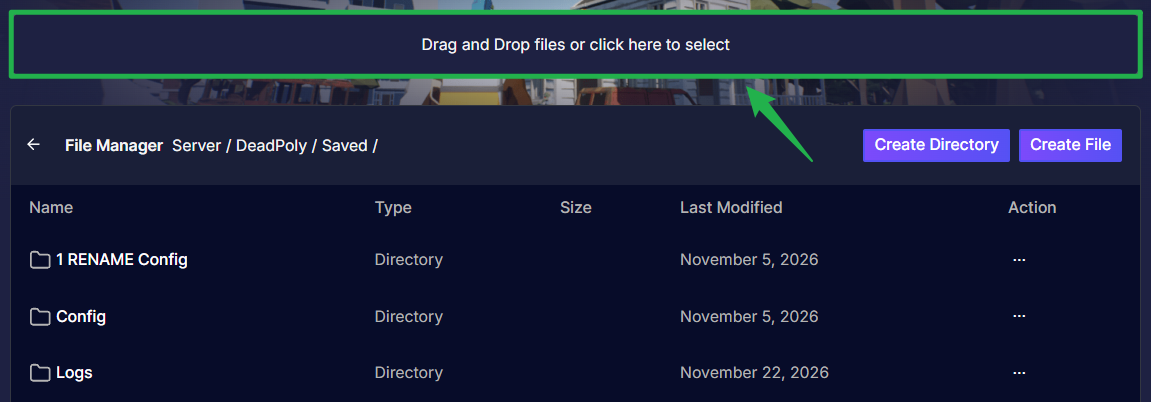
Vuelve al panel de tu servidor y abre Basic Settings. Vuelve a configurar los ajustes anteriores de tu servidor, incluyendo Server Name, Mode, Private Server, y tus listas de Admins, Allowed IDs y Banned IDs.
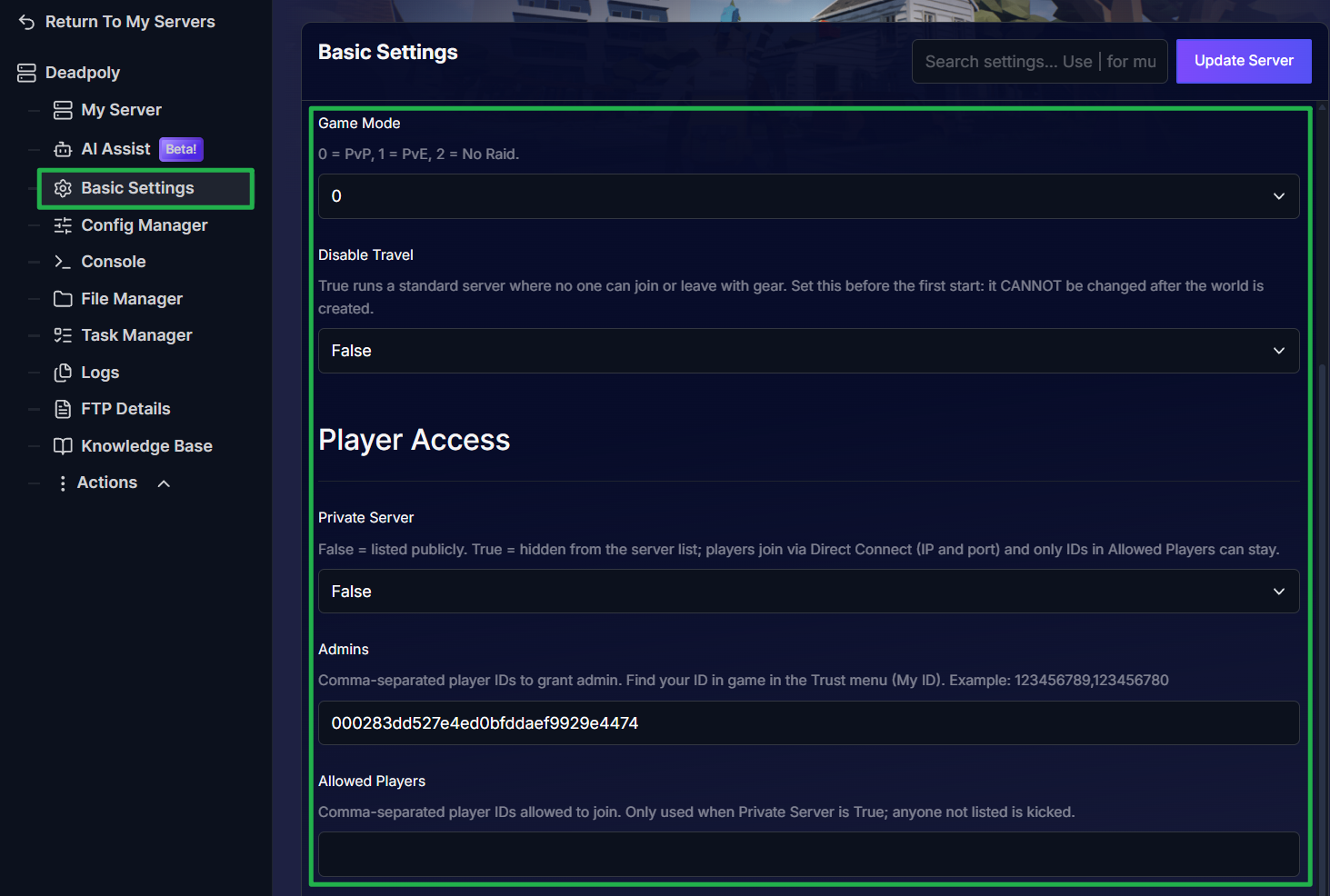
Verifica que la opción Travel Off coincida con la configuración original del mundo que estás migrando.
Guarda los cambios y haz clic en Action > Restart en el panel principal para iniciar el servidor con tu mundo migrado.
Solución de problemas y consejos
Si tu mundo migrado no carga como debería o los jugadores tienen problemas tras la transferencia, revisa estos puntos:
- No te fíes únicamente de los respaldos automáticos: DeadPoly crea automáticamente carpetas de copia de seguridad como
Server/DeadPoly/Saved/SaveGames/Server_bak0/. Aunque son útiles para deshacer cambios rápidamente, estos archivos se guardan en el propio servidor y se borrarán de forma permanente si el servidor se elimina o se reinstala. Guarda siempre copias externas en tu PC. - Travel Off no se puede cambiar a mitad de la partida: El ajuste Travel Off se integra en tu mundo de DeadPoly en el momento en que se genera por primera vez. Modificar esta opción en Basic Settings después de la migración no transformará un mundo existente. Si quieres cambiar el modo de viaje, debes hacer una copia de seguridad de tu guardado actual, cambiar la opción y generar un mundo nuevo.
- Revisa la estructura de carpetas: Si tu servidor genera un mapa completamente nuevo después de subir un respaldo o migración, verifica la ruta de tus carpetas. Los archivos de guardado activos deben estar ubicados dentro de
Server/DeadPoly/Saved/SaveGames/Server/, sin carpetas duplicadas o anidadas de más. - Acceso a servidores privados tras la migración: Si migraste un servidor privado y los administradores son expulsados al intentar entrar, recuerda que el rango de admin no omite la lista de acceso permitido (allow list). Asegúrate de añadir el ID de jugador ReadpointEOS de cada admin (
Inventory > TRUSTS > My ID) tanto en Admins como en Allowed IDs separados por comas, y luego haz clic en Action > Restart.
Conclusión
¡El mundo de tu servidor de DeadPoly ya está a salvo y listo para la acción! Al guardar copias externas periódicas de tu directorio SaveGames y asegurarte de mantener la misma configuración en Basic Settings durante las migraciones, podrás proteger las bases y el botín de tu comunidad sin complicarte la vida. Coge tu equipo y vuelve a la lucha por la supervivencia en el páramo.
Si tienes cualquier problema o consulta adicional, ¡no dudes en ponerte en contacto con nuestro equipo de soporte!