Cómo instalar mods en tu servidor de Foundry
Aprende a instalar mods de Steam Workshop en tu servidor de Foundry: descarga, sube las carpetas, reemplaza modList.json, sincroniza y reinicia.
¡Te damos la bienvenida al emocionante mundo de la construcción de fábricas con mods! Añadir modificaciones personalizadas a tu server es una forma fantástica de introducir máquinas totalmente nuevas, recursos exóticos y grandes mejoras de calidad de vida a tu partida. Tanto si eres un arquitecto experto con cientos de horas de juego como si estás configurando tu primera sesión multijugador con mods, esta guía te mostrará exactamente cómo hacer que tus mods de Steam Workshop funcionen online.
No te preocupes si es la primera vez que exploras los archivos del juego; ¡haremos que el proceso sea increíblemente fácil de seguir! Al descargar los archivos, seleccionarlos en el menú de tu juego local, copiar la configuración y subir las carpetas de configuración y de mods, tu server estará actualizado en un abrir y cerrar de ojos.
Guía de instalación paso a paso
Como el juego no cuenta actualmente con un gestor de mods automático en el server, tendrás que descargar primero los mods en tu ordenador y luego copiarlos. Aquí te explicamos exactamente cómo hacerlo:
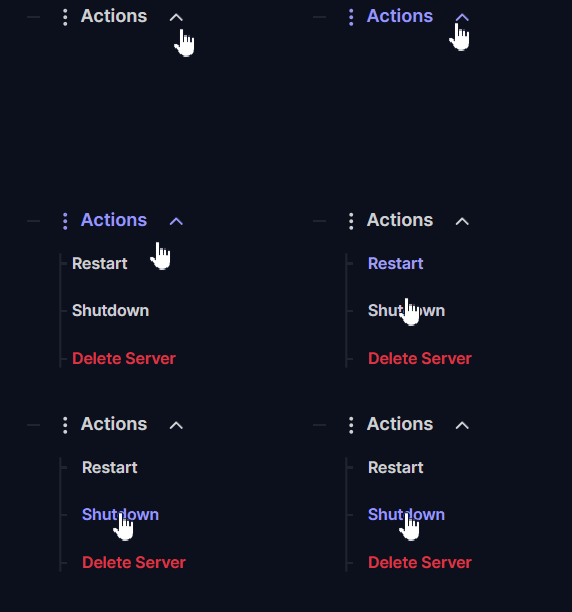
Inicia sesión en el panel de tu server y ve a Actions > Shutdown para apagar tu server de forma segura. ¡Nunca debes modificar los archivos del server mientras la máquina esté encendida!
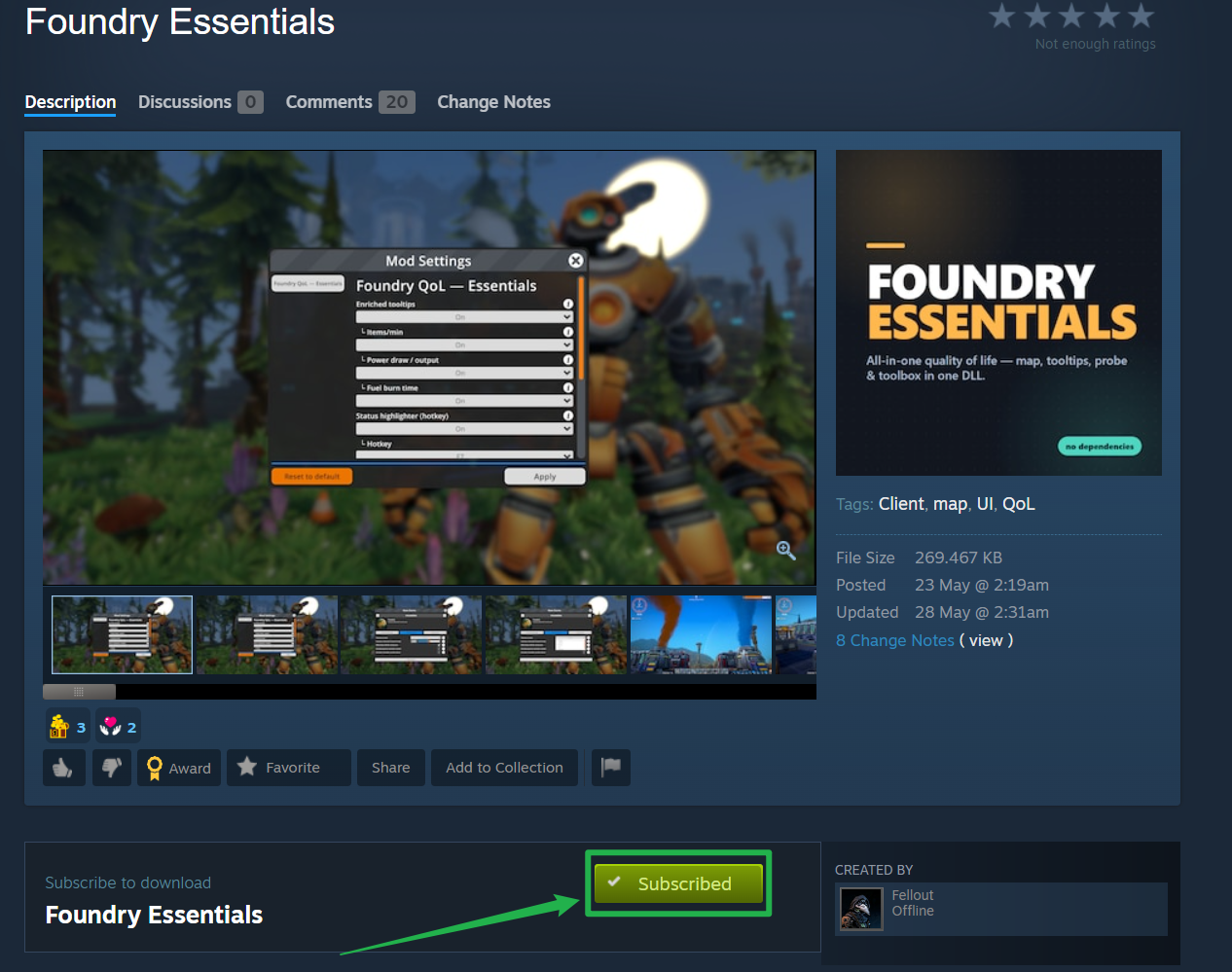
Abre Steam en tu ordenador, navega hasta la Steam Workshop de Foundry y suscríbete a todos los mods con los que quieras jugar.
Localiza los mods de la Workshop descargados en tu ordenador. Esta ruta suele ser
C:\\Program Files (x86)\\Steam\\steamapps\\workshop\\content\\983870. Dentro de este directorio verás carpetas con números largos; estos son los archivos de tus mods.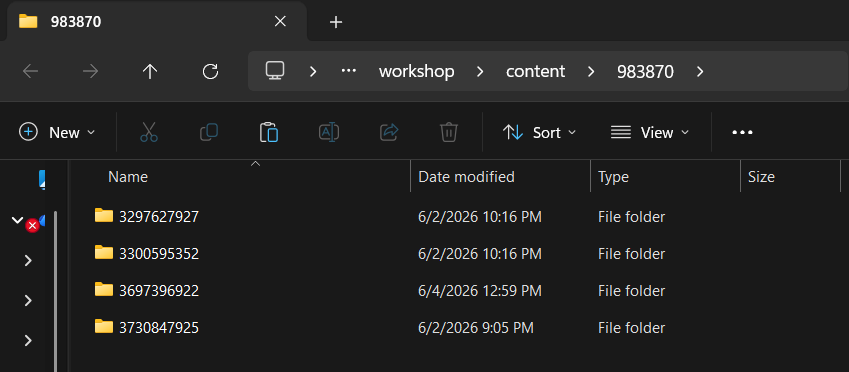
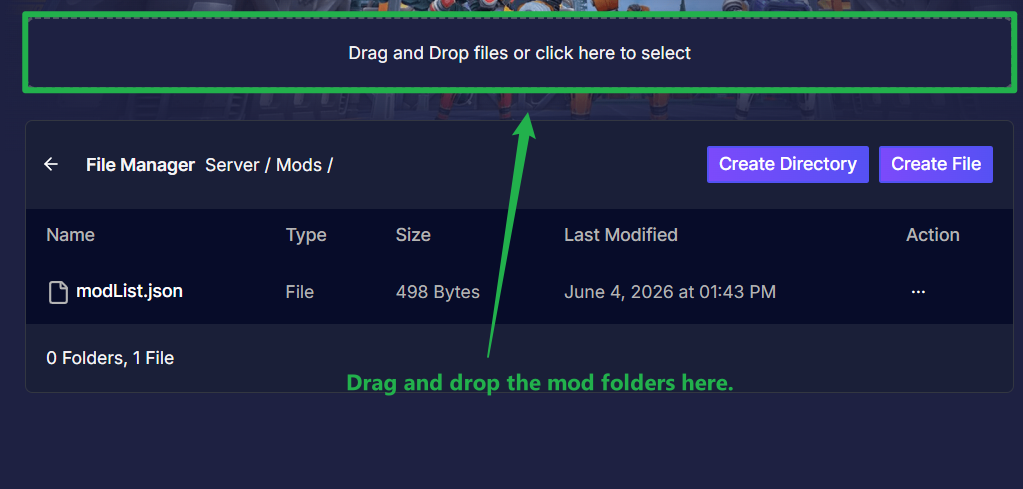
Abre el File Manager en el panel de tu server y navega hasta el directorio
Server/Mods. Sube todas esas carpetas numéricas de mods desde tu ordenador directamente a este directorio del server arrastrando y soltando las carpetas en la zona de subida que está sobre la ruta.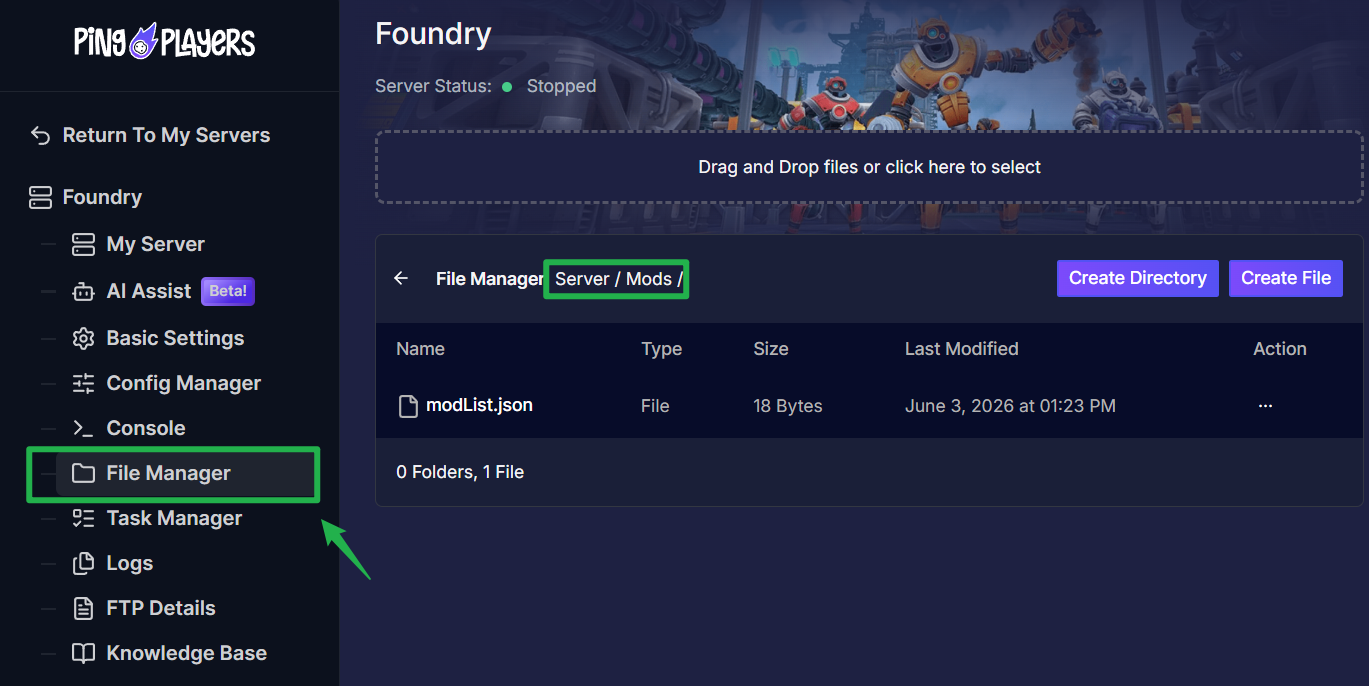
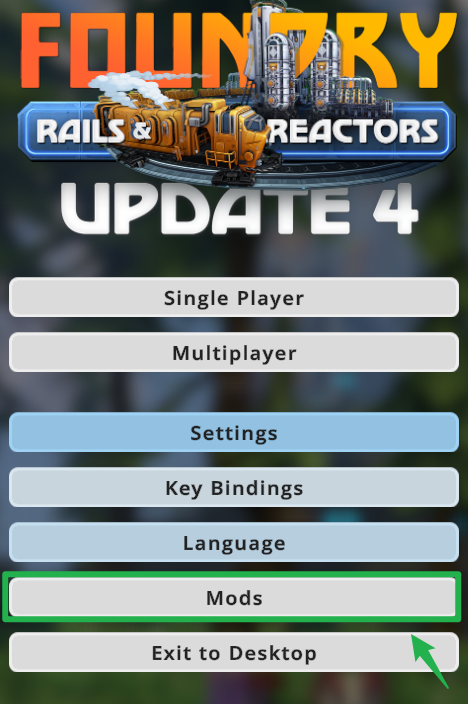
Una vez que hayas terminado de subir las carpetas de los mods, debes elegir cuáles quieres activar. Para ello, abre el juego en tu ordenador y selecciona Mods en el menú principal. La sección de mods dentro del juego te permite activar o desactivar las modificaciones que desees.
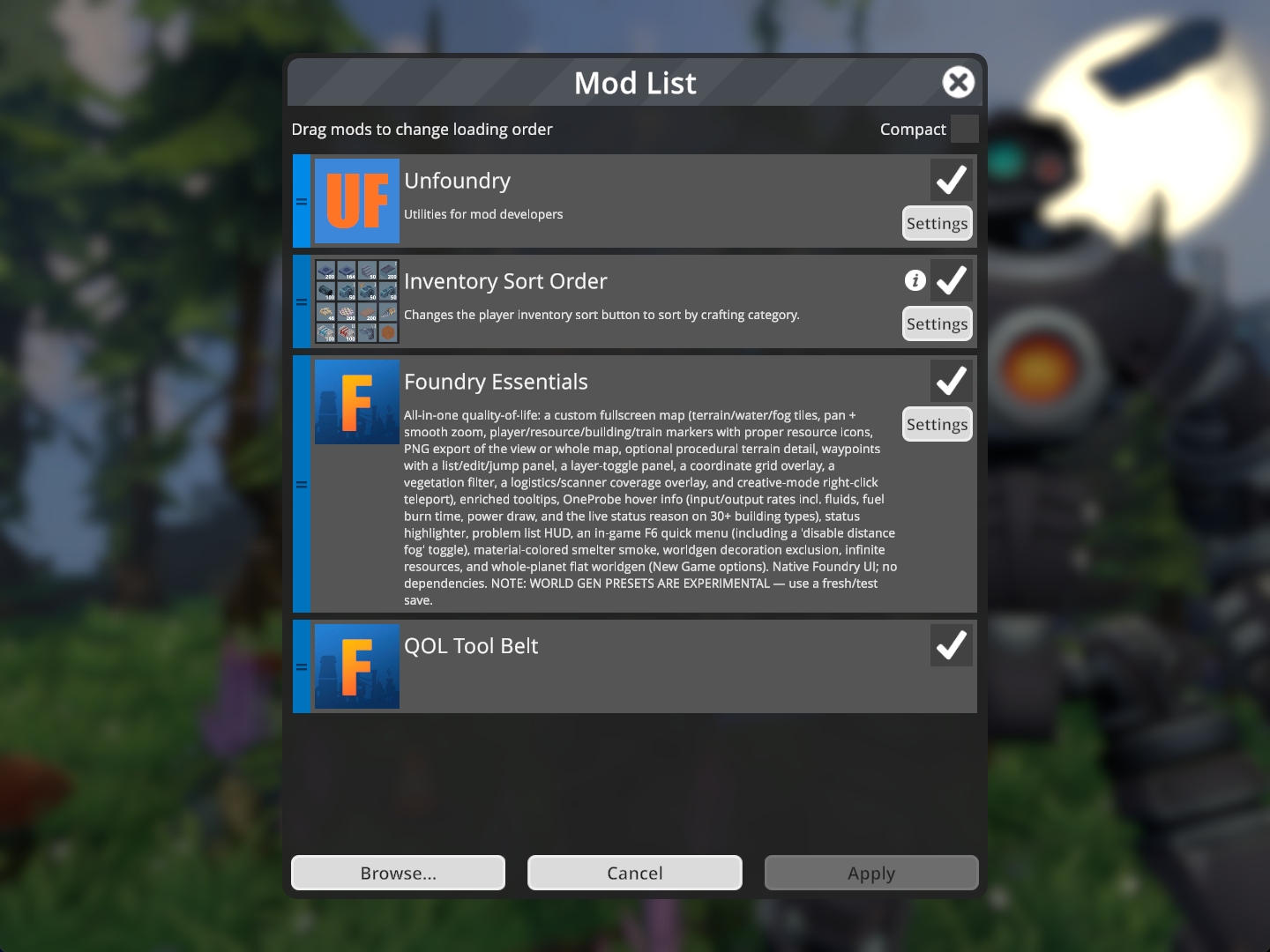
La sección de mods en el juego debería verse algo así. - A continuación, necesitas el archivo de configuración que le indica al server exactamente qué mods cargar. En tu ordenador, localiza la carpeta local de mods de Foundry, que normalmente se encuentra en
C:\\Program Files (x86)\\Steam\\steamapps\\common\\FOUNDRY\\Mods. Localiza el archivo
modList.jsondentro de esa carpeta. Si ya existe una versión anterior de este archivo en el directorioServer/Modsde tu server, elimínala primero haciendo clic en los 3 puntos y seleccionando Delete. Luego, sube tu nuevo archivo localmodList.jsona la carpetaServer/Mods.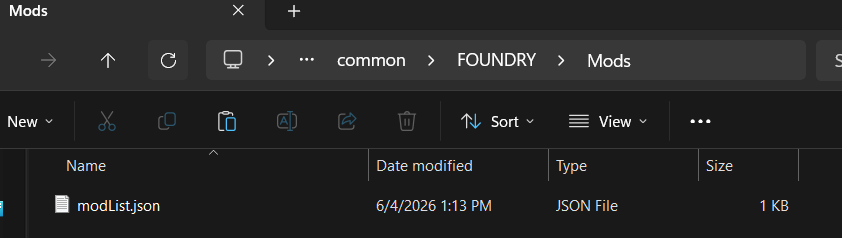
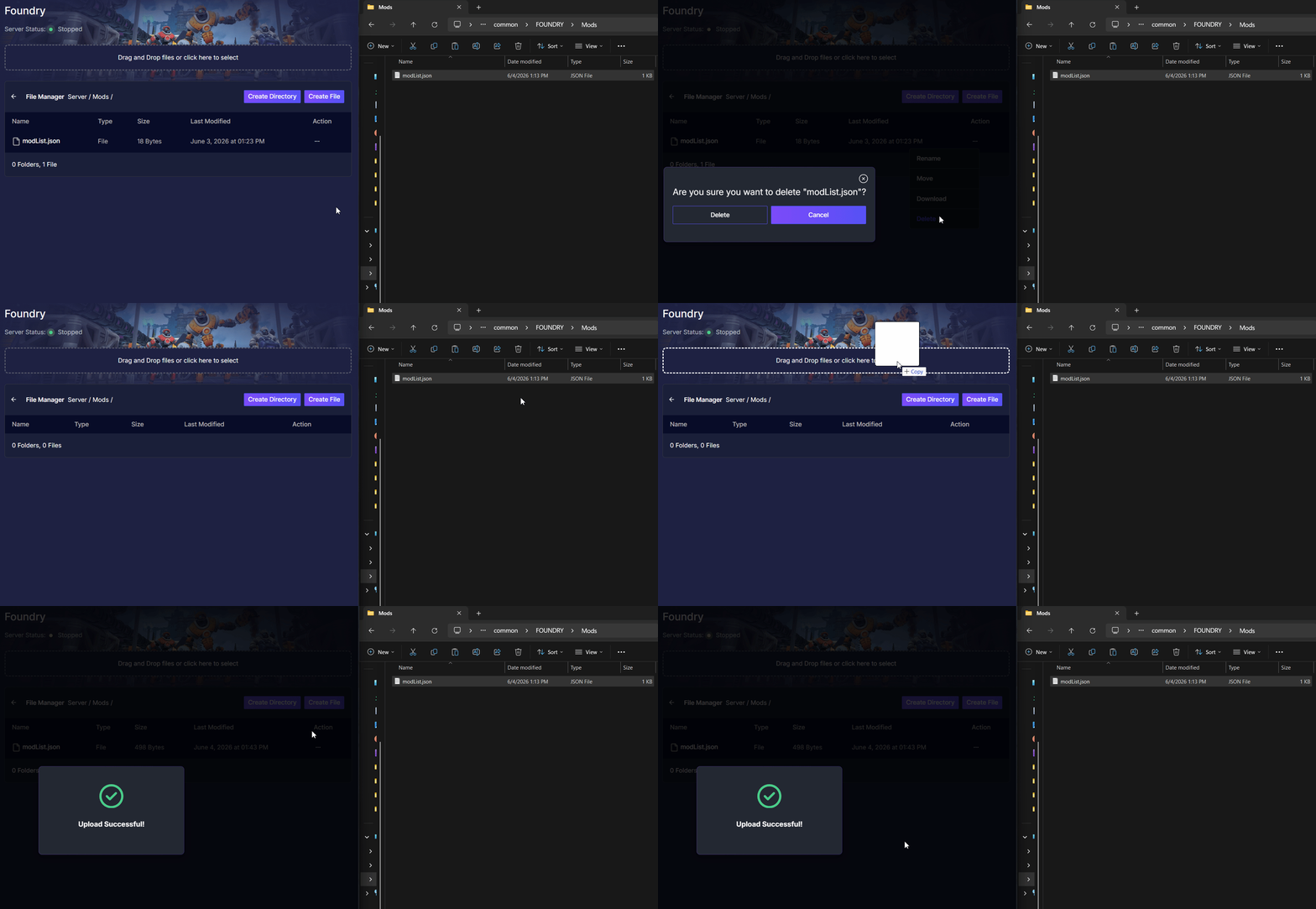
- Ve a Actions > Restart para iniciar tu server. ¡Los mods ahora se cargarán automáticamente!
Solución de problemas y consejos
¿Tienes algún problema en la línea de montaje? Aquí tienes algunos consejos esenciales para gestionar tu server con mods recién instalados:
- El cliente y el server deben coincidir: ¿Los jugadores necesitan los mismos mods que el server? ¡Sí! Para evitar problemas de conexión, asegúrate de que tú y tus amigos tengan instalados exactamente los mismos mods y versiones en sus clientes de juego locales. Steam Workshop suele descargar las dependencias de forma automática, pero tener configuraciones idénticas evita errores.
- Mantén tu lista actualizada: Cada vez que añadas o elimines un mod de tu server, debes generar un nuevo archivo
modList.jsonen tu ordenador y subirlo al server. Si este archivo no coincide con las carpetas numéricas que subiste, ¡el server no sabrá qué cargar! - Apaga siempre tu server: No nos cansaremos de repetirlo; usa siempre Actions > Shutdown antes de subir o eliminar cualquier archivo de mods. Modificar estos directorios mientras el server está activo es la forma más rápida de provocar caídas y corromper tu fábrica.
Conclusión
Llevar tu fábrica al siguiente nivel con mods abre un sinfín de posibilidades para la automatización, la creatividad y la diversión multijugador. Al asegurarte de que tus selecciones dentro del juego, los archivos de configuración y las carpetas de mods estén perfectamente sincronizados con tu server, tu maquinaria funcionará de manera fluida y eficiente. ¡Ahora estás totalmente preparado para construir la línea de montaje con mods definitiva!
Si tienes algún problema o tienes más preguntas, ¡no dudes en ponerte en contacto con nuestro equipo de soporte para recibir ayuda!