Cómo añadir Discord Bridge a tu servidor de Foundry
Guía para conectar el chat de tu servidor de Foundry con Discord: instala el mod Discord Bridge, crea un bot, añade el webhook y la ID del canal.
Vincular el chat de tu server de juego con Discord permite a los jugadores ver el chat del juego en un canal de Discord y enviar mensajes de vuelta al juego. Esta guía cubre los pasos básicos para hacer funcionar un bot de Discord en tu server usando el mod Discord bridge. Está escrita para principiantes, así que mantenemos las cosas simples y prácticas.
Apaga siempre tu server de juego antes de subir o modificar archivos del server. Si subes o cambias archivos mientras el server está encendido, este puede escribir en los mismos archivos al mismo tiempo, lo que podría corromper los datos del juego o dañar el server. Detén el server, sube o cambia los archivos y luego vuelve a iniciarlo cuando hayas terminado.
Importante:
Necesitas descargar el mod tanto en tu cliente de juego como en el server; de lo contrario, no se cargará. Una vez instalado, reinicia el server y entra para que se generen los archivos correspondientes en ambos lados.
Te recomendamos seguir nuestra guía sobre cómo instalar mods: /knowledgebase/foundry/how-to-add-mods-to-your-foundry-server
Paso a paso
Una vez instalado el mod Discord bridge, debes localizar su carpeta de instalación. En tu PC, ve a: C:\Users\USERNAME\AppData\LocalLow\Channel 3 Entertainment\Foundry\mod_settings
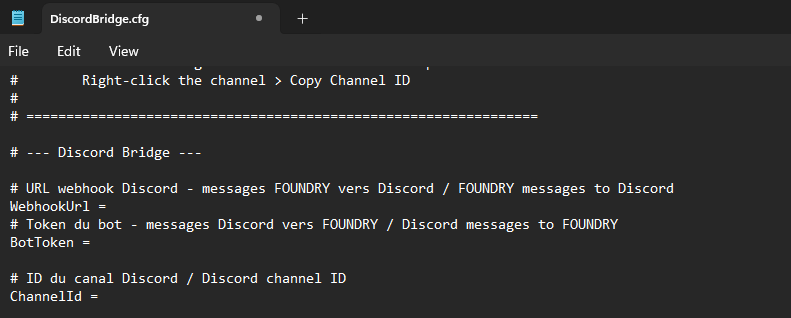
Aquí encontrarás un archivo llamado DiscordBridge.cfg que debes editar con los datos de Discord. A continuación, encontrarás los pasos para obtener cada uno de estos datos.
Crea una aplicación y un bot de Discord
- Ve al Portal de Desarrolladores de Discord en https://discord.com/developers/applications e inicia sesión con tu cuenta de Discord.
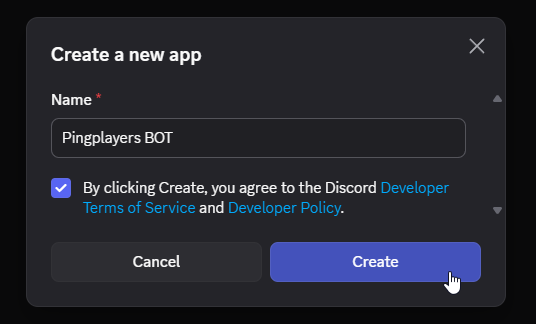
Haz clic en New Application, dale un nombre (por ejemplo, "Bot de Pingplayers"), marca la casilla y créala.
Una vez que se te redirija a la página del bot, busca la sección Token justo debajo del nombre de usuario. Haz clic en Reset Token para generar uno nuevo, ya que lo necesitaremos.

- Copia la larga cadena de texto del token generado y pégala dentro del archivo DiscordBridge.cfg, debajo de “BotToken”.
(Mantén este token en privado; cualquiera que lo tenga podrá controlar tu bot. No lo compartas públicamente)
Invita al bot a tu servidor de Discord
En el Developer Portal, abre la sección OAuth2 y activa la opción Bot .
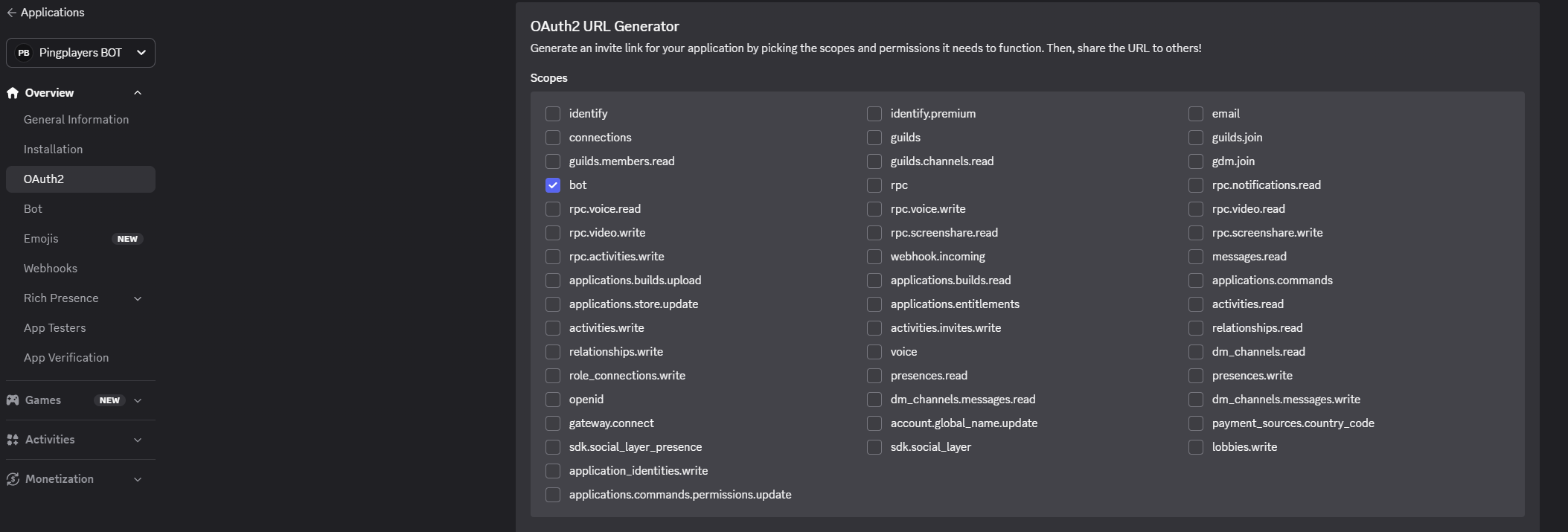
Esto abrirá un nuevo panel en la parte inferior para seleccionar los permisos específicos. En este panel, marca View Channels y Read Message History.
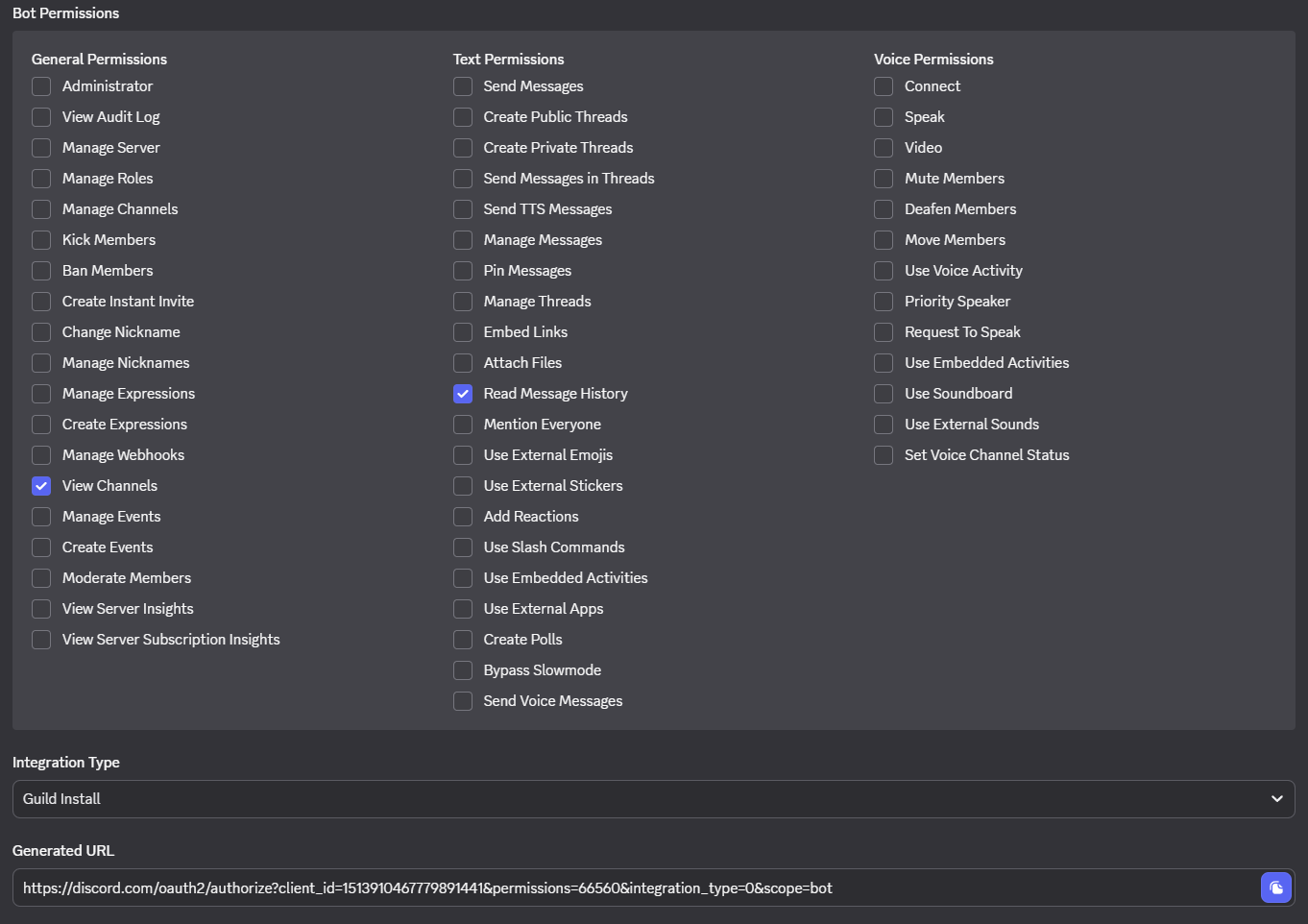
- Copia la Generated URL que aparece en la parte inferior y pégala en tu navegador. Sigue las instrucciones para invitar al bot al servidor de Discord que administras.
Configura qué canal de Discord conectar
Activa el Developer Mode (Modo desarrollador) en Discord yendo a:
Ajustes de usuario > Avanzado > Modo desarrollador = Activado. También puedes usar la barra de búsqueda de la izquierda para encontrar la opción.
Haz clic derecho en el canal de Discord que quieres conectar y elige Copy ID (Copiar ID) para obtener el ID del canal.
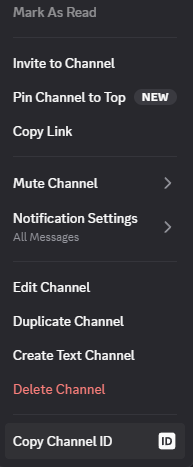
- Vuelve al archivo DiscordBridge.cfg en tu PC y pega el ID del canal en la línea correspondiente.
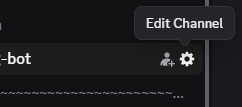
Abre Discord de nuevo, ve al panel de configuración del canal haciendo clic en el icono de engranaje (Editar canal) y selecciona Integraciones.
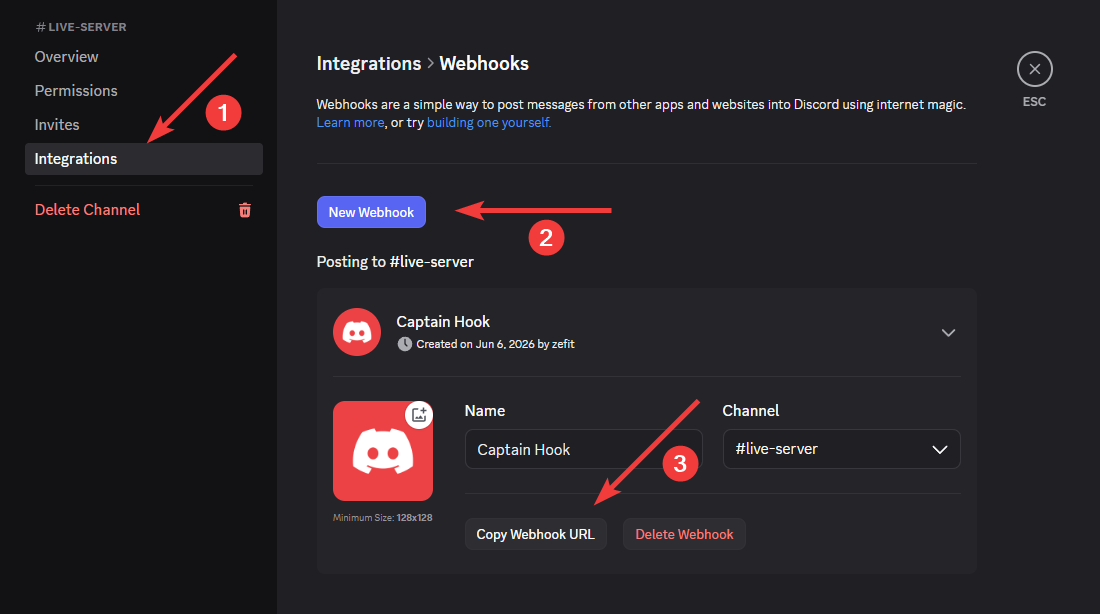
Aquí necesitamos crear un Nuevo Webhook, que es básicamente un mod dentro de este canal en particular.
- Copia la Webhook URL de Discord y pégala en el archivo DiscordBridge.cfg donde corresponda.
Prueba el mod
Ahora que tienes todos los datos configurados en el archivo DiscordBridge.cfg en tu PC, guarda los cambios y cierra el archivo.
Abre el juego y conéctate al server para probar la integración del mod. Simplemente escribe en el chat del juego; deberías ver los mensajes en tu canal de Discord, y viceversa.
Solución de problemas
Si algo no funciona, intenta con los siguientes puntos. Estos son problemas comunes y fáciles de solucionar.
- Mod faltante o mal instalado: Verifica que los archivos del mod se hayan subido a la carpeta correcta.
- Token del bot incorrecto: Asegúrate de haber copiado el token desde el Developer Portal. Si no estás seguro, genera uno nuevo en el portal y actualiza el archivo del mod en tu PC.
- El bot no ha sido invitado o le faltan permisos: Asegúrate de que el bot haya sido invitado al servidor de Discord correcto y de que tenga permisos para leer y enviar mensajes en el canal que seleccionaste.
- ID de canal incorrecto: Asegúrate de haber copiado el ID del canal (activa primero el Developer Mode en Discord) y de haber pegado el ID numérico en la configuración del mod.
- Compatibilidad: Verifica que la versión del mod de conexión sea compatible con la versión de tu server de juego. Consulta la documentación del mod para ver los requisitos de versión.
Si aún no logras hacerlo funcionar después de estas comprobaciones, reúne la siguiente información antes de contactar al soporte: una breve descripción del problema, capturas de pantalla o copia de los mensajes de error, los pasos que ya has intentado, la versión del mod o cualquier otra información importante. Esto ayudará a nuestro equipo a resolver el problema más rápido.
Si tienes alguna pregunta o necesitas ayuda, no dudes en ponerte en contacto con nuestro equipo de atención al cliente a través del chat en vivo o por correo electrónico en support@pingplayers.com. ¡Disfruta del juego!