Cómo respaldar, restaurar y migrar tu mundo en Foundry
Guía paso a paso para respaldar, restaurar y migrar tu mundo de Foundry de forma segura. Detén el servidor, sube partidas y mods sin errores.
Construir la fábrica automatizada definitiva en Foundry requiere incontables horas de planificación y construcción. Ya seas un ingeniero veterano o estés configurando tu primer mundo multijugador, mantener a salvo tus archivos de guardado es sumamente importante. Si quieres hacer una copia de seguridad de tu progreso, restaurar una partida anterior o transferir un mundo local a tu server para que tus amigos se unan, esta guía te guiará paso a paso por todo el proceso.
No te preocupes si nunca has administrado un server; ¡lo haremos muy sencillo!
Cómo funcionan las partidas guardadas en Foundry
Antes de mover cualquier archivo, es útil entender cómo almacena el juego tus datos:
- Ubicación de guardado: Todos los mundos guardados se encuentran en el directorio
Server/Saves/Savede tu server. - Estructura de carpetas: Cada mundo utiliza su propia carpeta única. El mundo por defecto que genera el server se llama
MyFancyFactory. - El mundo activo: El mundo que carga tu server está determinado por la variable World Name ubicada en tus Basic Settings. Este valor debe coincidir exactamente con el nombre de la carpeta de tu mundo. Si escribes el nombre de una carpeta que no existe, el server simplemente creará un mundo completamente nuevo.
Cómo hacer una copia de seguridad de tu mundo
Las copias de seguridad manuales son actualmente la forma más segura y confiable de proteger tu progreso en Foundry.
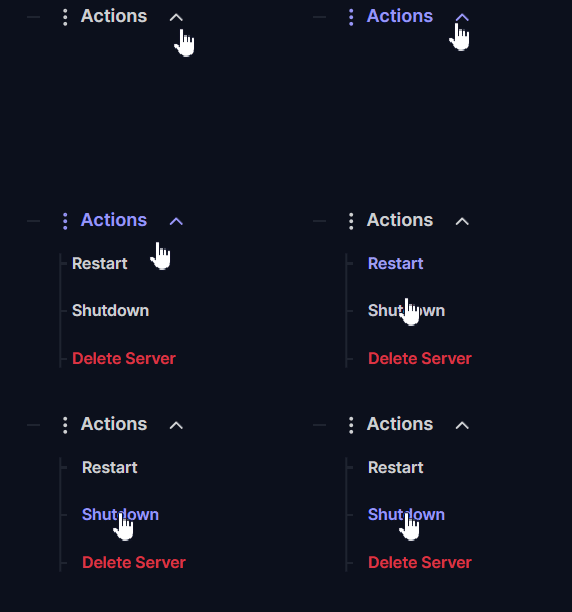
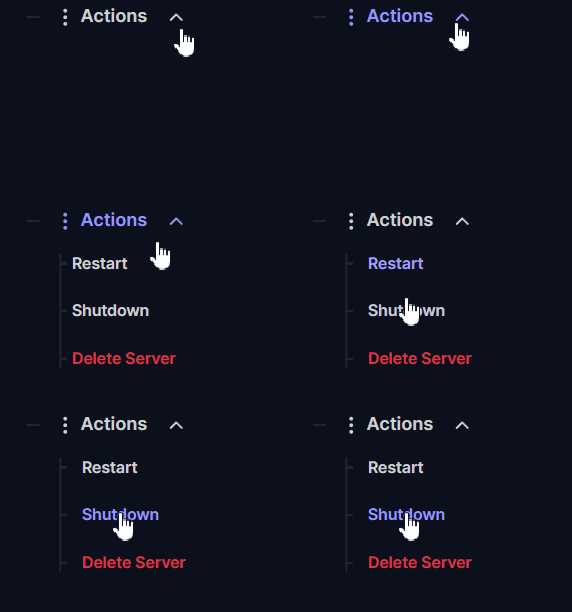
Inicia sesión en el panel de tu server y ve a Actions > Shutdown para apagar tu server de forma segura. Nunca debes copiar ni mover archivos mientras el server esté en funcionamiento, ya que esto podría corromper tus datos.
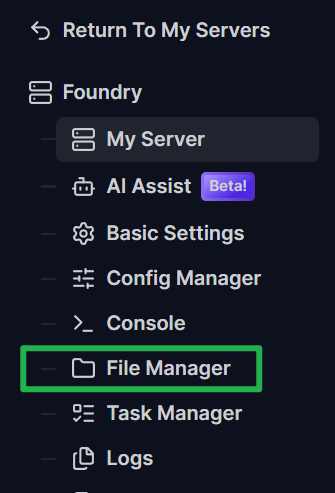
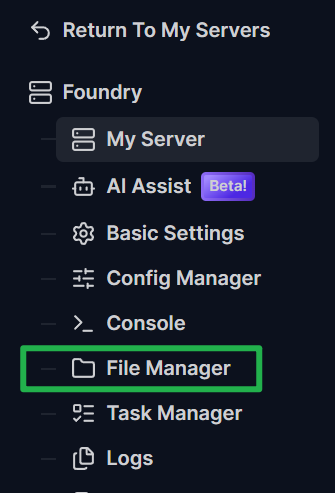
Dirígete a tu File Manager (o conéctate a través de FTP/SFTP si lo prefieres). Puedes seguir esta guía para FTP/SFTP: Cómo conectarse a FTP y SFTP
Abre la carpeta
Server/, luego la carpetaSaves/y, por último, la carpetaSave/.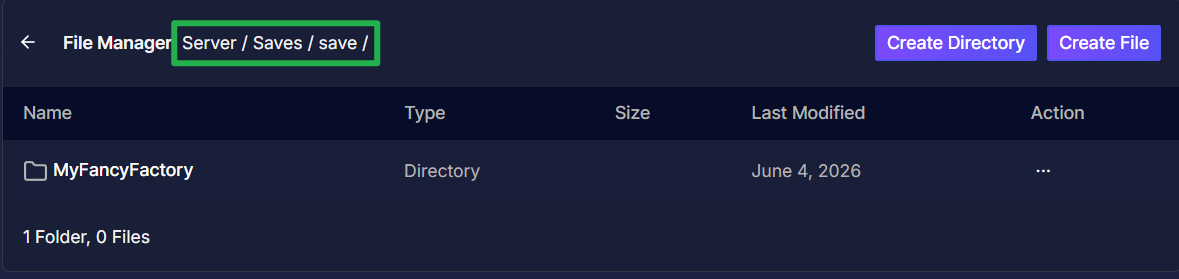
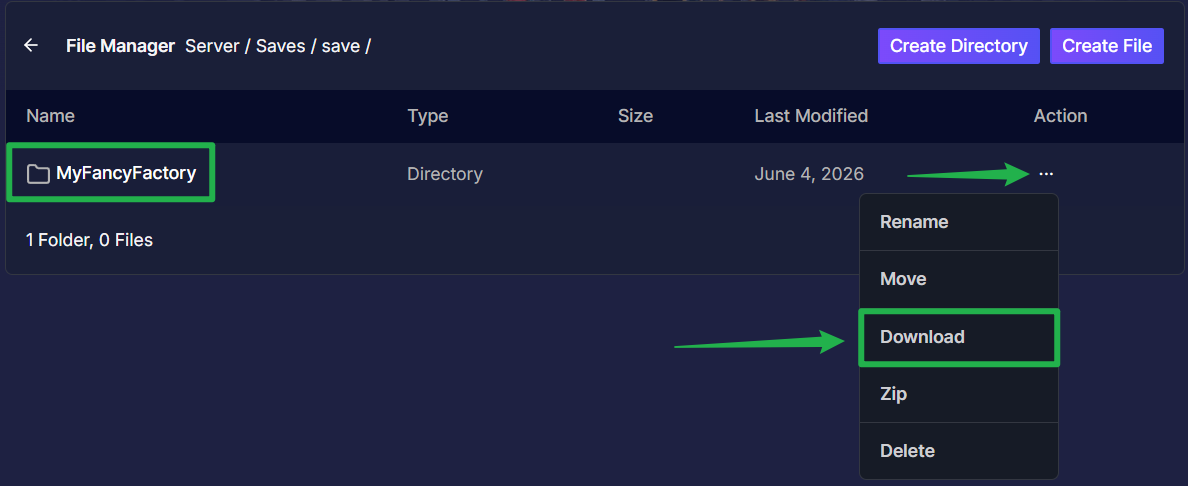
- Localiza la carpeta específica del mundo del que quieras hacer la copia de seguridad (o selecciónalas todas para respaldar cada uno de tus mundos).
Descarga la carpeta directamente a tu ordenador para mantenerla a salvo haciendo clic en los 3 puntos del lado derecho y seleccionando Download.
Cómo migrar una partida local a tu server
¿Has estado construyendo una fábrica gigante en tu propio ordenador y ahora quieres transferirla a tu server para que tus amigos te ayuden? Aquí te explicamos cómo hacerlo:
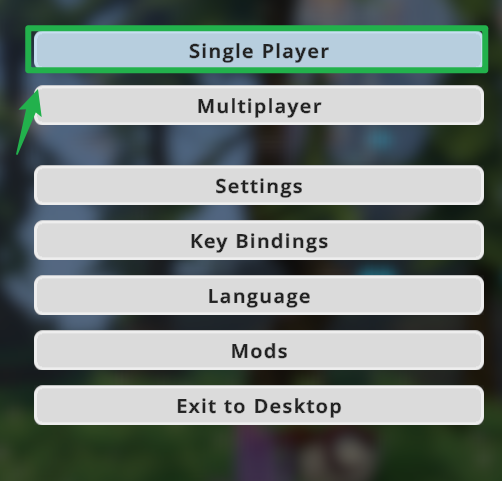
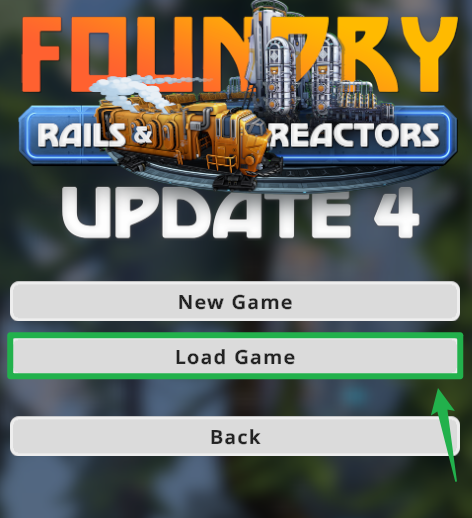
Abre Foundry en tu ordenador y, en la sección Single Player, selecciona Load Game en el menú principal.
Haz clic en el botón Open Savegame Folder. (Como alternativa, presiona
Win+Ren tu teclado e introduce%USERPROFILE%\\AppData\\LocalLow\\Channel 3 Entertainment\\Foundry\\savepara localizarlo manualmente).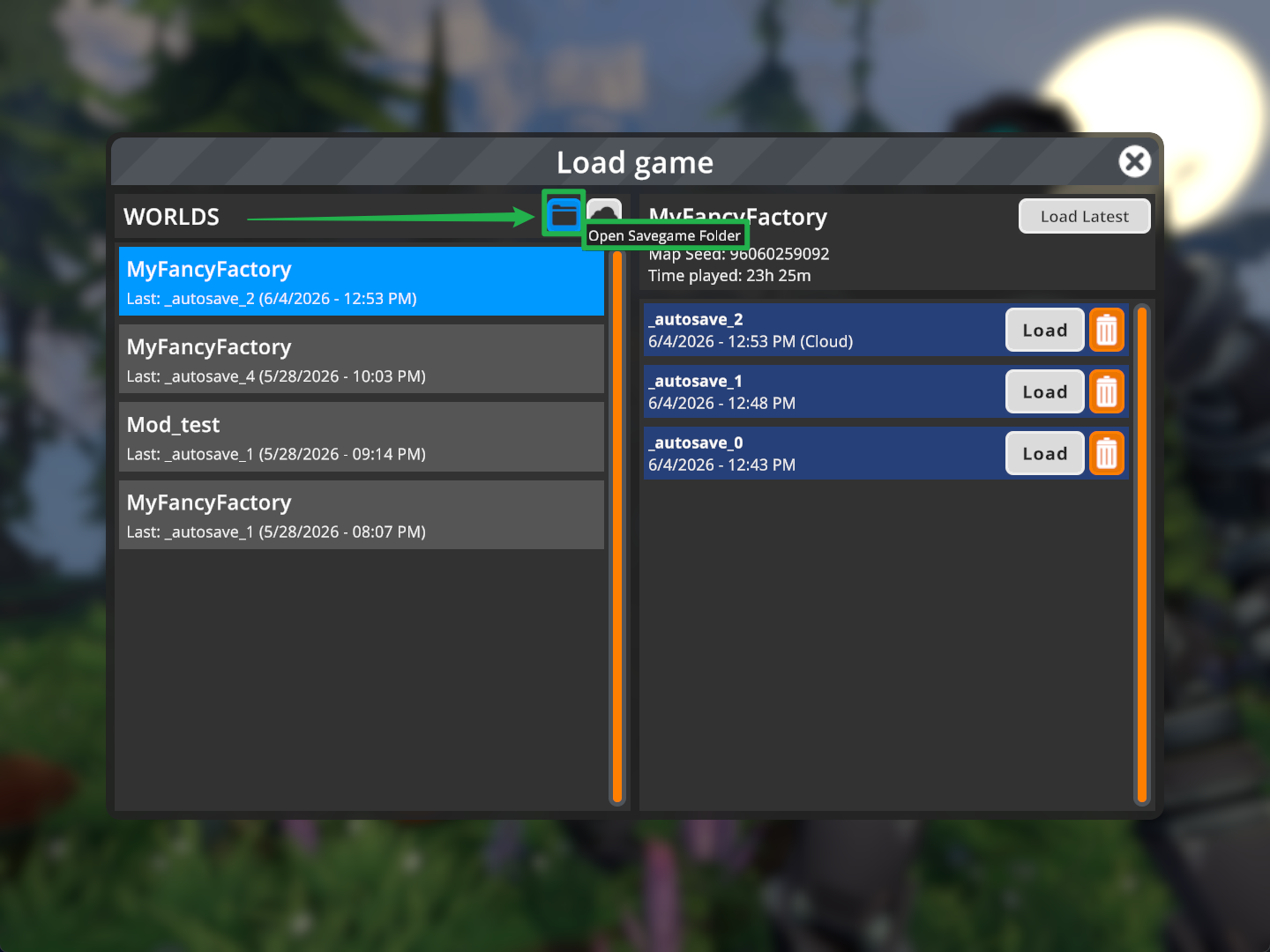
Opción dentro del juego 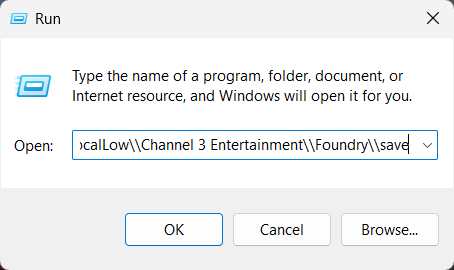
Opción Ejecutar de Windows - Localiza y copia la carpeta del mundo que quieres transferir.
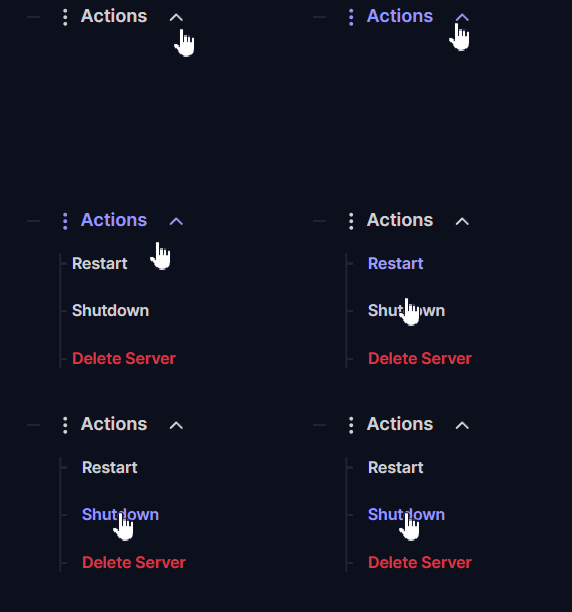
Inicia sesión en el panel de tu server, ve a Actions > Shutdown para asegurarte de que el server esté completamente apagado, y dirígete al File Manager.
Abre la ruta
Server/Saves/Savey sube la carpeta de tu mundo local que copiaste arrastrándola y soltándola en la zona de subida del File Manager.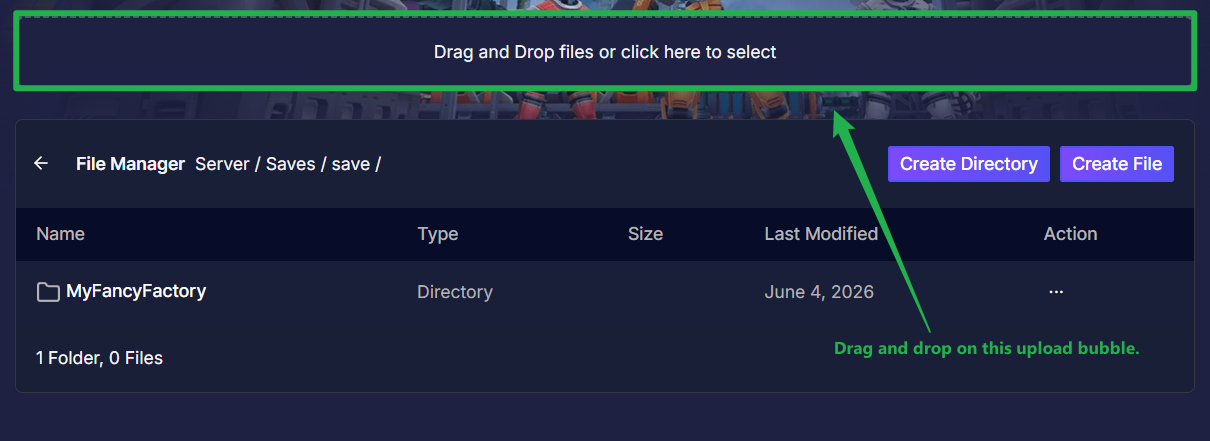
Ve a la pestaña Basic Settings y cambia la variable World Name para que coincida exactamente con el nombre de la carpeta que acabas de subir.

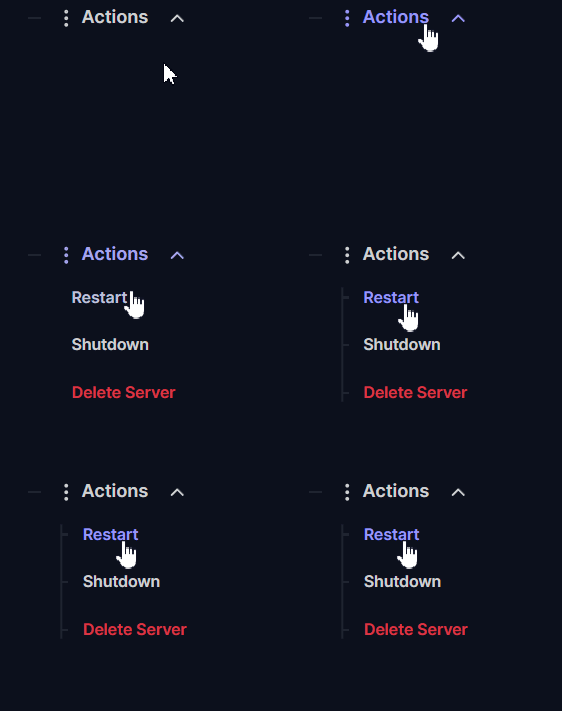
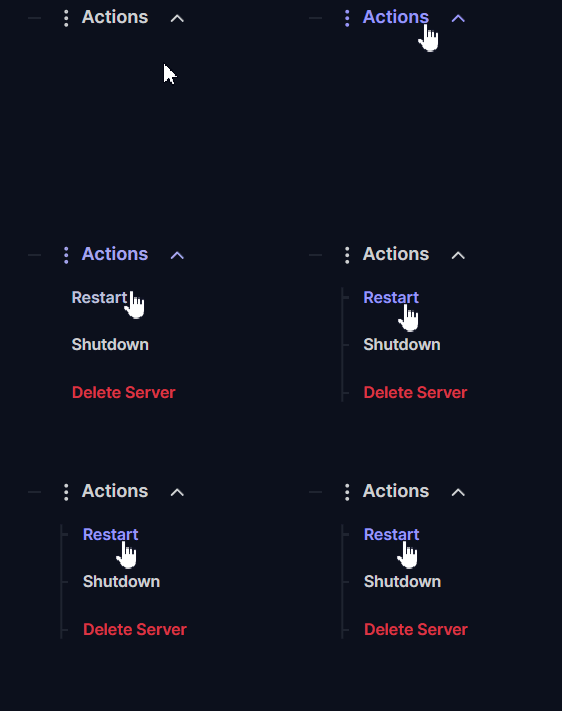
Ve a Actions > Restart para iniciar el server y cargar directamente tu fábrica migrada.
Cómo migrar desde otro servidor dedicado
Si vas a transferir un mundo multijugador existente desde otro lugar, los pasos son muy similares, pero es posible que también necesites llevarte tus mods.
Inicia sesión en el panel de tu server y ve a Actions > Shutdown para detener tu server.
Sube la carpeta de tu mundo existente al directorio
Server/Saves/Saveutilizando el File Manager o tu cliente FTP/SFTP.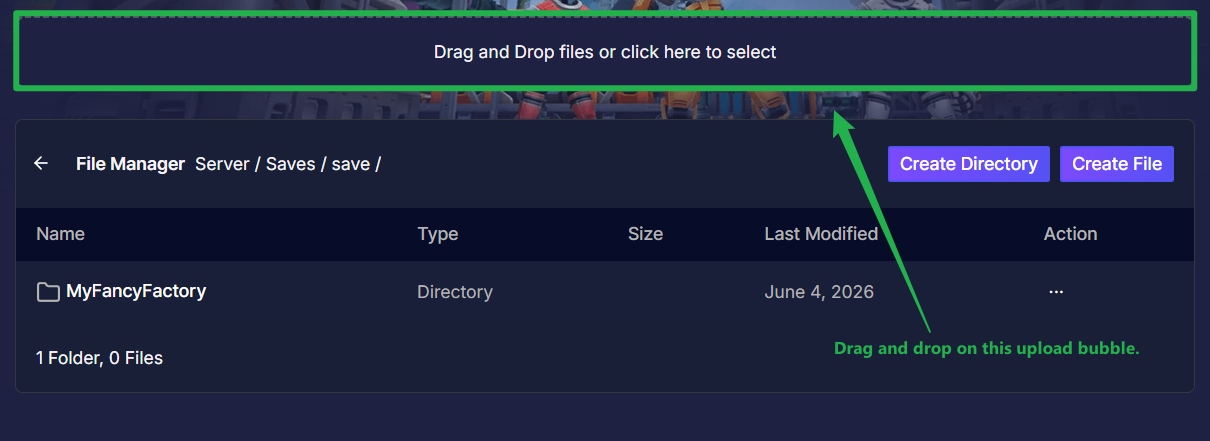
Dirígete a Basic Settings y configura la variable World Name para que coincida exactamente con el nombre de la carpeta de guardado que subiste.

- Si tu partida guardada utiliza mods, debes subir todos los archivos de mods correspondientes al directorio
Server/Mods. - Asegúrate de subir también tu archivo
modList.jsonal server para que sepa exactamente qué mods cargar. Ve a Actions > Restart para aplicar los cambios y empezar a jugar.
Cómo crear un mundo completamente nuevo
Si quieres empezar de cero con una nueva fábrica sin borrar la anterior, puedes indicarle fácilmente al server que genere un mapa nuevo.
Inicia sesión en el panel de tu server y ve a Actions > Shutdown para detener tu server.
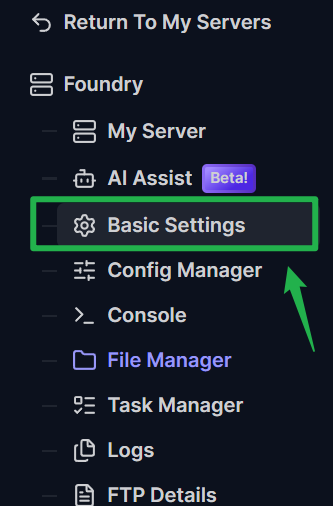
Dirígete a la pestaña Basic Settings .
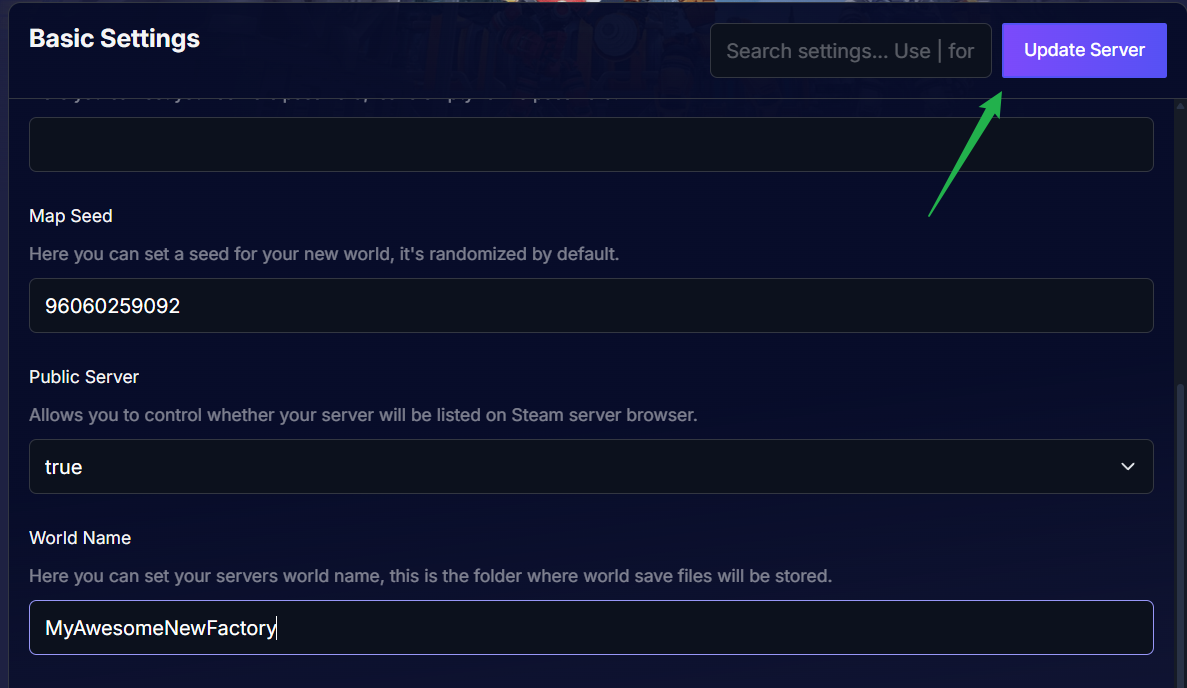
Localiza la variable World Name y cámbiala por un nombre completamente nuevo (por ejemplo,
MyAwesomeNewFactory).
Haz clic en Update Server para guardar los cambios.
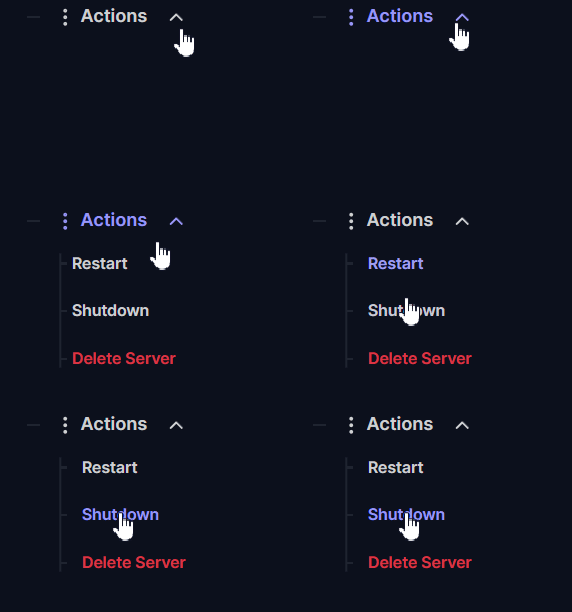
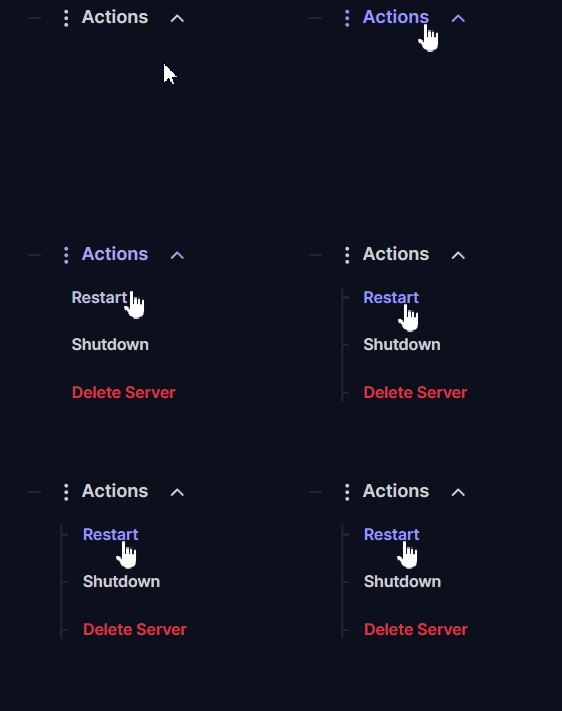
Ve a Actions > Restart. Como aún no existe una carpeta con este nuevo nombre en tus archivos, el server generará automáticamente un mundo nuevo para que juegues.
Solución de problemas y consejos
¿Te has topado con un obstáculo? ¡No te preocupes! Aquí tienes algunas soluciones comunes para administradores de servers de todos los niveles:
- Nombres que no coinciden: La razón más común por la que un mundo no se carga es una simple errata. El nombre de la carpeta dentro de
Server/Saves/Savey el World Name en tus Basic Settings distinguen estrictamente entre mayúsculas y minúsculas, y deben ser absolutamente idénticos. - Falta de mods: Si estás migrando un mundo con mods, no subir el archivo
modList.jsonjunto con tus archivos deServer/Modshará que el server cargue el juego base (vanilla), lo que podría romper tus complejas líneas de producción. - Apaga siempre tu server: No nos cansaremos de repetirlo: utiliza siempre Actions > Shutdown antes de subir o descargar archivos de guardado. ¡Mover archivos mientras el server está activo es la causa principal de partidas corruptas!
Conclusión
Administrar tus partidas guardadas de Foundry puede parecer intimidante al principio, pero es un proceso sencillo una vez que sabes exactamente dónde va cada archivo. Al realizar copias de seguridad manuales periódicas y asegurarte de que tus Basic Settings coincidan siempre con los nombres de tus carpetas, tu imperio automatizado se mantendrá a salvo, seguro y listo para una expansión sin límites. ¡Ya eres oficialmente un administrador de servers!
Si tienes algún problema o tienes más preguntas, ¡no dudes en ponerte en contacto con nuestro equipo de soporte para recibir ayuda!