
Cómo ser admin en tu servidor de Myth of Empires
Aprende a añadir IDs de Steam64 en la configuración de tu servidor de Myth of Empires, dar permisos de admin, reiniciar y solucionar problemas.
Comandar ejércitos enormes, construir fortalezas imponentes y dominar a tus rivales en Myth of Empires es una experiencia emocionante. Sin embargo, gestionar un mundo dedicado requiere las herramientas de moderación adecuadas. Convertirte en administrador de tu server te da acceso al panel de administración integrado para que puedas mantener el orden, supervisar a tu comunidad y garantizar que la partida transcurra sin problemas.
Conceder acceso de administrador en tu server es rápido y sencillo. Al añadir tu Steam64 ID a la configuración de inicio, obtendrás acceso inmediato a los controles de administración dentro del juego. ¡Esta guía paso a paso te explicará cómo configurar los permisos de administrador para ti y tus oficiales de confianza!
Guía paso a paso
Antes de empezar, asegúrate de tener a mano tu Steam64 ID y la de cualquier otro jugador al que quieras nombrar administrador del server. Un Steam64 ID es un número de 17 dígitos que identifica de forma única una cuenta de Steam.
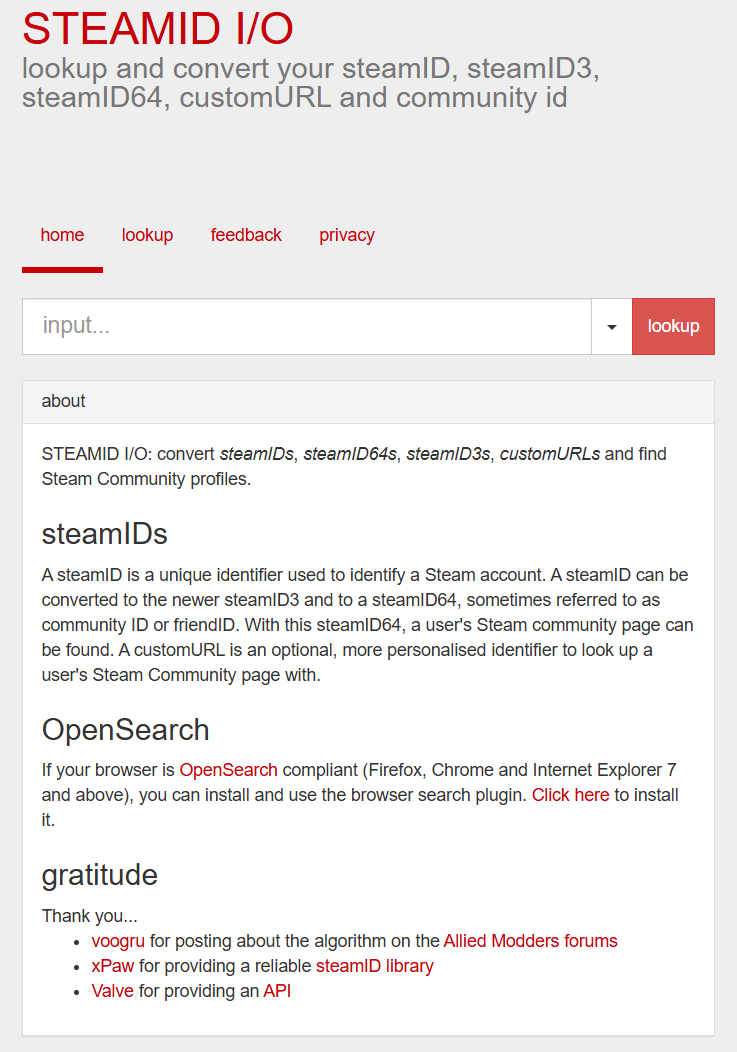
Localiza tu Steam64 ID a través de los detalles de tu perfil de Steam o utilizando una herramienta de búsqueda de Steam ID en línea.
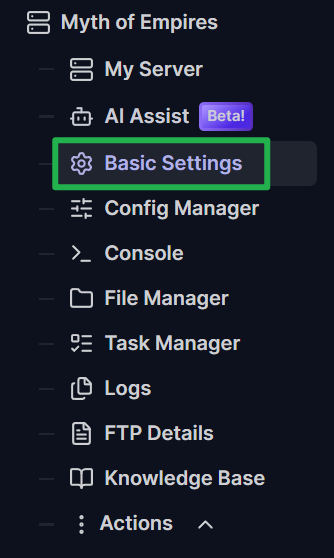
Inicia sesión en el panel de control de tu server y abre el menú de Basic Settings en el panel izquierdo.
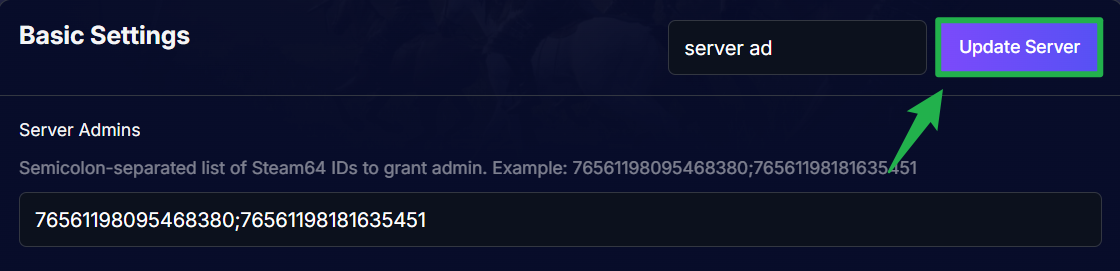
Baja hasta encontrar el campo de la variable Server Admins.

Pega tu Steam64 ID en el campo. Si vas a añadir varios administradores, separa cada Steam64 ID con un punto y coma (
;). Por ejemplo:76561198095468380;76561198181635451. No utilices comas ni espacios entre las ID.
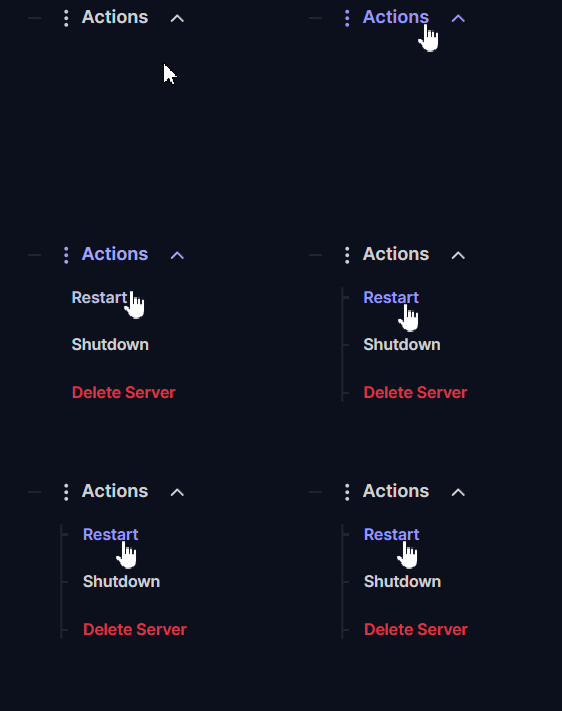
Guarda los cambios haciendo clic en el botón Update Server en la esquina superior derecha. Después, ve a Action > Restart en el menú izquierdo para reiniciar tu server con la nueva lista de administradores activa.
Solución de problemas y consejos
Si tú o los miembros de tu equipo no pueden acceder a las funciones de administración tras entrar al mundo, revisa estos consejos habituales:
Los cambios en el panel de administración del juego se revierten al reiniciar: Ten en cuenta que cualquier cambio en la configuración del server realizado de forma dinámica dentro del panel del juego solo durará durante esa sesión. El server está diseñado para generar sus parámetros de inicio directamente desde el apartado Basic Settings de tu panel de control cada vez que se inicia. Para que cualquier ajuste del server o multiplicador de juego sea permanente, debes configurarlo en Basic Settings en lugar de hacer modificaciones dentro del juego.
Formato incorrecto en Server Admins: Asegúrate de que no haya espacios ni comas entre las Steam64 ID. Deben estar separadas estrictamente por puntos y comas (por ejemplo:
SteamID1;SteamID2).Olvidaste reiniciar: Actualizar la sección Basic Settings no aplica los cambios de inmediato en una sesión de juego activa. Debes ir a Action > Restart para aplicar la línea de comandos de inicio actualizada en el server.
Apagado por mantenimiento: Si alguna vez necesitas hacer ediciones avanzadas de archivos o copias de seguridad manuales antes de otorgar acceso de administrador, ve a Actions > Shutdown para apagar el server de forma segura y evitar que se corrompan los datos.
Consola del panel de control de solo lectura: La consola principal del server en tu panel de control es de solo lectura para MoE. Si quieres ejecutar comandos remotos fuera del cliente del juego, conéctate mediante un cliente RCON externo utilizando la IP del server, el puerto RCON y tu Service Key.
Conclusión
Asegurar tu acceso de administrador te otorga el control total para gestionar tu server de Myth of Empires de forma eficaz. Al añadir de forma segura tus Steam64 ID en Basic Settings y reiniciar el mundo, podrás moderar tu comunidad junto a tus oficiales de confianza sin esfuerzo para centrarte en construir tu imperio. ¡Comprueba de nuevo los números de ID, reinicia tu server y vuelve al campo de batalla!
Si encuentras algún problema o tienes más preguntas, ¡no dudes en ponerte en contacto con nuestro equipo de soporte para recibir ayuda!