
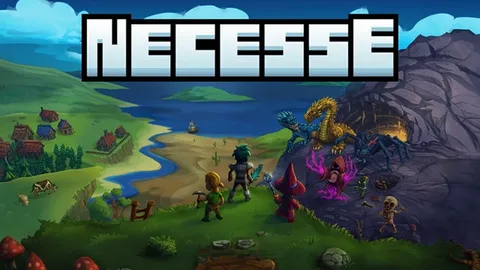
¿Quieres expandir tu asentamiento más allá de lo básico? Los mods pueden añadir de todo: desde nuevos objetos, biomas y jefes hasta mejoras de calidad de vida muy útiles. Añadir mods a tu server de Necesse es un proceso sencillo, pero hay una regla de oro que debes seguir.
La regla de oro del modding en Necesse: Para que el server funcione, el server Y cada uno de los jugadores que se conecten deben tener instalados exactamente los mismos mods.
Esta guía te guiará paso a paso por todo el proceso, desde cómo encontrar los archivos de los mods en tu PC hasta cómo subirlos a tu server.
Antes de empezar: Lo esencial
- Detén tu server: Este es el paso más importante. Antes de subir o modificar cualquier archivo, ve a Acciones > Apagar en tu panel de control para evitar dañar tu mundo.
- Acceso a archivos: Necesitarás acceder a los archivos de tu server. Puedes usar el Administrador de archivos en tu panel de control o conectarte a través de un cliente FTP (puedes encontrar nuestra guía de FTP aquí).
Parte 1: Localiza los archivos de los mods (en tu PC)
Primero, debes reunir los archivos de los mods desde tu propia computadora. No los descargas desde un sitio web; te suscribes a ellos en Steam y luego buscas los archivos que Steam descargó.
- Suscríbete en Steam: Ve a la Workshop de Steam de Necesse y Suscríbete a todos los mods que quieras añadir a tu server.

- Crea una carpeta de preparación: En tu escritorio, crea una carpeta nueva y vacía, y ponle un nombre fácil de encontrar, como
Necesse Server Mods.

- Ubica tu carpeta de la Workshop: En tu computadora, dirígete a la carpeta de la Workshop de Steam para Necesse. La ruta predeterminada es:
C:\Program Files (x86)\Steam\steamapps\workshop\content\1169040\

- Reúne los archivos
.jar:- Dentro de la carpeta
1169040, verás más carpetas, cada una nombrada con un número largo (este es el Workshop ID del mod). - Abre una de estas carpetas numeradas. En su interior, encontrarás el archivo del mod, que es un archivo
.jar(por ejemplo,MyAwesomeMod.jar). - Copia este archivo
.jary pégalo en la carpetaNecesse Server Modsque creaste en tu escritorio.
- Dentro de la carpeta

- Repite el proceso para todos los mods: Entra en cada carpeta numerada y copia su archivo
.jaren tu carpetaNecesse Server Mods. Al terminar, tendrás todos los mods de tu server organizados en un solo lugar.
Parte 2: Cómo subir los mods al server
Ahora que tienes tus archivos .jar listos y organizados, es momento de subirlos.
- Asegúrate de que tu server esté apagado yendo a Acciones > Apagar.

- En el panel de tu server, abre el Administrador de archivos o conéctate vía FTP.


- Dirígete a la carpeta de mods en tu server:
/Server/mods/


- Sube todos los archivos
.jardesde tu carpetaNecesse Server Modsdirectamente a esta carpeta/mods/.


- Revisa las configuraciones (opcional): Algunos mods crean archivos de configuración. Después de reiniciar tu server por primera vez, revisa la carpeta
/Server/cfg/mods/para ver si han aparecido nuevos archivos de configuración que puedas editar.
- Reinicia tu server: Ve a Acciones > Reiniciar para aplicar todos los cambios.

¡Y listo! Tu server se iniciará con todos los nuevos mods instalados y activos.
Parte 3: Instruye a tus jugadores (El paso final y fundamental)
Tu server ya tiene los mods instalados, pero nadie podrá unirse todavía. Para solucionar esto, cada jugador debe hacer lo siguiente:
- Ir a la misma página de la Workshop de Steam y suscribirse exactamente a la misma lista de mods que acabas de instalar.
La forma más sencilla de gestionar esto es crear una colección en la Workshop de Steam con todos los mods de tu server y compartir el enlace con tus amigos.
Solución de problemas comunes
- Problema: Los jugadores no pueden conectarse, reciben el error "Mod Mismatch" o se les desconecta al intentar entrar.
- Solución: Este es el problema más común. Significa que la lista de mods del jugador es diferente a la del server. Asegúrate de que cada jugador (y el server) tengan exactamente los mismos mods instalados y que estén totalmente actualizados.
- Problema: Un mod no parece funcionar dentro del juego.
- Solución: Lee con atención la página del mod en la Workshop de Steam. Muchos mods tienen dependencias, lo que significa que requieren otros mods "librería" para poder funcionar. Debes instalar todas las dependencias en el server y asegurarte de que tus amigos también se suscriban a ellas.
- Problema: El server no inicia tras añadir un nuevo mod.
- Solución: Es muy probable que el mod esté desactualizado o tenga un conflicto con otro mod.
- Apaga tu server.
- Ve a
/Server/mods/y elimina el archivo.jardel mod que acabas de agregar. - Reinicia el server. Si inicia correctamente, habrás identificado el mod con problemas.
- Solución: Es muy probable que el mod esté desactualizado o tenga un conflicto con otro mod.
Conclusión
¡Tu asentamiento ya tiene mods y está listo para una nueva aventura personalizada! Has aprendido la forma correcta de preparar y subir mods y, lo más importante, cómo asegurarte de que tu comunidad o amigos puedan conectarse. Recuerda la "regla de oro": ¡El server y los jugadores deben coincidir!
Si tus nuevos mods provocan algún problema inesperado, no dudes en contactar a nuestro equipo de soporte a través del chat en vivo o por correo electrónico en support@pingplayers.com.