
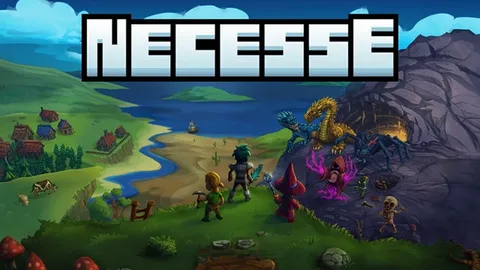
¡Te damos la bienvenida a la guía para conectarte a tu servidor de Necesse! Si acabas de conseguir tu servidor y quieres adentrarte en el mundo de Necesse, solo tienes que seguir estos sencillos pasos. Ya tengas experiencia con servidores o sea tu primera vez, esta guía te acompañará durante todo el proceso.
Ten en cuenta que Necesse no cuenta con un buscador público de servidores, por lo que tendrás que añadir el tuyo manualmente. ¡Empecemos!
Cómo añadir tu servidor
Copia tu IP y puerto:
Necesitarás tener a mano la dirección IP y el número de puerto de tu servidor. ¡Asegúrate de copiarlos en algún lugar accesible!
Haz clic en Play Multiplayer:
Abre el juego Necesse y, en el menú principal, selecciona la opción que dice “Play Multiplayer”.
Haz clic en Join a Server:
Ahora verás varias opciones relacionadas con el modo multijugador. Elige “Join a Server”.
Haz clic en Add a Server:
En esta sección encontrarás la opción “Add Server”. Haz clic en ella para continuar.
Introduce los datos del servidor:
Tendrás que rellenar la información del servidor. Escribe un nombre para identificarlo (el que tú quieras), pega la dirección IP y el número de puerto en sus campos correspondientes y haz clic en “Add”.
- Selecciona y entra:
Tu servidor aparecerá en la lista de servidores guardados. Haz clic sobre el nombre de tu servidor y presiona el botón “Join” para conectarte y empezar a jugar.

Método alternativo de conexión directa
Si prefieres no guardar el servidor en la lista, también puedes conectarte directamente siguiendo estos pasos:
- Copia tu IP y puerto: Igual que antes, asegúrate de tener a mano la IP y el puerto de tu servidor.
- Haz clic en Play Multiplayer: Abre el juego y ve a la sección “Play Multiplayer”.
- Haz clic en Join a Server: Selecciona de nuevo la opción “Join a Server”.
- Haz clic en Direct Join: Verás la opción “Direct Join”; haz clic en ella.
- Introduce la IP y el puerto: Escribe la dirección IP y el número de puerto de tu servidor en las casillas correspondientes.
- Haz clic en Connect: Tras ingresar los datos, haz clic en “Connect” y elige tu personaje para empezar a jugar.
Si tienes algún problema o te surge alguna pregunta, ¡ponte en contacto con nuestro equipo de soporte y te ayudaremos encantados!