
Cómo transferir tu partida guardada individual / cooperativa a tu servidor de Palworld
Pasar de una partida cooperativa local a un servidor dedicado 24/7 es la mejora definitiva para tu equipo en Palworld. Permite que tus amigos se conecten, administren la base y junten recursos incluso cuando estés desconectado. Mover una partida guardada cooperativa local a un servidor dedicado requiere un poco de gestión de archivos, ya que el motor del juego asigna las ID de jugador de forma diferente en entornos multijugador.
Por suerte, las herramientas web de la comunidad hacen que este proceso sea sumamente sencillo. En esta guía te explicamos exactamente cómo ubicar tus archivos locales, parchearlos con un convertidor de partidas y subirlos para que todo tu equipo pueda continuar justo donde lo dejaron.
Guía paso a paso
Para que este proceso sea lo más sencillo posible, lo hemos dividido en tres fases simples: encontrar tus archivos locales, convertirlos para el modo multijugador y subirlos al panel de tu servidor.
Parte 1: Encontrar tus archivos de guardado local
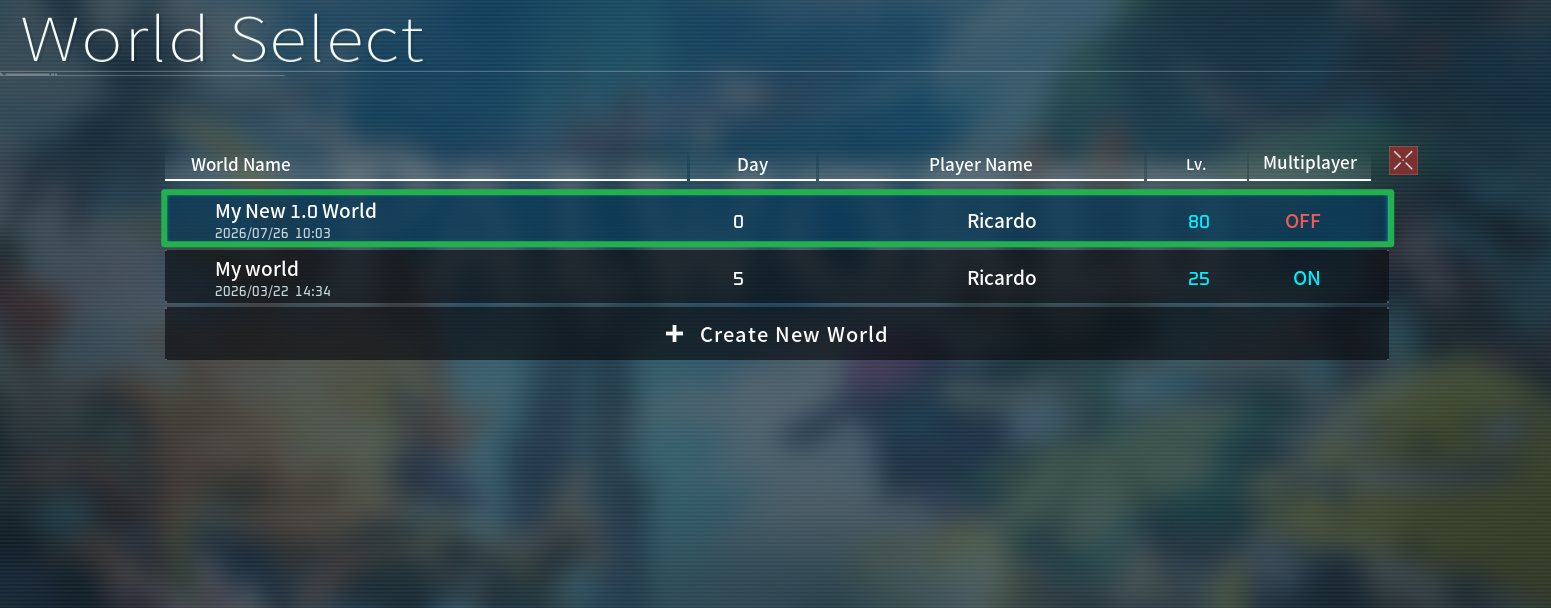
En el PC del host, abre Palworld y selecciona tu mundo en el menú de un jugador.
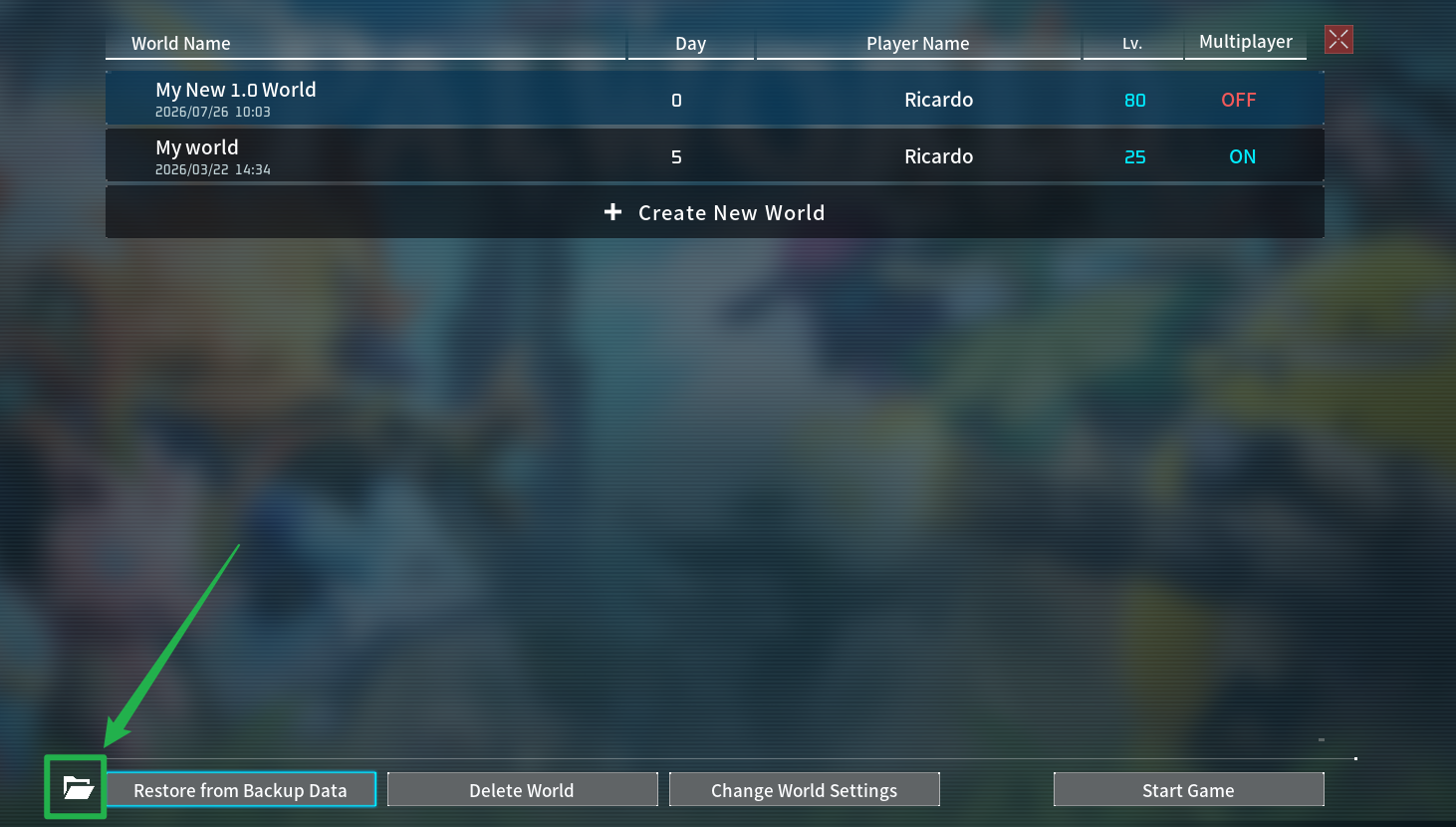
Haz clic en el icono de carpeta en la parte inferior de la pantalla para abrir directamente el directorio de guardado local.
Método alternativo: Puedes presionar la tecla Windows + R para abrir la ventana Ejecutar y pegar la ruta exacta de tu directorio. Si usas Steam, ingresa
%LocalAppData%\Pal\Saved\SaveGames\. Para usuarios de Xbox Game Pass, ingresa%LocalAppData%\Packages\PocketpairInc.Palworld_...\SystemAppData\wgs.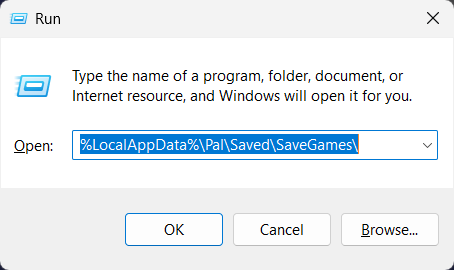
Copia toda la carpeta de guardado y pégala en algún lugar de tu PC (como el escritorio) para tener una carpeta que puedas editar de forma segura más adelante. ¡Esto también servirá como tu copia de seguridad!
Parte 2: Convertir los archivos para multijugador dedicado
Abre tu navegador web y ve a una herramienta convertidora de partidas de Palworld de la comunidad.
Haz clic en el botón Upload Files para subir al sitio web la carpeta completa de guardado del mundo (o la carpeta
wgsen el caso de Xbox).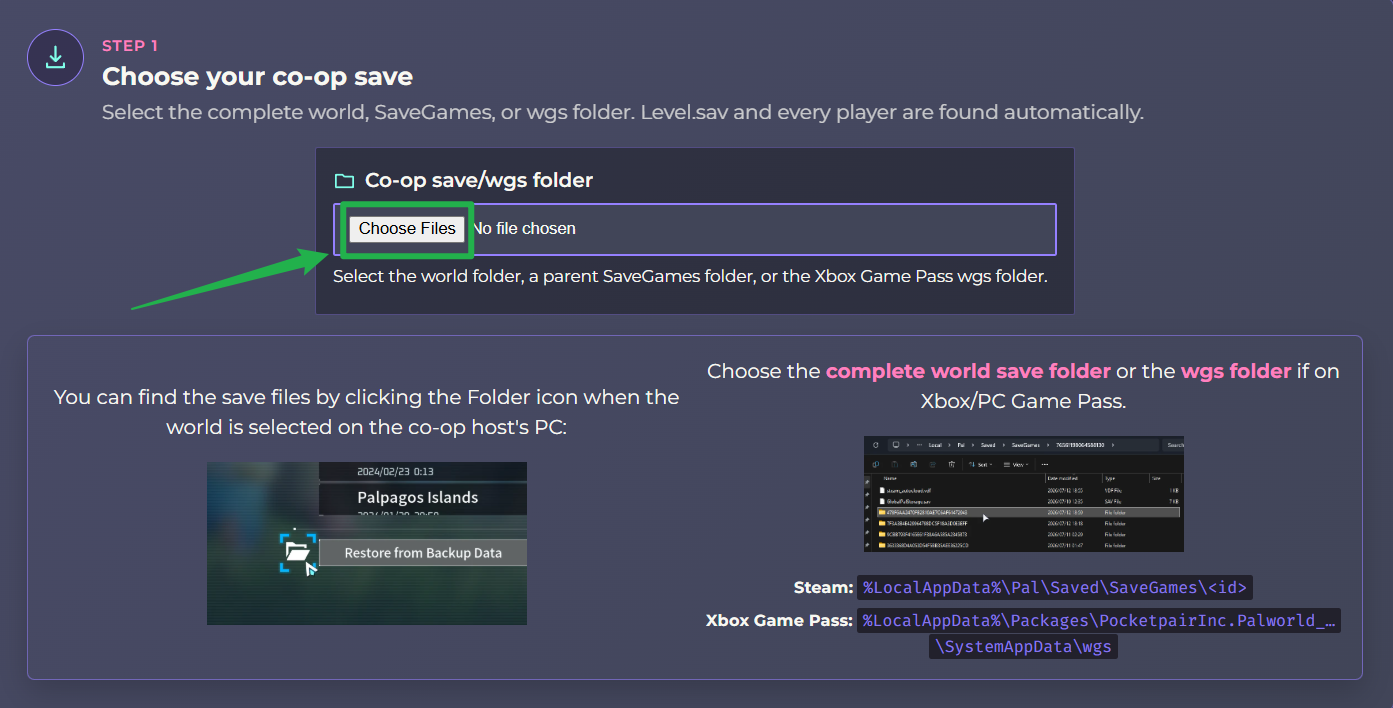
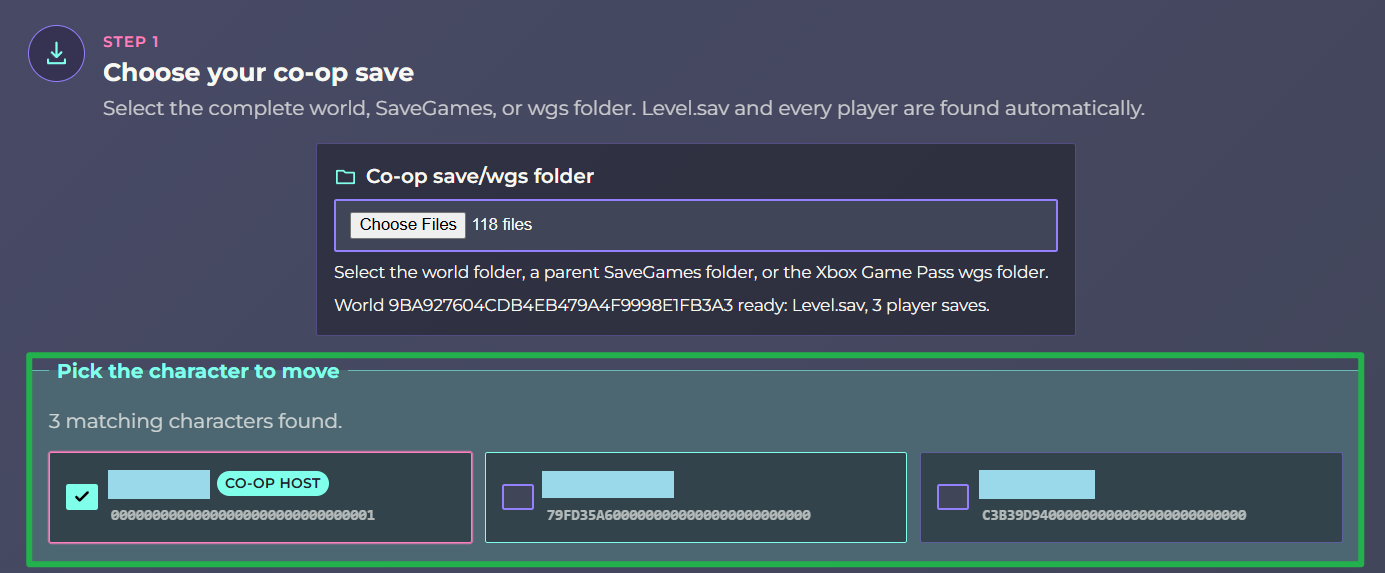
Opcional: Si la carpeta de guardado que subiste contiene datos de varios jugadores que se unieron a tus sesiones anteriores, aparecerá la sección Pick the character to move una vez que la herramienta lea tus archivos. Marca la casilla del personaje específico que deseas migrar, que normalmente está etiquetado como CO-OP HOST.
Ahora debes indicarle a la herramienta tu nueva ID de jugador dedicado para que sepa dónde asignar el personaje de tu host. Si juegas en Steam, simplemente pega la URL de tu perfil de Steam o tu SteamID64 en el cuadro indicado. Para obtener tu SteamID64, puedes ir a este enlace.
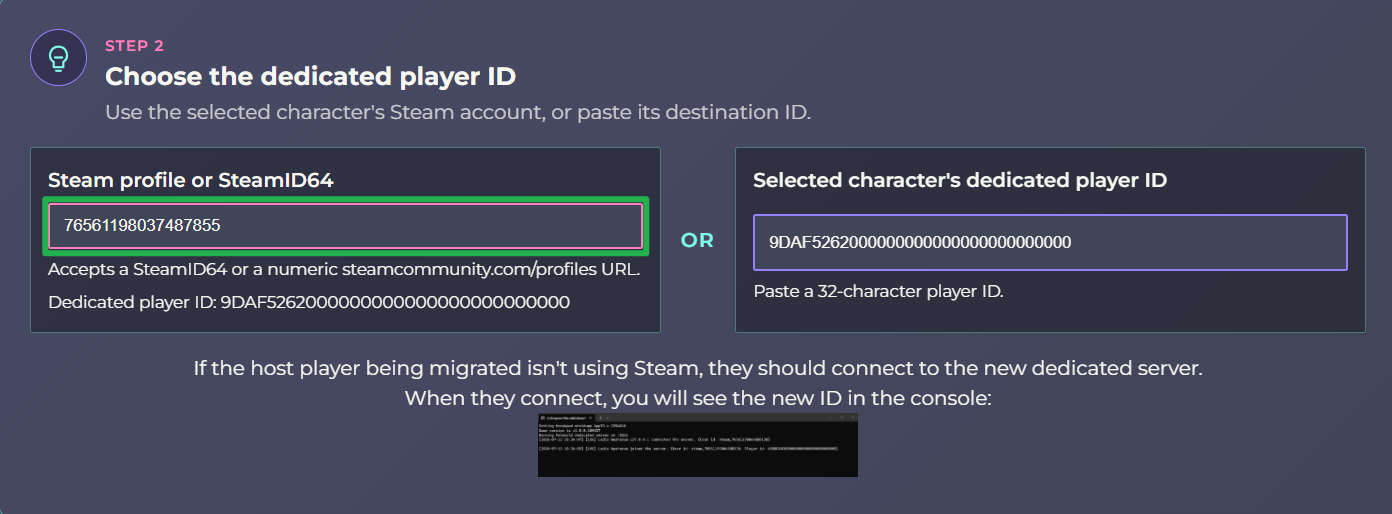
Si el jugador host no usa Steam (por ejemplo, si juega en Xbox Game Pass), primero debe conectarse al nuevo servidor dentro del juego y desconectarse tras unos minutos. Luego de desconectarse, entra al Administrador de archivos, ve a la ruta:
Server/Pal/Saved/SaveGames/0/"SaveID"/ Players /y copia el nombre del archivo.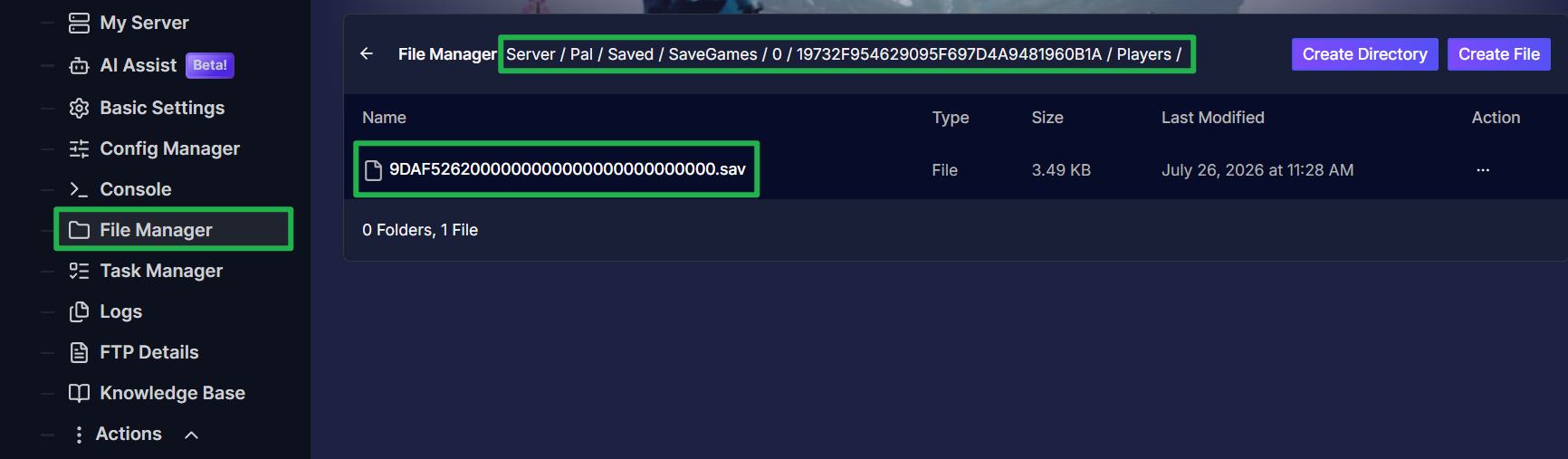
Haz clic en el botón de conversión en la herramienta para procesar tus archivos. Una vez que finalice la conversión, aparecerá un botón de descarga para que guardes el archivo
.zipparcheado directamente en tu PC.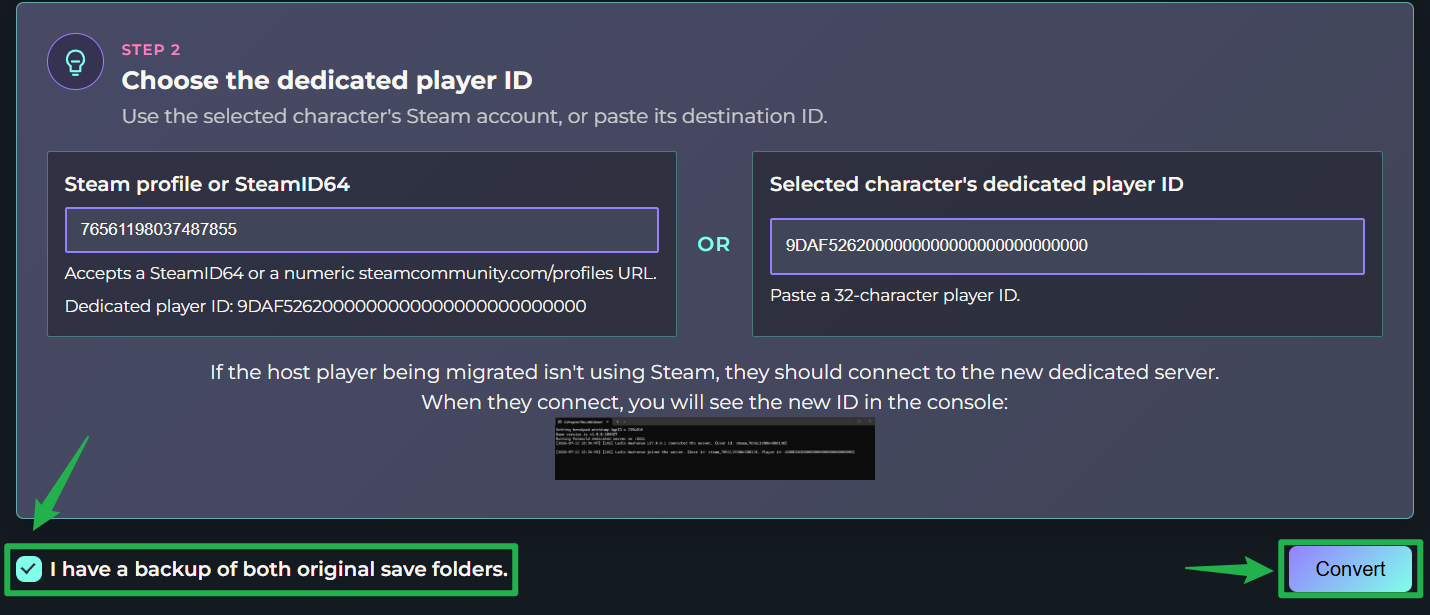
Extrae (descomprime) el archivo
.zipdescargado en tu PC. Copia todos los archivos dentro de esta nueva carpeta extraída y pégalos directamente en la carpeta de respaldo que creaste en tu Escritorio en la Parte 1. Cuando tu sistema lo solicite, elige sobrescribir y reemplazar los archivos existentes. ¡Tu carpeta del Escritorio ya está totalmente convertida y lista para subirse!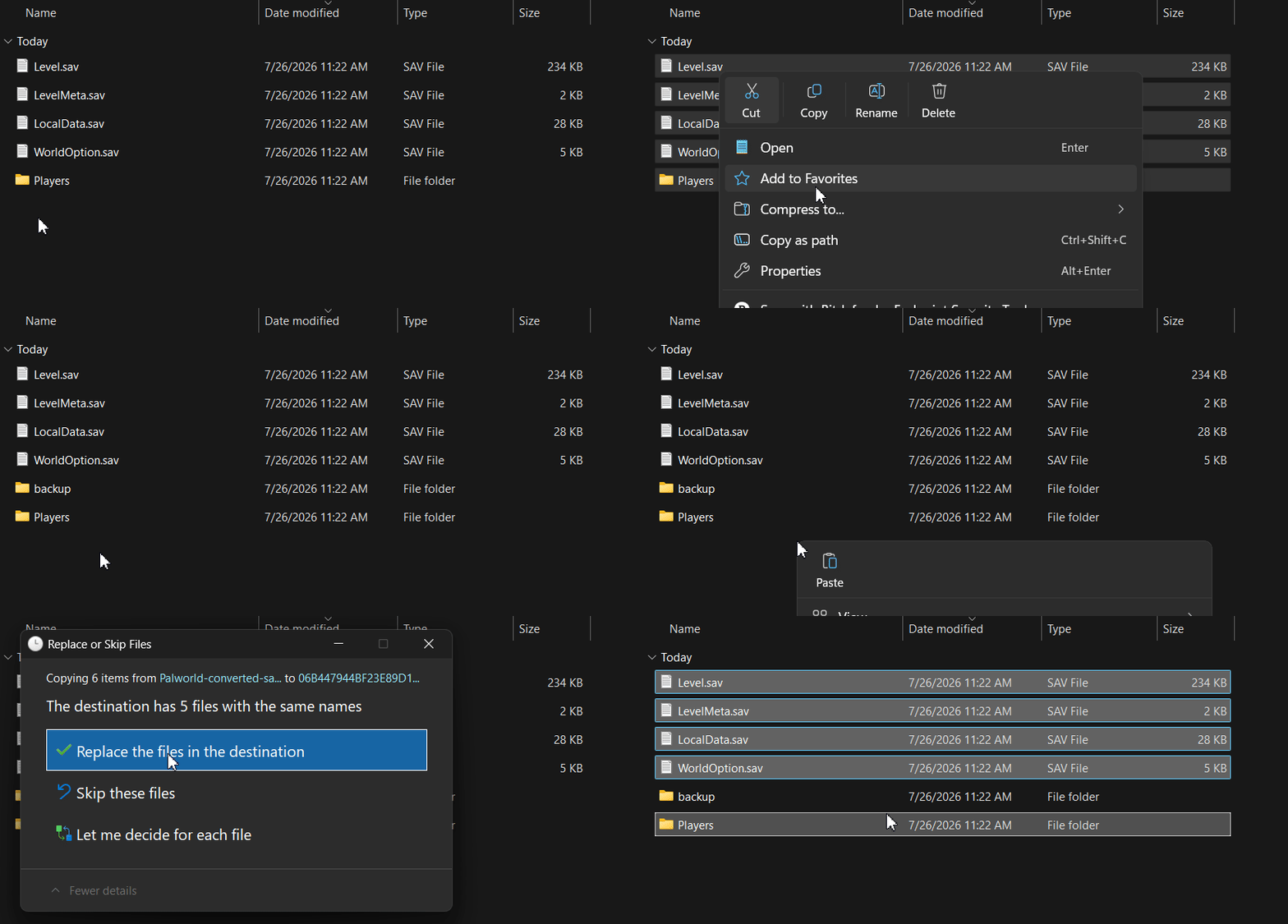
Parte 3: Subir los archivos a tu servidor
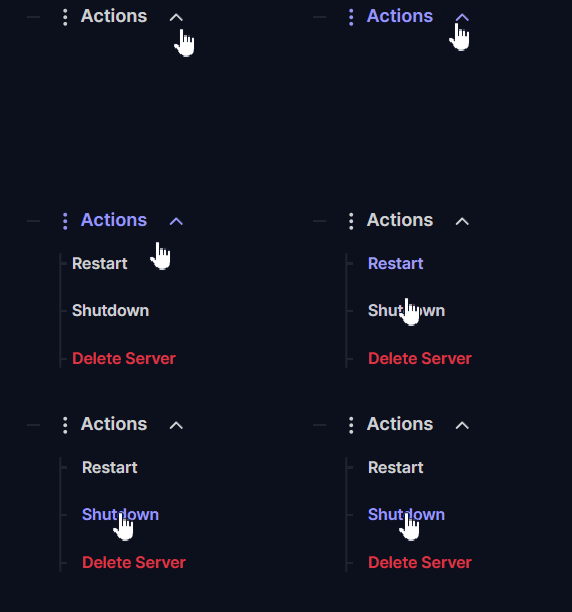
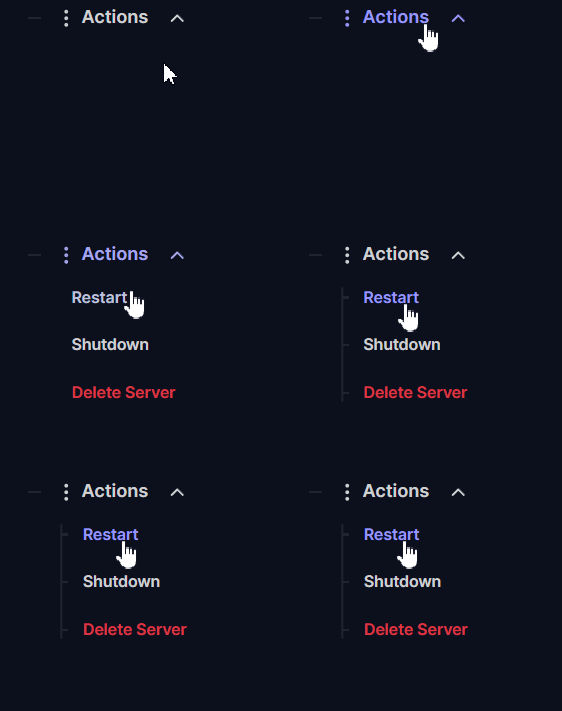
Ahora que tus archivos están convertidos, inicia sesión en el panel de tu servidor y ve a Actions > Shutdown para apagar tu servidor de forma segura. ¡Siempre debes apagar tu servidor por completo antes de modificar archivos del mundo para evitar la corrupción de datos!
Dado que reemplazar los archivos de tu mundo requiere exactamente el mismo proceso que restaurar una copia de seguridad, deberás seguir nuestra guía dedicada para subir los datos. Sigue los pasos exactos detallados en nuestra guía en este enlace para subir de forma segura a tu servidor la carpeta convertida que tienes en el Escritorio.
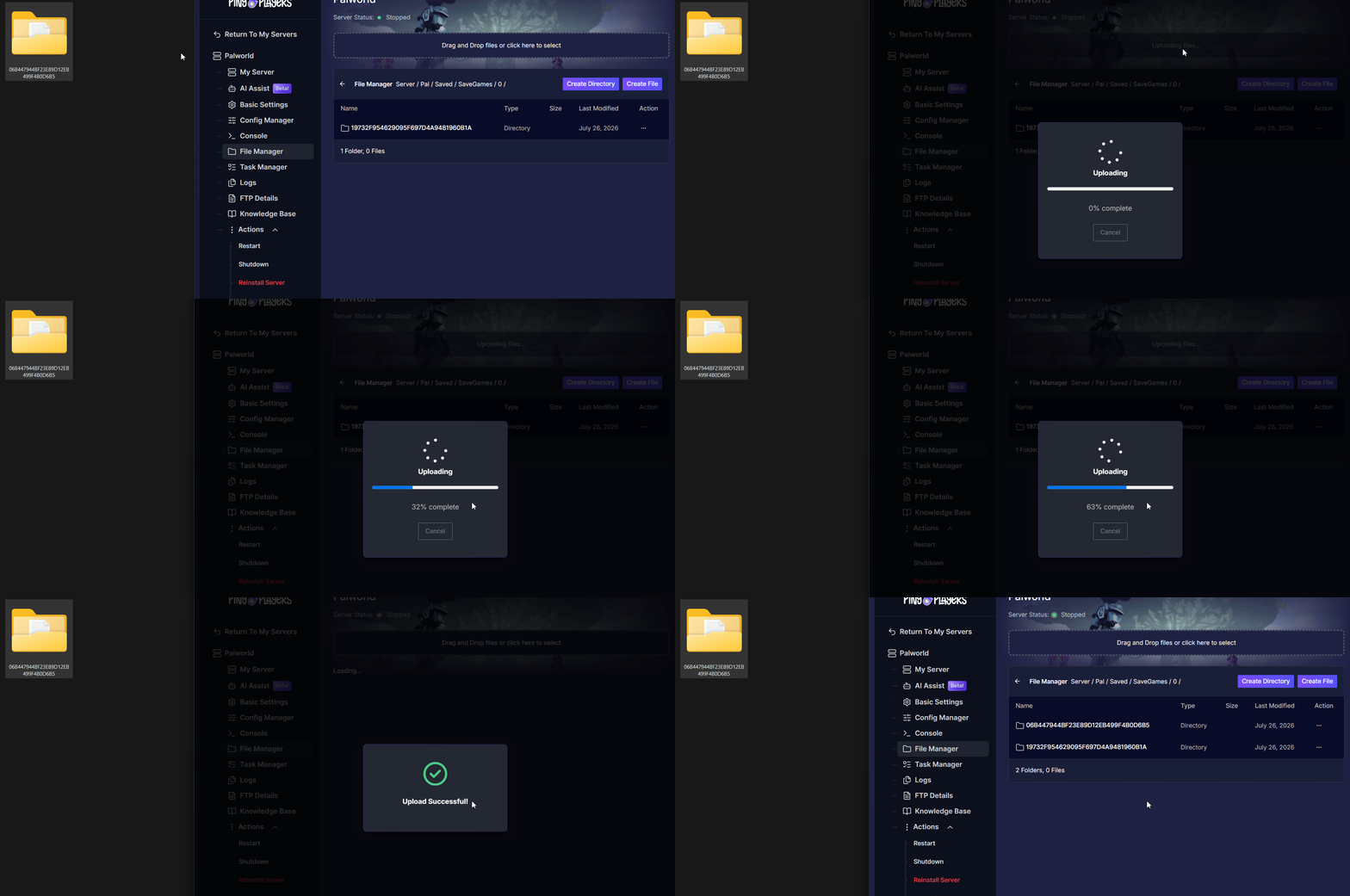
Puedes subir la carpeta de guardado arrastrándola y soltándola sobre la burbuja de carga. 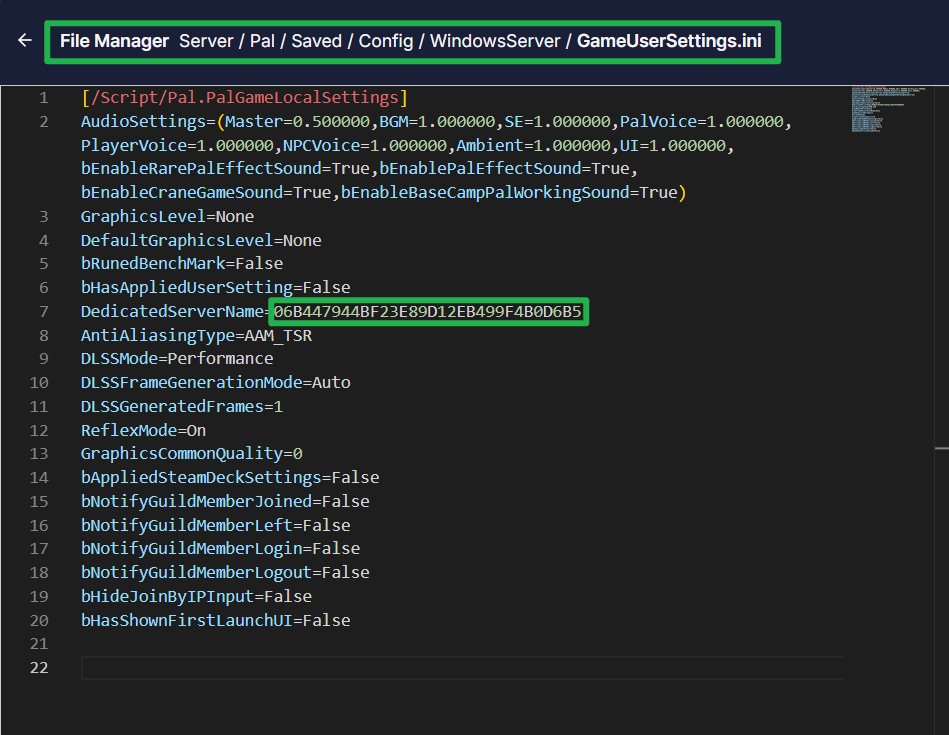
Asegúrate de pegar el nombre exacto de tu carpeta de guardado en el archivo GameUserSettings.inidentro de la opciónDedicatedServerName.Dirígete a Actions > Restart para volver a encender tu servidor. ¡Tú y tu gremio ya están listos para continuar su aventura en Palpagos!
Solución de problemas y consejos
Manipular archivos de juego sin procesar a veces puede provocar fallos inesperados. Ten en cuenta estos consejos si tu mundo no carga correctamente:
Actualiza la variable del nombre del servidor: Después de añadir tus archivos de copia de seguridad, ve a esta ruta en tu Administrador de archivos:
Server/Pal/Saved/Config/WindowsServery busca el archivoGameUserSettings.ini. Edítalo reemplazando el parámetroDedicatedServerNamepor el nombre de 32 caracteres que anotaste durante el proceso de conversión.Haz siempre una copia de seguridad primero: Antes de tocar cualquier archivo, haz una copia de tu carpeta cooperativa local y guárdala en tu escritorio. Si la subida falla o un archivo se corrompe, tener un respaldo sin modificar garantiza que nunca pierdas tu valioso progreso.
Verifica tu ID de Xbox: Recuerda que los jugadores de Xbox Game Pass tienen una ID única completamente diferente al conectarse a un servidor cooperativo en comparación con un servidor dedicado. Es imprescindible que se conecten primero al nuevo servidor para generar su ID para la herramienta de conversión; de lo contrario, su progreso y sus objetos no se transferirán.
Conclusión
Migrar tu partida guardada cooperativa local a un servidor dedicado de Palworld requiere algunos pasos técnicos, pero la recompensa es enorme. Al usar una herramienta de conversión de partidas de la comunidad, puedes parchear fácilmente tus archivos y llevar a tu equipo a un mundo estable y siempre en línea. ¡Verifica tus ID de jugador, sube tus carpetas parcheadas y vuelve a automatizar tus líneas de producción!
Si encuentras algún problema o tienes más preguntas, ¡no dudes en contactar a nuestro equipo de soporte para ayudarte!