
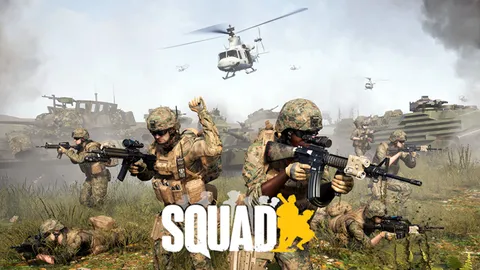
¿Listo para tomar el mando? Administrar un servidor de Squad te coloca en el centro de la acción, dándote el poder de moldear el campo de batalla y crear una comunidad activa. Esta guía es tu primer paso hacia una administración efectiva del servidor. Cubriremos todo, desde la configuración inicial de tus permisos de administrador en los archivos de configuración hasta el dominio de los comandos dentro del juego que te permitirán hacer cumplir las reglas, ayudar a los jugadores y garantizar una experiencia táctica de primer nivel para todos.
Pasos para ser administrador y gestionar los roles en tu servidor.
- Anota tu STEAMID: Puedes encontrar tu STEAMID revisando los detalles de tu cuenta en Steam o visitando este sitio web.
- Ve al Config Manager: Una vez que estés en la página del Config Manager, busca la configuración
Admins.cfgy haz clic en create new config para crear una plantilla.

- Añade tu SteamID: Añade la línea
Admin=STEAMID64:Admintal como se indica en los comentarios dentro del documento.
El formato y la ubicación en el archivo para añadir un administrador es:
//     For example:
//     Admin=123456:Admin     // Adam the admin
//     Admin=654321:Moderator   // Molly the moderator
//
//  Add your own below:
/////////////////////////////////////////////////////////////////////////////////////////////
Admin=STEAMID:Admin     // IDENTIFIER
En esta línea, reemplaza
STEAMIDpor tu SteamID real y añade un identificador si deseas reconocer fácilmente a cada administrador.

Gestiona los grupos: Puedes crear o modificar grupos en esta plantilla utilizando la misma sintaxis que en la línea de administrador. Asigna niveles de acceso a diferentes grupos.
Los niveles de acceso válidos incluyen los siguientes://// Valid access levels are as follows //// startvote - not used //// changemap //// pause - Pause server gameplay //// cheat - Use server cheat commands //// private - Password protect server //// balance - Group Ignores server team balance //// chat - Admin chat and Server broadcast //// kick //// ban //// config - Change server config //// cameraman - Admin spectate mode //// immune - Cannot be kicked / banned //// manageserver - Shutdown server //// featuretest - Any features added for testing by dev team //// reserve - Reserve slot //// demos - Record Demos on the server side via admin commands //// clientdemos - Record Demos on the client side via commands or the replay UI. //// debug - show admin stats command and other debugging info //// teamchange - No timer limits on team change //// forceteamchange - Can issue the ForceTeamChange command //// canseeadminchat - This group can see the admin chat and teamkill/admin-join notifications

Especifica a qué comandos puede acceder cada grupo por encima de la sección Admins.
Ejemplo:
Group=Admin:kick,ban,changemap,cheat,pause,cameraman
Group=Moderator:kick,ban

De forma predeterminada, se muestra que los moderadores solo pueden expulsar (kick) o banear jugadores, mientras que los admins pueden gestionar mapas, usar comandos de trucos, pausar el juego y entrar al modo de cámara libre.
- No olvides desplazarte hasta el final y marcar la opción Override Boot Config - Use As Default, y luego hacer clic en Save Config Template.

- Una vez configurado todo, reinicia el servidor yendo a Actions y luego a Restart.

Tras reiniciar, inicia sesión como administrador y prueba cada uno de los roles que te has asignado.
Solución de problemas:
Si encuentras algún problema, aquí tienes los más comunes y sus soluciones:
- Editar el archivo directamente: Si editaste el archivo mediante un administrador de archivos o FTP, es posible que el servidor revierta los cambios al reiniciar. Usa siempre el Config Manager para realizar cambios.
- Errores de sintaxis: Asegúrate de que la sintaxis de tu plantilla sea correcta. Los errores pueden hacer que el servidor no reconozca a los administradores correctamente.
- SteamID incorrecto: Verifica que la SteamID sea correcta; introducir una errónea impedirá el acceso a las funciones de administrador.
Conclusión
Con el acceso de administrador configurado y el control sobre los comandos esenciales, ahora tienes el dominio total de tu servidor. Sigue explorando los distintos comandos y herramientas de registro para perfeccionar tu estilo de gestión. Un servidor bien administrado es la columna vertebral de una gran experiencia en Squad, y ahora tienes todo lo necesario para ofrecerla.
Si tienes alguna pregunta o necesitas ayuda, no dudes en ponerte en contacto con nuestro equipo de soporte a través del chat en vivo o por correo electrónico en support@pingplayers.com.