

Antes de começarmos, vale a pena destacar alguns pontos importantes. Os mods no American Truck Simulator (ATS) funcionam da mesma forma que no modo solo (single-player), mas com algumas limitações importantes:
- Os mods devem estar instalados tanto no servidor quanto no jogo de cada jogador.
- Todos os jogadores precisam ter exatamente os mesmos mods (mesmas versões e mesma ordem de carregamento).
Passo a Passo para Adicionar Mods
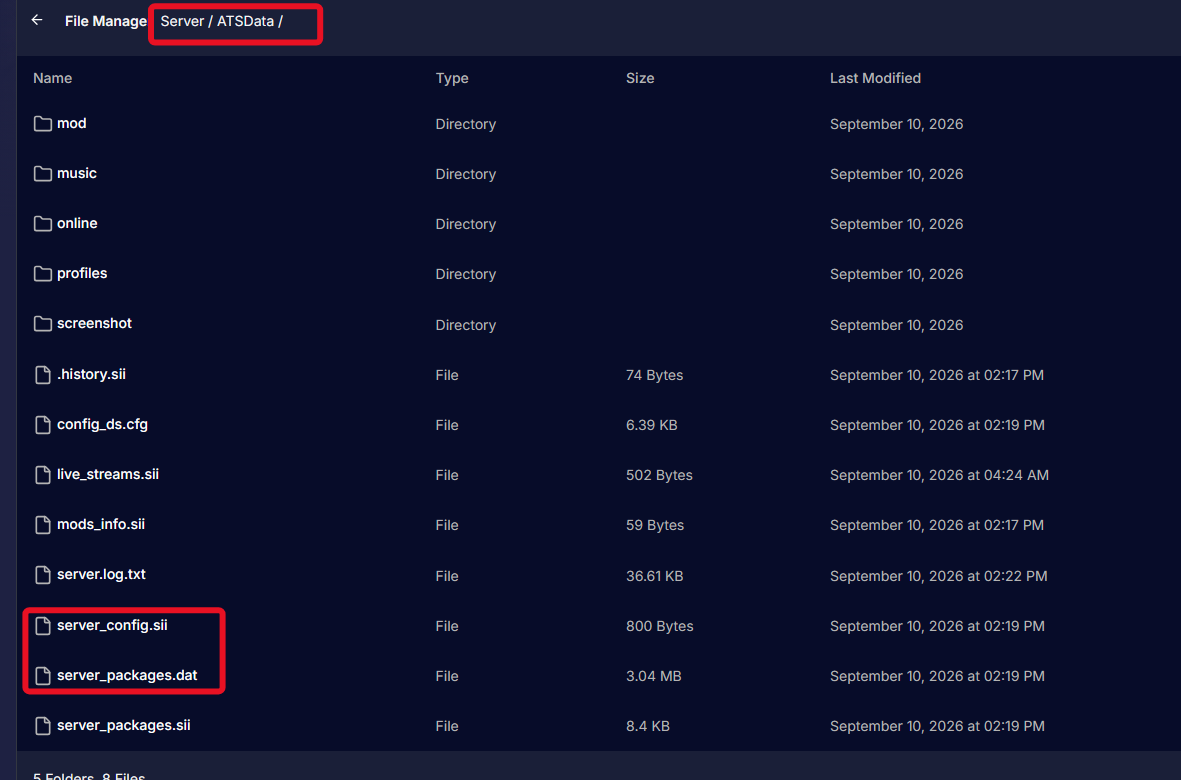
Os mods ficam listados nos arquivos server_packages.sii e server_packages.dat dentro da pasta Server/ATSData/ no servidor.
Para adicionar os mods ao servidor, os arquivos server_packages.sii e server_packages.dat precisam ser deletados e substituídos por aqueles extraídos de uma partida single-player.
É importante saber que qualquer DLC ativa também será salva nesses arquivos, junto com os mods.
Confira abaixo o guia passo a passo de como fazer isso.
Passo 1: Ativar o console de desenvolvedor
Antes de mais nada, você precisará do console de desenvolvedor para configurar os mods corretamente. Caso ainda não o tenha ativado, confira o guia de como ativá-lo em nossa Base de Conhecimento.
Passo 2: Ativar os seus mods
Ative os mods desejados na opção “Mods” no menu principal do jogo e inicie uma partida single-player dirigindo um pouco para que eles sejam carregados.
Passo 3: Exportar os mods
Abra o console de desenvolvedor pressionando a tecla (~) no teclado e digite o comando export_server_packages.
Assim que for executado, você verá a mensagem “Server packages exported successfully”.

IMPORTANTE:
Ao exportar esses arquivos, qualquer DLC ativa também será armazenada neles. Caso pretenda utilizar DLCs, certifique-se de ativá-las no jogo antes de exportar esses arquivos.
Passo 4: Desligar o servidor
Agora acesse o painel de controle do seu servidor em nosso site. Localize a opção “Actions” no menu esquerdo e selecione “Shutdown” para desligar o servidor.

Passo 5: Deletar os arquivos padrão
Navegue até a pasta Server/ATSData/ dentro do servidor e delete os arquivos server_packages.sii e server_packages.dat via Gerenciador de Arquivos ou FTP.
Para encontrar esses arquivos pelo nosso site, use a aba “File Manager” no painel esquerdo.
Caso prefira usar uma conexão FTP, confira nosso guia sobre como conectar ao FTP em nossa Base de Conhecimento.

Passo 6: Localizar seus arquivos locais
Abra o Explorador de Arquivos no seu computador e vá até o seguinte caminho: User/Documents/American Truck Simulator
Chegando lá, localize os arquivos server_packages.sii e server_packages.dat e envie-os para o servidor.
Certifique-se de colá-los exatamente no mesmo caminho de onde foram deletados: Server/ATSData/

Passo 7: Reiniciar o servidor
Por fim, ligue o servidor novamente clicando em “Actions” > “Restart” no painel lateral.

Pronto! O servidor já estará com todos os mods ativos na próxima vez que você se conectar.
Remover Mods
Se você decidir remover ou alterar algum mod ou DLC instalado no servidor, o processo é bem simples.
Basta localizar os novos arquivos colados (server_packages.sii e server_packages.dat) na pasta Server/ATSData/ e deletá-los.
Reinicie o servidor e os arquivos originais (vanilla) serão recriados automaticamente.
Solução de Problemas
Aqui estão alguns problemas comuns que você pode encontrar:
- Se você enviou os arquivos
server_packages.siieserver_packages.datpara a pasta errada, os mods não aparecerão no seu servidor. - Certifique-se de não enviar os arquivos errados. Verifique duas vezes os nomes e conteúdos dos arquivos antes de fazer o upload.
- Confirme se o servidor está desligado antes de deletar os arquivos
server_packages.siieserver_packages.datnele. - Lembre-se de deletar os arquivos existentes em vez de tentar sobrescrevê-los.
- Se o jogo fechar sozinho assim que você entrar no servidor, pode ser por incompatibilidade entre mods ou corrupção no arquivo de save. Revise seus mods e tente remover os que possam estar causando conflito.
- Importante observar que antigamente havia uma pasta adicional chamada American Truck Simulator dentro de
Server/ATSData/. Agora, os arquivos de pacotes do servidor vão diretamente emATSData/.
Se você tiver qualquer dúvida ou precisar de ajuda, sinta-se à vontade para entrar em contato com a nossa equipe de suporte pelo chat ao vivo ou pelo e-mail support@pingplayers.com.