
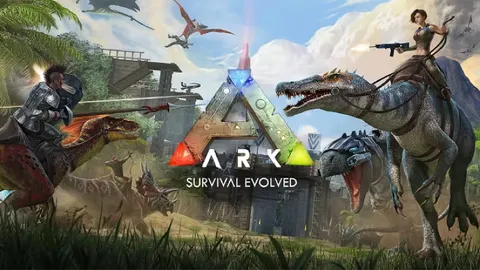
O ARK: Survival Evolved é famoso por seus mods incríveis, capazes de transformar completamente sua experiência de jogo. Mods como o Primal Fear adicionam diversas criaturas novas, desafios e recursos, deixando o jogo sempre renovado e empolgante.
No entanto, esses mods de reformulação gigantescos (overhauls) costumam exigir algumas etapas extras para serem instalados corretamente em comparação a mods menores e mais simples. Por quê? Porque eles são ENORMES! O tamanho grande de seus arquivos pode causar problemas nos sistemas automáticos de download de mods que muitos servidores utilizam.
Mas não se preocupe! Este guia vai te ensinar o passo a passo completo, com foco em como lidar com mods pesados como o Primal Fear e suas expansões, garantindo que eles carreguem sem erros no seu servidor. Usaremos o Primal Fear como nosso exemplo principal.
Antes de começar:
- Inscreva-se e pegue os IDs dos mods: Acesse a página da Oficina da Steam (Steam Workshop) do mod desejado. O Mod ID geralmente fica no URL ou na descrição. Para o mod principal do Primal Fear, o ID é
839162288. Você precisará dos IDs de todas as partes da coleção do mod (como as expansões Primal Fear Boss Expansions, SE Engrams, etc.) caso queira adicioná-las também. Deixe essa lista fácil de acessar.

Guia passo a passo para adicionar mods de Dino Overhaul
1. Adicione os IDs dos mods e desative o gerenciamento automático
- Localize as configurações de mods: Vá em Basic Settings (Configurações Básicas) e role a página até encontrar a opção “Active Mods”.

- Insira os IDs dos mods: Nesse campo, digite ou cole os Mod IDs que você separou, divididos por vírgulas. Por exemplo:
839162288,899987403,902157012,...(Use os IDs reais dos mods que você deseja).

Temos um guia separado sobre como adicionar mods tradicionais. Você pode consultar este link: Como adicionar mods ao seu servidor
- Desative a opção Auto Manage Mods:
Procure pela opção “Auto Managed Mods". Você precisa desativar essa opção.

Você pode estar se perguntando o porquê disso. Mods gigantescos possuem arquivos pesados. O sistema automático às vezes falha em baixá-los de forma completa ou correta, resultando em erros ou mods que não carregam. Ao desativar essa opção, você força o servidor a utilizar os arquivos que você enviará manualmente na próxima etapa.
- Salve as alterações: Aplique e salve as alterações feitas nas Basic Settings rolando até o final e clicando em “Update Server". Em seguida, para aplicar as mudanças, reinicie o servidor acessando “Actions” e depois "Restart".


2. Envie os arquivos do mod manualmente via FTP
Como desativamos o download automático, agora precisamos enviar os arquivos do mod manualmente. Isso garante que todos os arquivos necessários estejam realmente no servidor. Antes de começar, certifique-se de desligar o servidor para evitar que os arquivos sejam corrompidos.

- Localizando os arquivos do mod: Primeiro, você precisa ter os arquivos do mod no seu próprio computador. A maneira mais fácil é abrir o ARK no seu PC e deixar que ele baixe os mods em que você se inscreveu na Oficina da Steam. Eles costumam ser salvos na pasta de instalação do jogo, geralmente neste caminho:
C:\Program Files (x86)\Steam\steamapps\workshop\content\346110. Dentro dessa pasta, você encontrará pastas nomeadas com o Mod ID (ex:839162288) e os arquivos correspondentes nomeados comoModID.mod(ex:839162288.mod). Você precisará de ambos para cada mod!
Se tiver problemas para localizar os arquivos dos mods, você também pode tentar este caminho: C:\SteamLibrary\steamapps\common\ARK\ShooterGame\Content\Mods

- Conecte-se ao seu servidor via FTP: Use um cliente FTP (como FileZilla ou WinSCP) para se conectar ao seu servidor de jogo. Se não souber como fazer isso, consulte nosso guia: Como se conectar via FTP

- Navegue até a pasta de mods do servidor: Após se conectar via FTP, vá até o diretório de mods no seu servidor. O caminho quase sempre é:
/ShooterGame/Content/Mods/

Envie os arquivos:
Agora, envie as pastas dos mods (ex: a pasta chamada
839162288) e os arquivos.modcorrespondentes (ex:839162288.mod) da pasta de mods do ARK no seu computador diretamente para a pasta/ShooterGame/Content/Mods/do servidor.

3. Configuração personalizada (Opcional, mas frequentemente necessária)
Muitos mods de overhaul grandes, como o Primal Fear, possuem configurações personalizadas que você pode ajustar nos arquivos de configuração do servidor (GameUserSettings.ini). Isso pode incluir coisas como:
- Ajustar as taxas de surgimento (spawn) de novas criaturas.
- Alterar atributos ou a dificuldade.
- Ativar ou desativar recursos específicos do mod.
Como encontrar essas configurações?
- Página do mod na Oficina: Leia atentamente a descrição da página do mod na Oficina da Steam. Os criadores costumam listar as opções de configuração por lá.
- Discord/Wiki do mod: Geralmente é o melhor recurso. A maioria dos grandes mods (incluindo o Primal Fear) possui servidores dedicados no Discord ou wikis. Entre na comunidade! Eles costumam disponibilizar guias, mensagens fixadas e até trechos de arquivos de configuração (
.ini) prontos para download, explicando exatamente o que adicionar aos arquivos do servidor. Os próprios criadores fornecem as instruções definitivas nesses canais.
Para editar esses arquivos (GameUserSettings.ini), basta ir em “Config Manager” e clicar em “Create a new config”.
Você também pode conferir este guia para saber mais sobre o nosso Config Manager.


4. Reinicie o seu servidor
Depois de adicionar os IDs dos mods e desativar o gerenciamento automático (Etapa 1), enviar todos os arquivos dos mods por FTP (Etapa 2) e aplicar as configurações personalizadas desejadas (Etapa 3), você já pode reiniciar o seu servidor. Basta acessar “Actions” e clicar em “Restart”.

Quando o servidor inicializar, ele carregará os mods a partir dos arquivos enviados manualmente. O primeiro início após adicionar mods grandes pode levar mais tempo que o normal enquanto o servidor processa tudo. Entre no servidor e verifique se os recursos do mod (novos dinossauros, itens, etc.) estão funcionando!
Dicas para solução de problemas:
- O servidor não inicia: Verifique novamente se os Mod IDs no painel de controle (Etapa 1) estão corretos e separados por vírgulas sem espaços. Certifique-se de ter enviado tanto a pasta quanto o arquivo
.modde cada mod via FTP (Etapa 2). - Os mods não carregam no jogo: Confirme se a opção "Auto Manage Mods" está desativada. Verifique se o envio de todos os arquivos via FTP foi concluído e se eles estão no diretório correto (
/ShooterGame/Content/Mods/) no servidor. - Dinos errados aparecendo / Recursos ausentes: Isso geralmente indica um problema nas configurações (Etapa 3). Consulte o Discord oficial ou a documentação do mod para obter as linhas de código
.inicorretas. - Tempo de carregamento longo: É perfeitamente normal em mods muito pesados, especialmente na primeira inicialização.
- Tenha paciência: Enviar mods gigantescos como o Primal Fear pode levar bastante tempo, dependendo da sua velocidade de internet e do tamanho dos arquivos. Aguarde até que a transferência seja totalmente concluída para todos os mods.
Conclusão
Adicionar mods pesados como o Primal Fear exige um pouco mais de trabalho, mas a incrível renovação na jogabilidade faz valer a pena. Seguindo esses passos, especialmente desativando o gerenciamento automático e enviando os arquivos manualmente por FTP, você conseguirá colocar esses mods fantásticos rodando sem problemas no seu servidor de ARK.
Se você tiver alguma dúvida ou precisar de ajuda, fique à vontade para entrar em contato com nossa equipe de suporte pelo chat ao vivo ou pelo e-mail support@pingplayers.com.