Como Instalar Mods no Arma 3 com o Mod Manager
Instale e gerencie mods da Steam Workshop no Arma 3 com o Mod Manager do painel. Instalação fácil, checagem de dependências e solução de problemas.
Como instalar mods no Arma 3 usando o Gerenciador de Mods
O Arma 3 é o sandbox definitivo de simulação militar, mas o jogo vanilla é apenas o começo. A verdadeira mágica acontece quando você começa a carregar os mods. Quer você queira rodar operações massivas de combate moderno com o RHS, coordenar comunicações de rádio realistas usando o Task Force Radio ou adicionar novos terrenos para suas missões Zeus, os mods são absolutamente essenciais para uma experiência de verdade no A3.
No passado, instalar mods do Steam Workshop em um servidor dedicado significava lidar com transferências FTP lentas e estruturas de pastas bagunçadas. Agora, nosso painel de controle conta com um Gerenciador de Mods integrado que faz todo o trabalho pesado por você. Este guia vai mostrar como instalar e gerenciar seus mods com apenas alguns cliques.
Guia passo a passo para instalar mods
Deixar seus loadouts táticos e mapas personalizados prontos é incrivelmente simples. Basta seguir estes passos para adicionar mods ao seu servidor de A3:
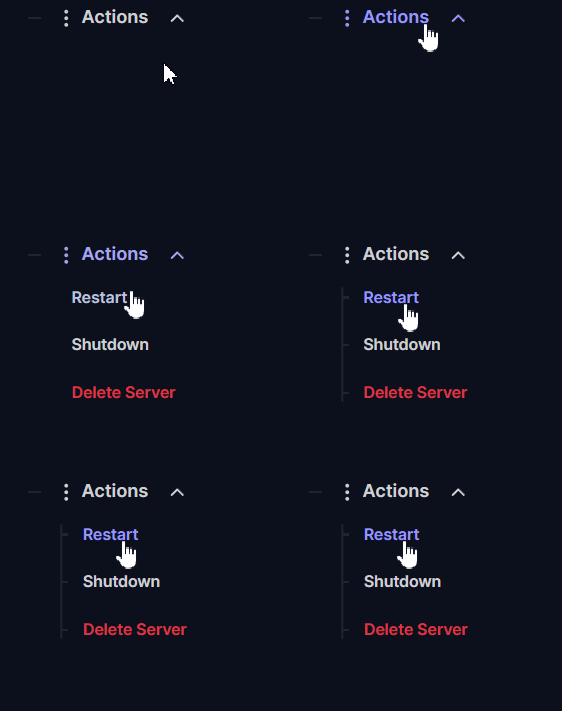
Faça login no seu painel de controle e navegue até Actions > Shutdown para desligar seu servidor com segurança. Modificar arquivos ou instalar mods com o servidor ativo pode corromper os dados, então certifique-se sempre de que o servidor está totalmente offline antes de prosseguir!
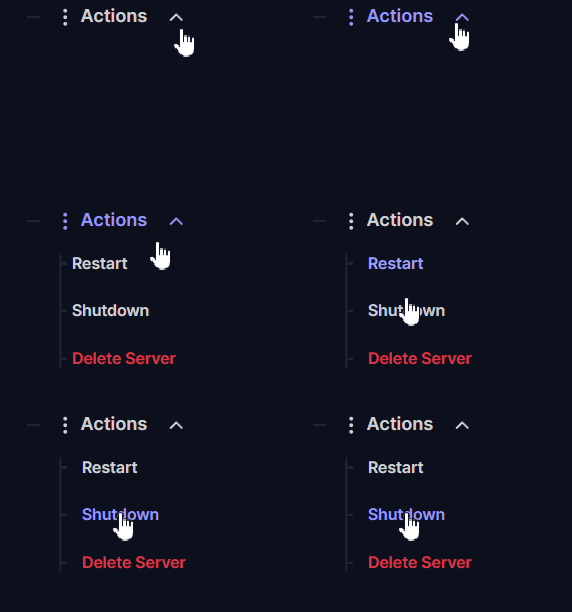
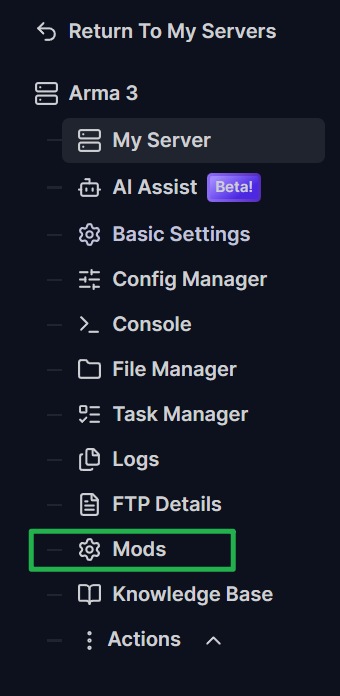
No menu lateral esquerdo, clique na aba Mods.
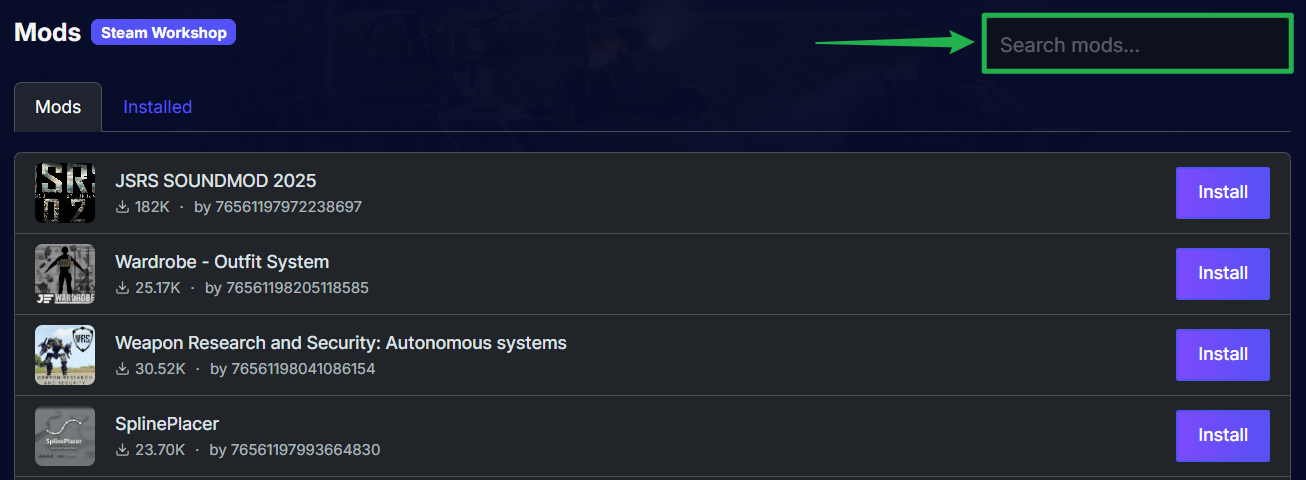
Use a barra de pesquisa no topo do menu para encontrar os mods específicos do Steam Workshop que deseja adicionar ao seu loadout. Você pode pesquisar pelo nome exato do mod ou pelo ID do Workshop.
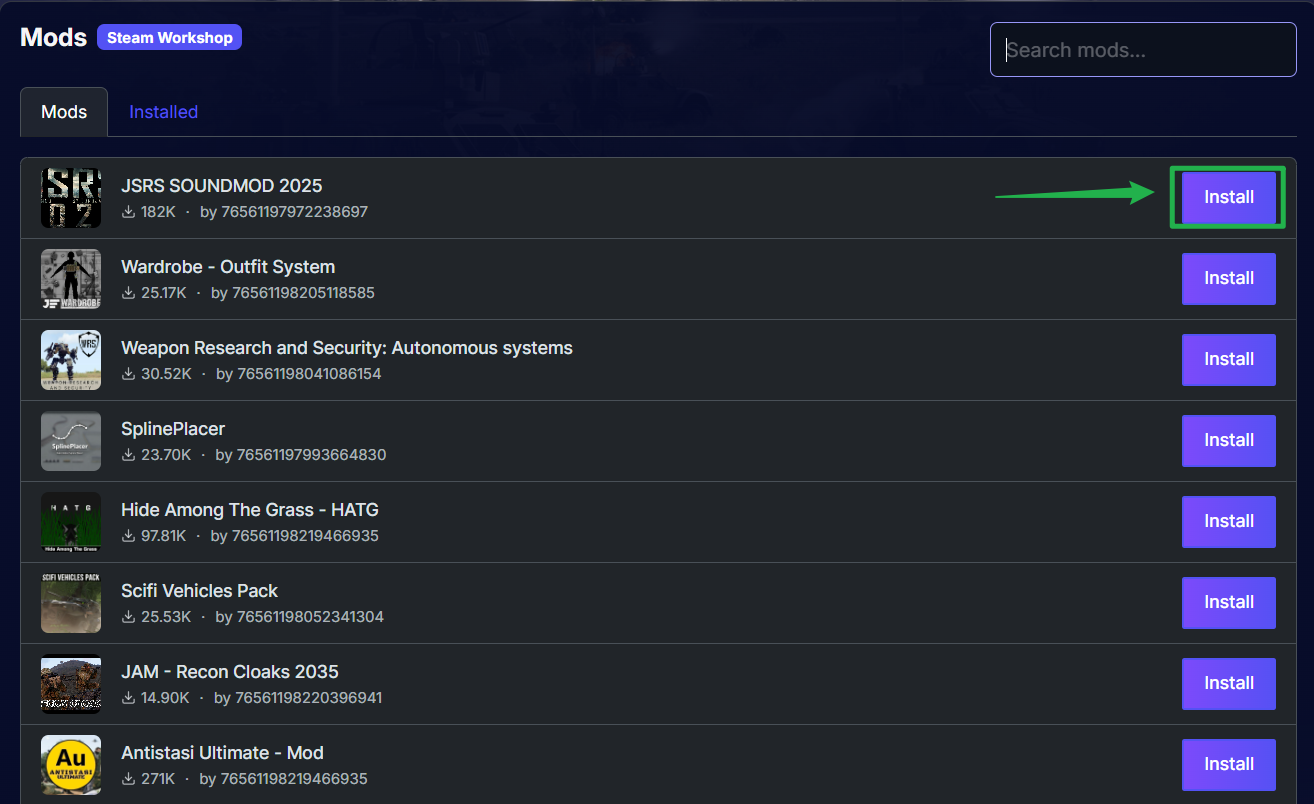
Assim que encontrar o mod correto na lista, clique no botão roxo Install ao lado dele. O servidor fará o download automático dos arquivos diretamente da Steam e os colocará nos diretórios corretos.
Para verificar se o download dos arquivos foi concluído com sucesso, clique na aba Installed no topo da janela. Esta seção mostra todos os mods ativos aplicados atualmente ao seu servidor.

Volte para o menu Actions e clique em Restart para iniciar seu servidor com seus novos mods carregados!
Solução de problemas e dicas
Modificar um jogo de simulação militar (milsim) massivo às vezes pode causar erros inesperados ou desconexões (kicks). Tenha estas dicas em mente para garantir que suas operações ocorram sem problemas:
Sempre verifique as dependências: Muitos mods populares de A3 exigem mods de framework base para funcionar corretamente. Por exemplo, quase todo mod de grande porte precisa do CBA_A3 (Community Base Addons). Se o seu servidor crashar na inicialização, verifique novamente a página do Steam Workshop para garantir que instalou todas as dependências necessárias.
Incompatibilidade entre cliente e servidor: No Arma 3, os jogadores que se conectam precisam estar rodando exatamente o mesmo conjunto de mods que o servidor. Para evitar kicks por incompatibilidade de assinatura (signature mismatch), exporte um arquivo de preset em HTML do seu Launcher do Arma 3 e compartilhe-o com a sua unidade para que todos baixem exatamente a mesma lista do Workshop.
Use o assistente de IA para soluções rápidas: Se um mod fizer o servidor crashar e você não tiver certeza de qual é o culpado, abra o chat do painel. Você pode pedir para o assistente de IA ler seus logs de erro (crash logs), e ele apontará exatamente qual arquivo ou mod está quebrando a sua operação.
Conclusão
Os mods transformam completamente o Arma 3 em qualquer experiência tática que você puder imaginar. Ao aproveitar o Gerenciador de Mods integrado, você pula as transferências manuais de arquivos e passa mais tempo criando as operações Zeus perfeitas para o seu esquadrão. Defina sua lista de mods, prepare seu equipamento e prepare-se para o deploy!
Se encontrar algum problema ou tiver mais dúvidas, sinta-se à vontade para entrar em contato com a nossa equipe de suporte para receber ajuda!