
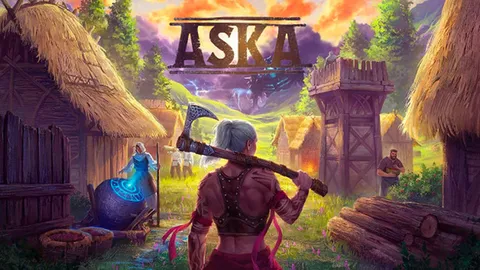
Sua tribo cresceu, e a saga do seu assentamento merece um lar permanente. Mover seu save local de Aska para um servidor dedicado permite que sua comunidade jogue e construa mesmo quando você estiver offline.
No entanto, devido à forma como Aska vincula os arquivos de save a IDs específicos, apenas arrastar e soltar a pasta não basta. Para que o servidor reconheça o seu mundo, você precisa garantir que o ID do Save (Save ID) seja idêntico em três locais específicos: no nome da pasta, no arquivo de metadados e no arquivo de configuração principal do servidor.
Este guia vai te mostrar o passo a passo exato para sincronizar tudo e colocar a sua história online.
⚠️ Aviso Importante para Clientes Antigos Se você adquiriu seu servidor antes da nossa nova atualização (início de fevereiro de 2026 ou anterior), seu servidor ainda pode utilizar o sistema de arquivos antigo com o
pp_savefile_id.txt.Por favor, siga o nosso Guia Antigo.
Importante: Desligue o Servidor Primeiro
Antes de fazer qualquer alteração nos arquivos do servidor, você precisa desligá-lo. Vá até Actions > Shutdown no seu painel de controle. Fazer alterações com o servidor rodando pode corromper seus dados e estragar a transferência.

Parte 1: Encontre e Envie seu Save
Localize o Save Local:
No seu computador, abra a janela Executar (
Win + R) e cole:%LocalAppData%low\Sand Sailor Studio\Aska\data
Você verá pastas começando com
savegame_. Procure a pasta do save que deseja enviar.
Anote o ID: A pasta terá um nome no formato
savegame_8b2e6_290126.
O ID do Save é tudo o que vem depois do underline (por exemplo,
8b2e6_290126). Copie esse ID para o Bloco de Notas; você vai precisar dele mais tarde.
Envie para o Servidor:
Acesse o File Manager no painel do servidor ou conecte-se via SFTP. Para saber como se conectar, confira este guia: Como se conectar via SFTP

Navegue até o seguinte caminho exato:
/Server/SaveFolder/server/
Envie a pasta completa do seu save (ex.:
savegame_8b2e6_290126) para este diretório, arrastando e soltando a pasta na área indicada.

Parte 2: Edite o Arquivo Meta
Agora precisamos garantir que a pasta do save reconheça a própria identidade.
No File Manager ou SFTP, abra o mesmo caminho onde você acabou de enviar a pasta do save.
Procure pelo arquivo chamado
meta(pode ser que ele não tenha extensão) e clique nele para Editar (Edit).
Procure pela linha
<String name="session">. Cole o seu ID do Save ali.
Clique no botão Save File para salvar as alterações.

Parte 3: Edite as Propriedades do Servidor
Por fim, você precisa informar ao servidor qual save carregar durante a inicialização.
Navegue de volta para o diretório principal do servidor no File Manager ou SFTP (onde você vê as pastas
SaveDataeserver) e abra para edição o arquivo chamadoserver_properties.txt.
Procure pela linha que contém
save id =.
Cole o seu ID do Save ao lado dela.

Parte 4: Reinicie o Servidor
Acesse a aba Actions no painel do servidor e clique em Restart.

O servidor vai iniciar, ler o arquivo server_properties.txt, localizar a pasta de save correspondente e carregar seu mundo exatamente de onde você parou!
Solução de Problemas
"Entrei no servidor e apareceu um save novo/personagem novo."
Solução: Isso geralmente acontece quando há um erro de digitação em algum dos IDs. O ID no Nome da pasta, no Arquivo meta e no
server_properties.txtprecisam ser exatamente iguais. Verifique se não há espaços extras ou caracteres faltando.
"Minhas alterações não foram salvas."
Solução: Você clicou no botão Save File após editar? Além disso, certifique-se de que o servidor estava Offline/Desligado quando você enviou e editou os arquivos. Se o servidor estivesse rodando, ele pode ter sobrescrito suas alterações.
Conclusão
Sua saga continua sem interrupções! Você migrou com sucesso o seu mundo local de Aska para o seu servidor dedicado. Ao sincronizar manualmente os IDs do Save nos arquivos de configuração, você fez o servidor reconhecer todo o progresso que você já tinha.
Se tiver qualquer dúvida ou precisar de ajuda, fique à vontade para falar com a nossa equipe de suporte pelo chat ao vivo ou pelo e-mail support@pingplayers.com.