Como Mudar e Rotacionar Mapas no Counter-Strike
Guia rápido para mudar mapas no seu servidor de Counter-Strike: force a troca pelo console ou configure uma rotação automática de mapas passo a passo.
Este guia mostra duas maneiras simples de mudar os mapas no seu servidor de Counter-Strike. Você pode forçar a mudança de um mapa ou definir uma rotação específica para eles. O passo a passo foi feito para iniciantes, então não é preciso ter experiência anterior com servidores.
Mude o mapa diretamente pelo console do servidor
A forma mais rápida de mudar de mapa imediatamente é usando o console do servidor no seu painel de controle da PingPlayers.
- Localize o painel de configuração do seu servidor em My Servers > Manage Server.
Abra o Console do servidor:
No menu lateral esquerdo, você verá a opção Console. Clique nela e certifique-se de selecionar a opção Game no menu suspenso.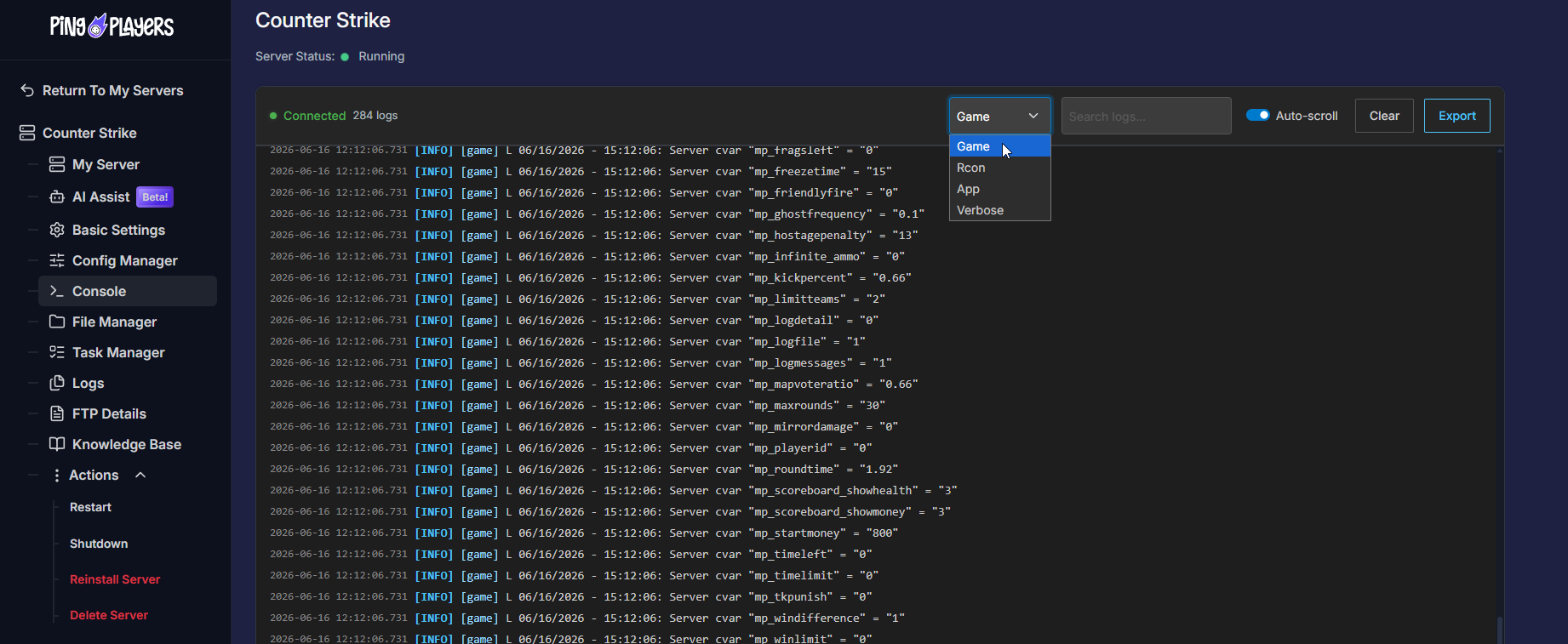
Mude o mapa:
Aqui você pode inserir vários comandos do servidor, se necessário. Para mudar o mapa, podemos usar 2 comandos diferentes.mapmap de_infernoSe você usar o comando map, todos os jogadores serão desconectados do servidor.

changelevelchangelevel de_infernoSe você usar o comando changelevel, todos os jogadores permanecerão no servidor.

- Divirta-se no seu servidor!
Altere a rotação de mapas
Se você quiser que o servidor passe automaticamente por uma lista de mapas, pode editar o arquivo mapcycle.txt. Este é o arquivo que o servidor lê quando uma partida termina.
Localize o arquivo:
Encontre a opção File Manager no menu lateral esquerdo, dentro do painel de configuração do seu servidor. Navegue atéServer/cstrike/mapcycle.txt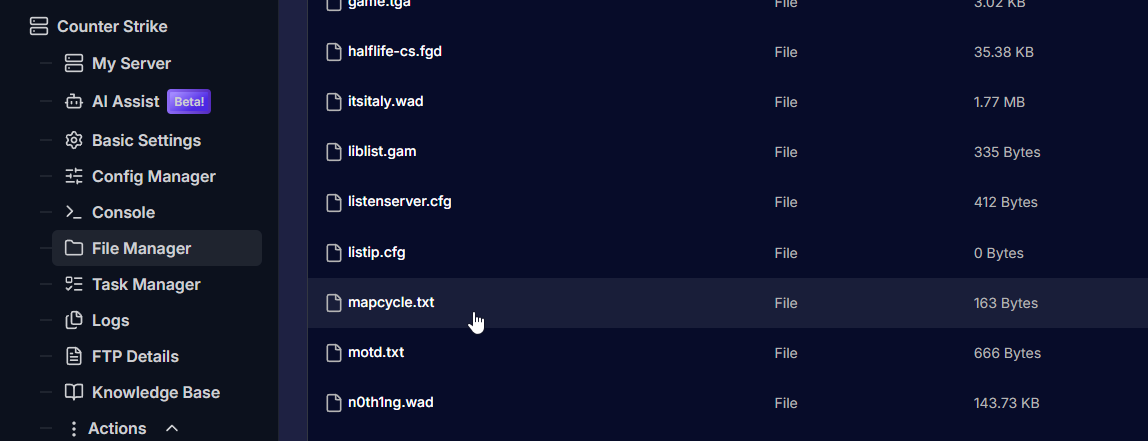
Dentro deste arquivo, você verá a lista de todos os mapas que o servidor utiliza para realizar a rotação.
Personalize sua rotação:
Liste os mapas desejados aqui, garantindo que cada linha contenha um nome de mapa válido e que não haja espaços extras ou caracteres especiais.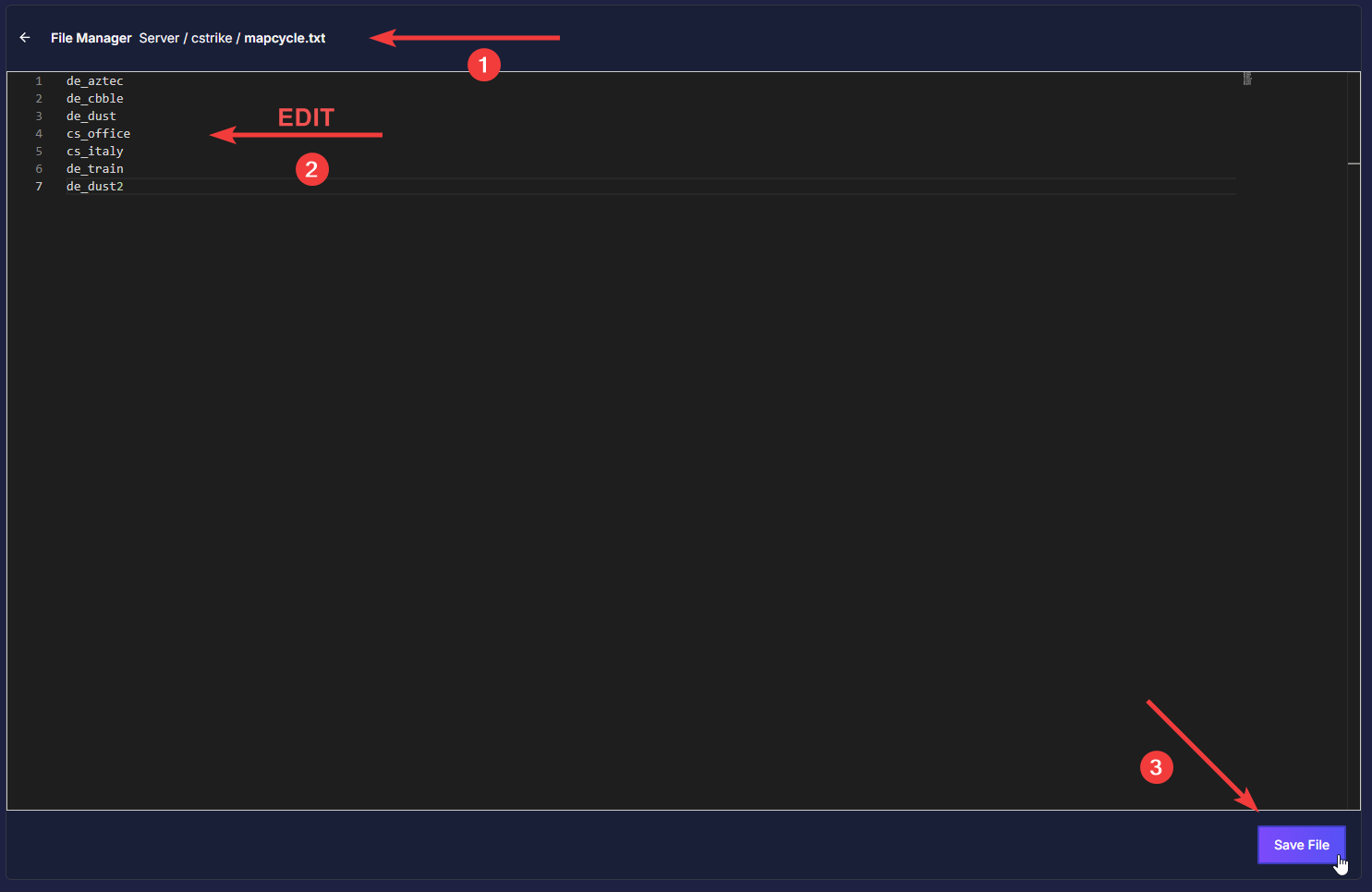
Caso não tenha certeza do nome exato de um mapa, acesse a pasta de mapas em
Server/cstrike/maps/Aplique as alterações:
Para usar a nova rotação imediatamente, você pode esperar até que o mapa atual termine e o servidor mude automaticamente, ou forçar a mudança pelo Console (siga os passos acima) para o primeiro mapa da sua lista.
Como alternativa, você pode reiniciar o servidor em Actions > Restart Server.- Aproveite sua nova seleção de mapas!
Dicas rápidas e boas práticas
- Sempre faça uma cópia de backup do arquivo
mapcycle.txtantes de editá-lo, para que possa restaurá-lo caso algo dê errado.- Se adicionar mapas personalizados, certifique-se de enviar os arquivos .bsp para a pasta de mapas do servidor para que ele possa carregá-los.
- Use os nomes exatos dos arquivos dos mapas (eles diferenciam maiúsculas de minúsculas). Por exemplo,
de_dust2é diferente deDE_DUST2
Solução de Problemas
- Comando incorreto no console: Use
mapouchangelevelsem a barra/, caso contrário, o comando não funcionará. - As alterações no mapcycle.txt não surtiram efeito: Certifique-se de ter salvo o arquivo editado no painel do File Manager. O servidor geralmente lê o mapcycle no final de uma partida; para aplicar as mudanças imediatamente, mude para o primeiro mapa da lista pelo console ou reinicie o servidor.
- Mapa não encontrado: Confirme se o arquivo do mapa (.bsp) existe na pasta de mapas do servidor e se o nome está correto.
- Diferenças de mods no servidor: Alguns mods ou plugins alteram o funcionamento da rotação de mapas. Se você usa algum mod (como um plugin de gerenciamento de mapas de terceiros), consulte a documentação desse mod para obter ajuda.
Se tiver alguma dúvida ou precisar de ajuda, sinta-se à vontade para entrar em contato com nossa equipe de suporte pelo chat ao vivo ou pelo e-mail support@pingplayers.com.