Como entrar no seu servidor de Counter-Strike
Aprenda a entrar no seu servidor de Counter-Strike: use o console, adicione aos favoritos da Steam e resolva problemas de conexão rapidamente.
Bem-vindo à arena tática definitiva de Counter-Strike! Configurar seu próprio servidor privado é a melhor maneira de treinar suas táticas, rodar mapas personalizados ou organizar scrims competitivos com sua comunidade. Embora entrar na ação seja super empolgante, encontrar seu servidor específico no meio de milhares de servidores públicos pode parecer um desafio no começo. Felizmente, conectar-se ao seu mundo de CS é extremamente simples quando você conhece os métodos certos.
Quer você prefira a rapidez do console de desenvolvedor ou queira salvar seu servidor diretamente nos favoritos da Steam para um acesso rápido no dia a dia, este guia cobre tudo o que você precisa saber.
Guia de Conexão Passo a Passo
Existem algumas formas diferentes de entrar no seu servidor ativo. Recomendamos fortemente o método do console dentro do jogo, pois ele ignora completamente a lista de busca geral e estabelece uma conexão direta instantaneamente.
Método 1: Conectando pelo Console do Jogo (Recomendado)
Este é o caminho mais rápido e confiável para se conectar diretamente, pois utiliza os números exatos de localização do seu servidor.
Acesse o painel de controle do seu servidor e localize seu IP Address e Port exclusivos. Copie ou anote esses números.
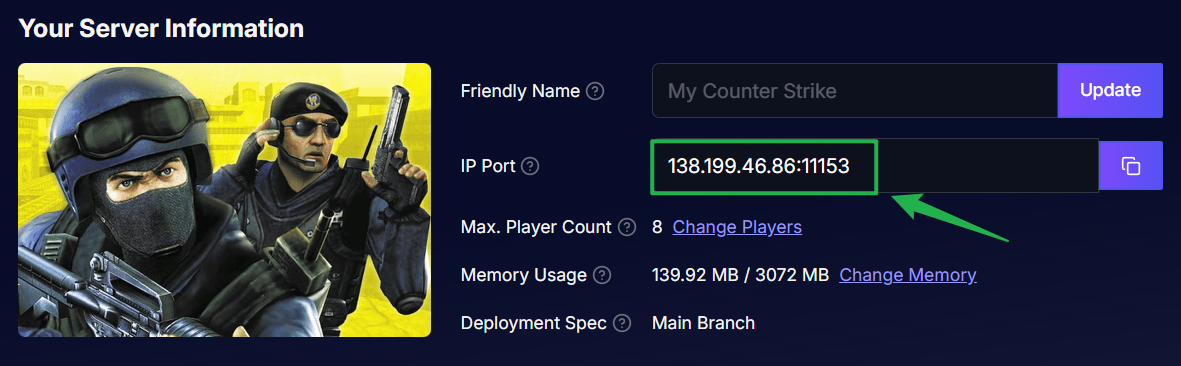
Abra o Counter-Strike e pressione a tecla de aspas ou til (geralmente a tecla
~localizada no canto superior esquerdo do teclado, abaixo do Esc) para abrir a janela do console de desenvolvedor do jogo.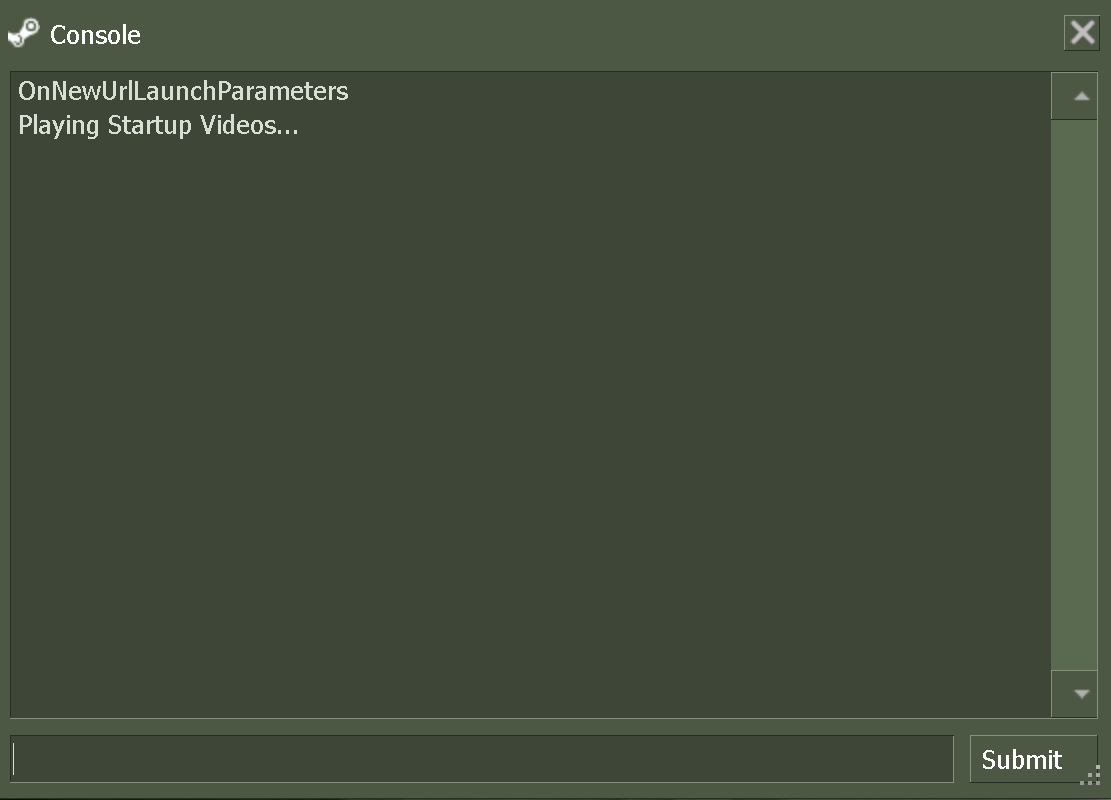
Se o seu servidor não tiver uma senha definida, digite
connect IP:PORTna caixa de texto do console (certifique-se de substituirIP:PORTpelas informações de conexão reais do seu painel).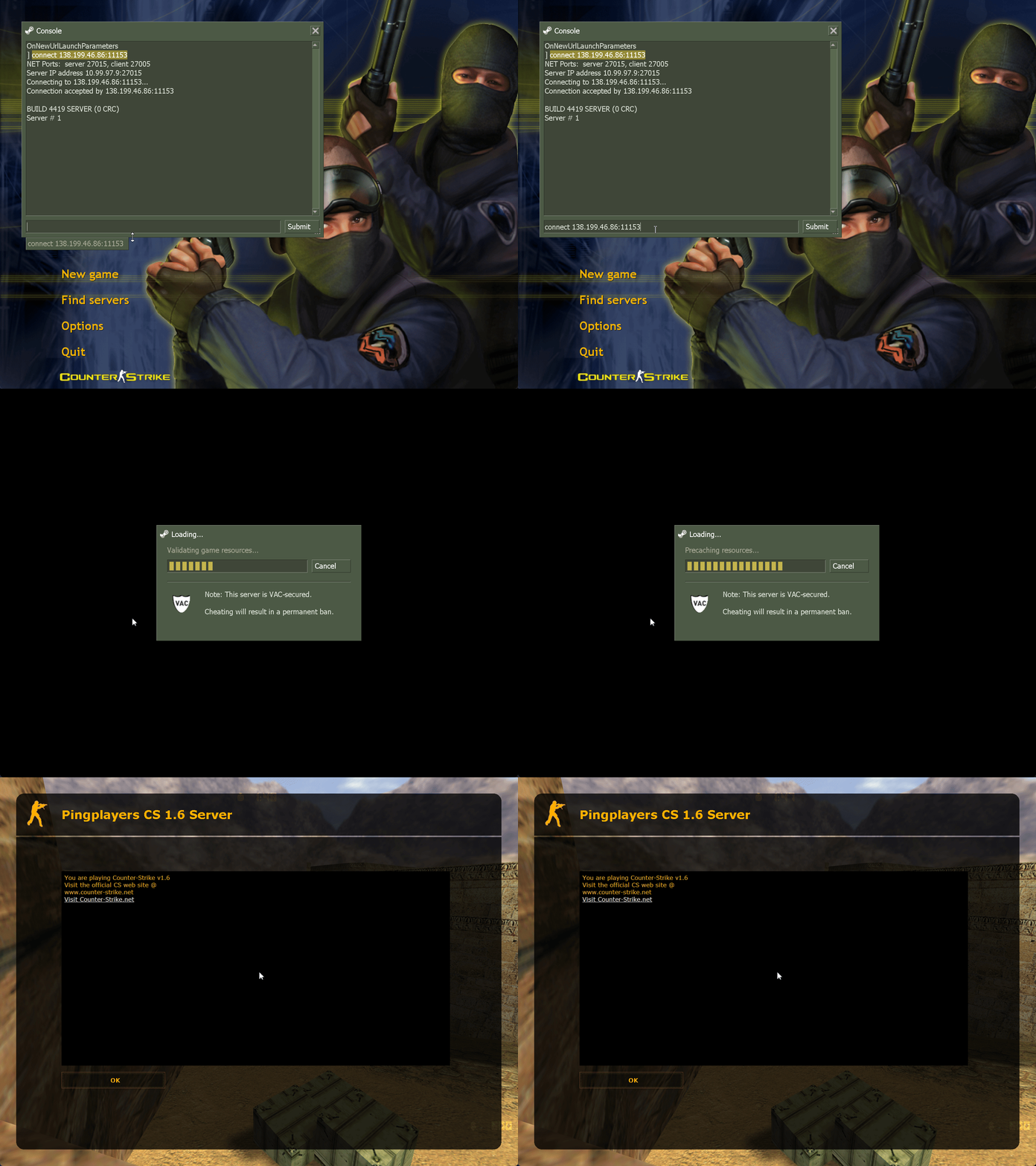
Insira o comando de conexão direta com o IP e a porta do servidor no console de desenvolvedor.
Se o seu servidor exigir uma senha, digite
connect IP:PORT;password YOURPASSWORDna caixa de texto do console (substituaYOURPASSWORDpela senha real do seu servidor) e pressione Enter para entrar na partida.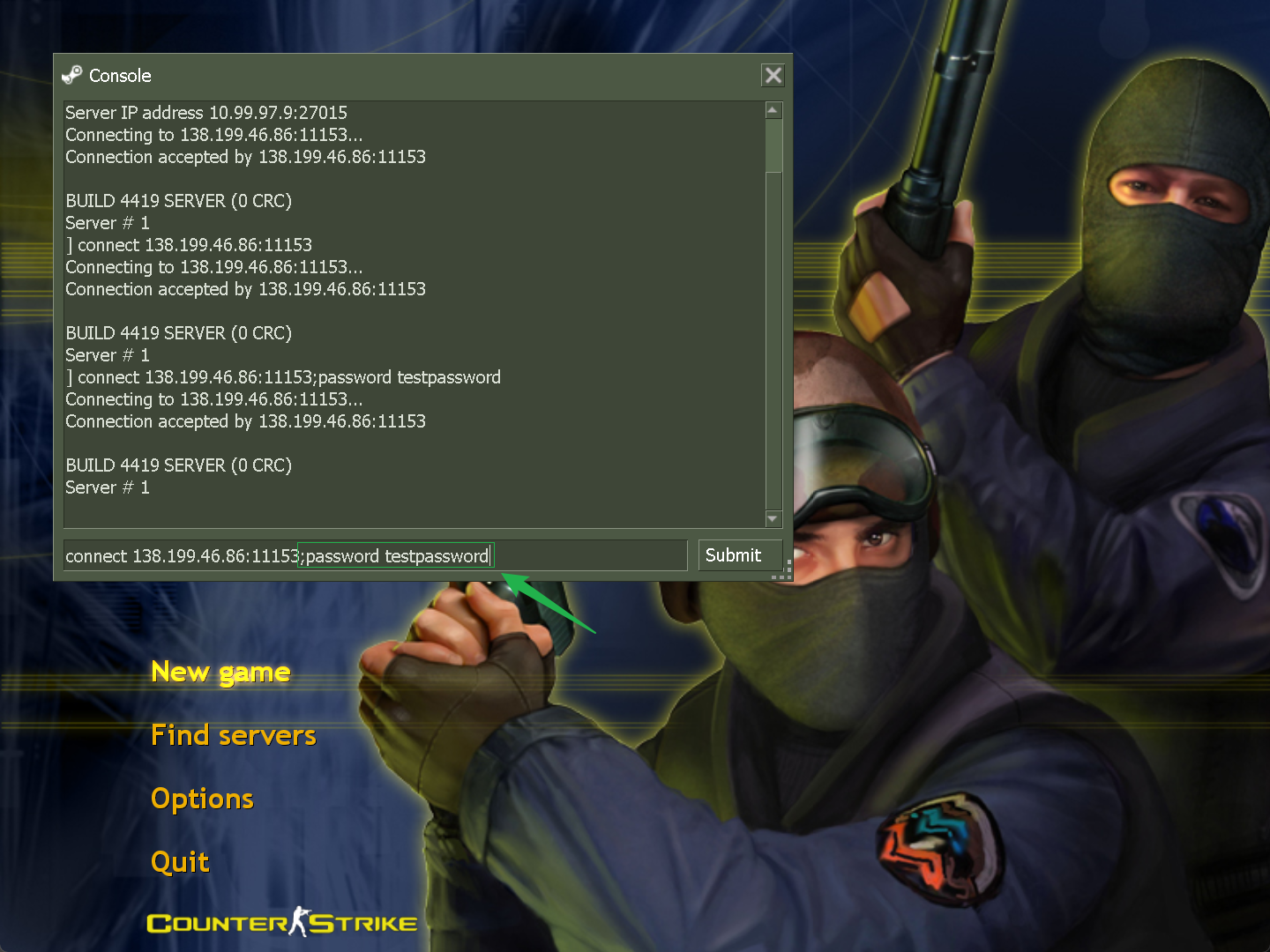
Método 2: Adicionando o Servidor aos Favoritos da Steam
Se você e seus amigos querem uma maneira simples de entrar no seu servidor de CS todos os dias sem precisar decorar números, salvá-lo nos favoritos da Steam é a solução perfeita.
Abra o cliente Steam no seu computador antes de iniciar o jogo.
No menu superior do cliente Steam, navegue até Exibir > Servidores.
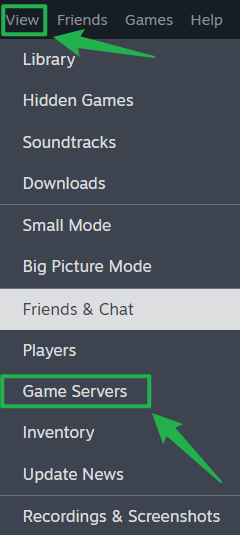
Clique na aba Favoritos localizada no topo da janela pop-up de servidores.

Clique no ícone de mais (+) no canto inferior direito do menu para adicionar um servidor.
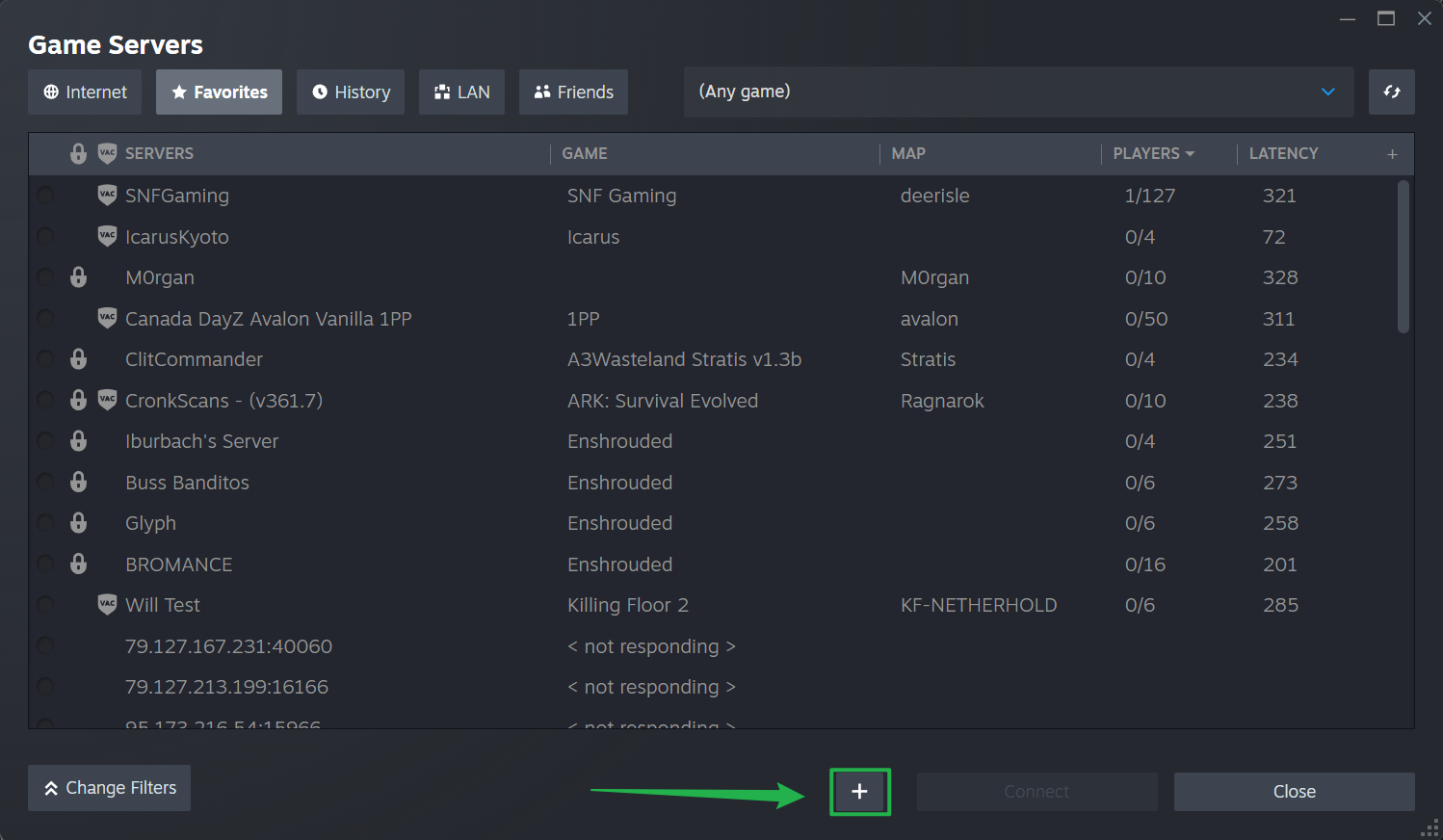
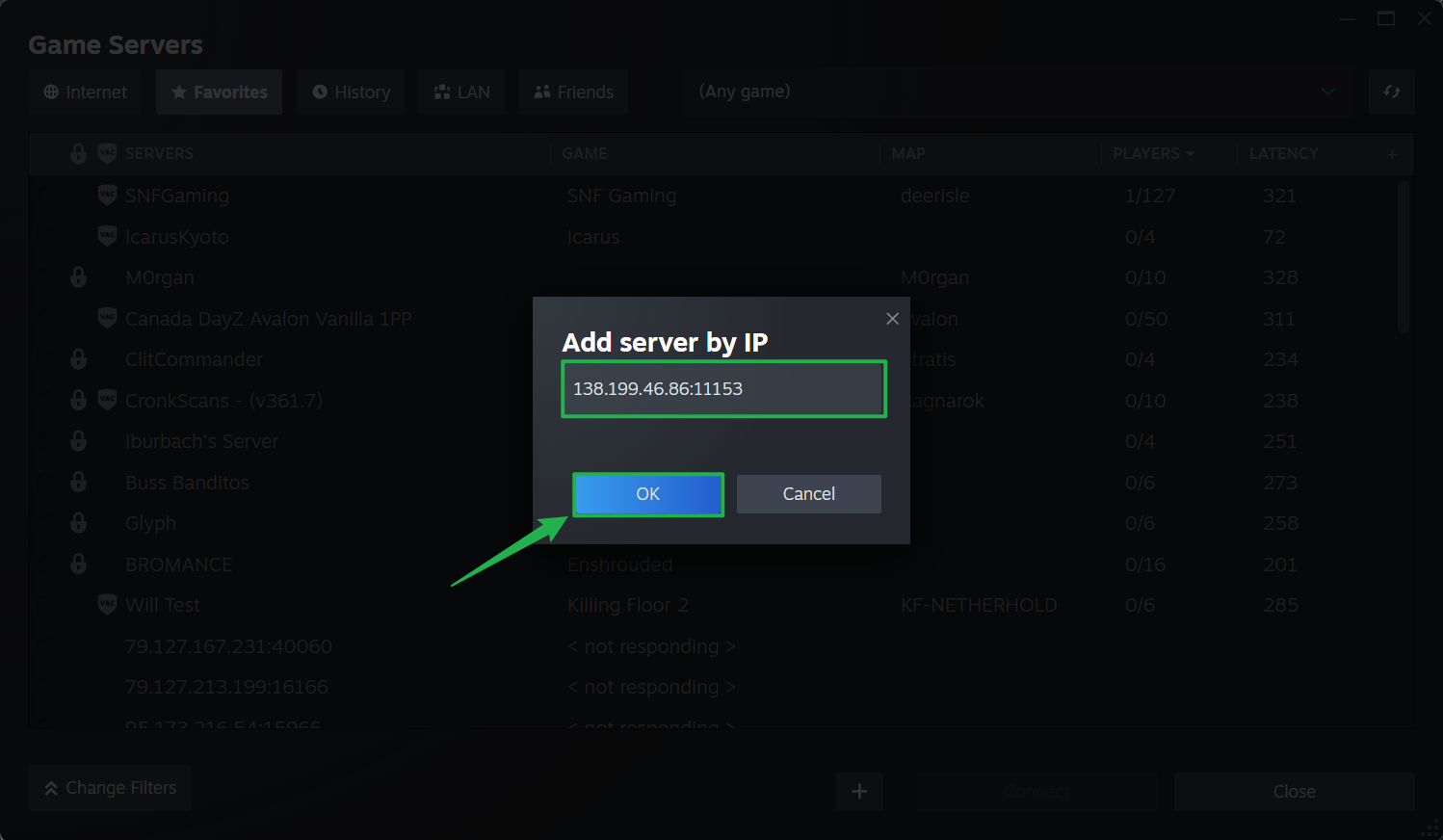
Digite ou cole o IP e a Porta do seu servidor exatamente como aparecem no painel de controle e clique em OK.
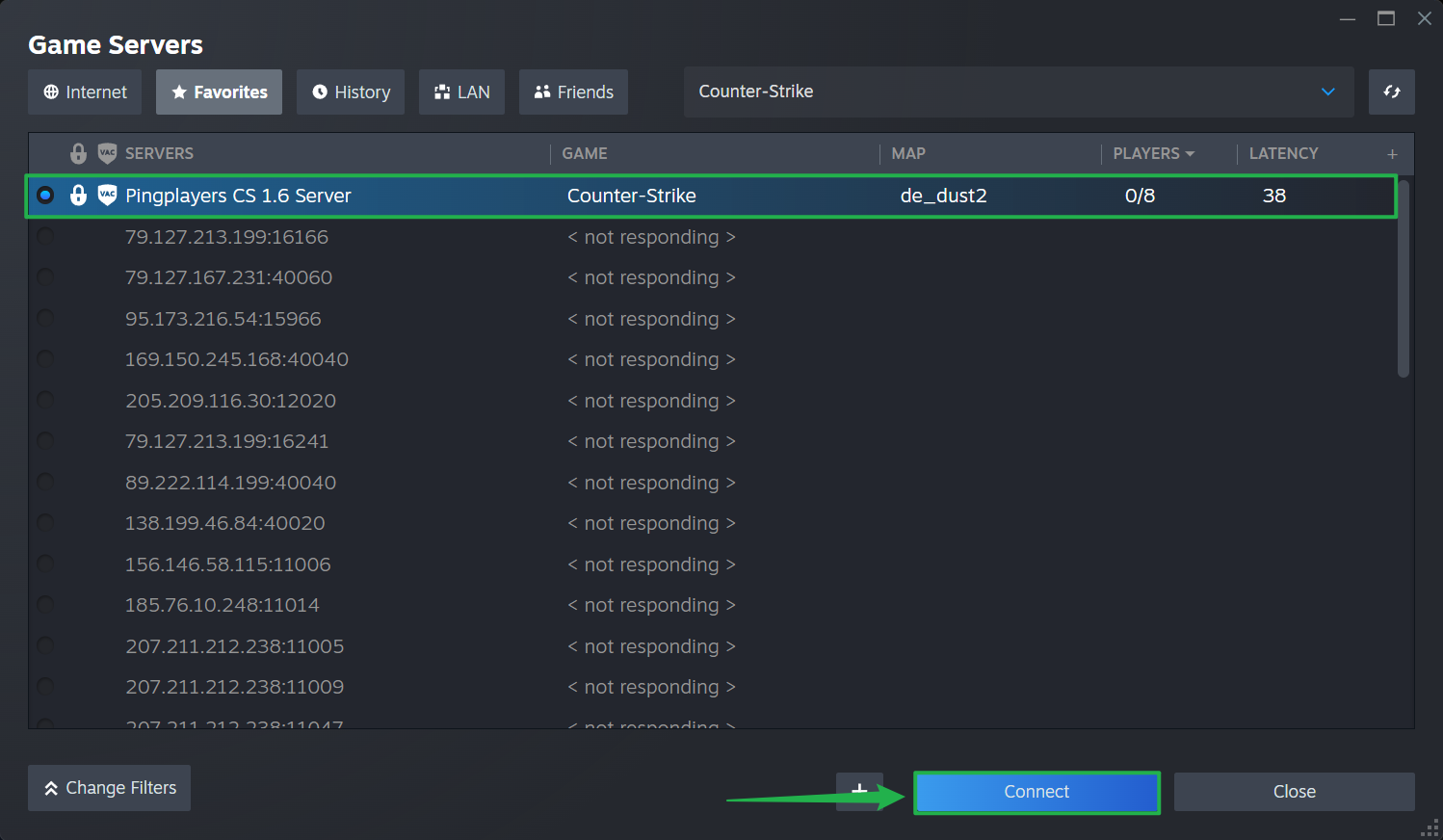
Depois de adicionado, seu servidor aparecerá na lista da aba Favoritos. Basta clicar no nome do servidor, clicar no botão Conectar e o jogo iniciará automaticamente, carregando você direto para a partida.
Método 3: Usando o Navegador de Servidores Antigo (Legacy)
Você também pode buscar pela sua partida diretamente usando as abas do navegador de servidores dentro do menu do jogo, embora o filtro por nome público às vezes possa ser um pouco instável na lista geral.
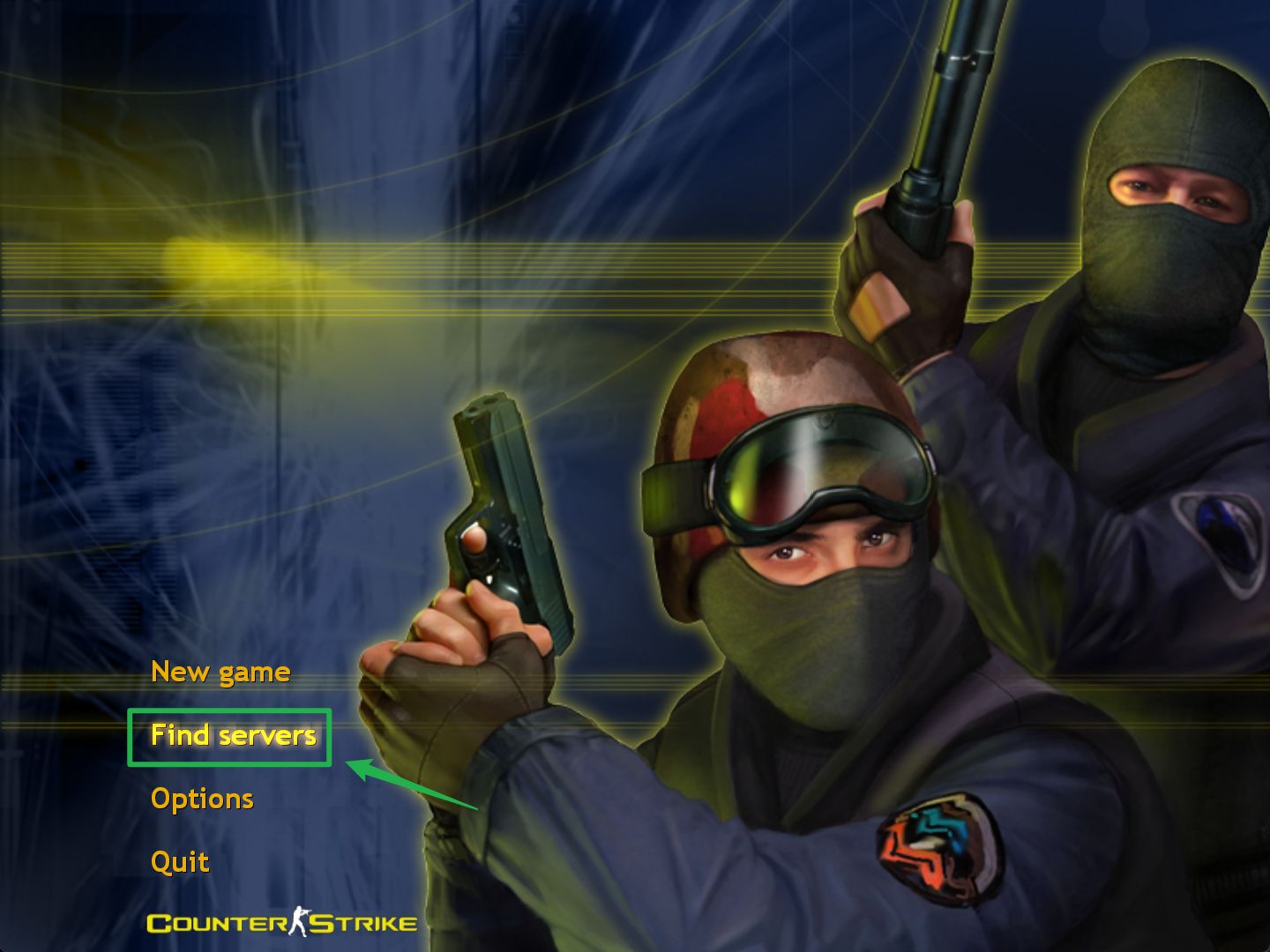
Inicie o jogo e clique na opção Procurar Servidores na tela do menu principal.
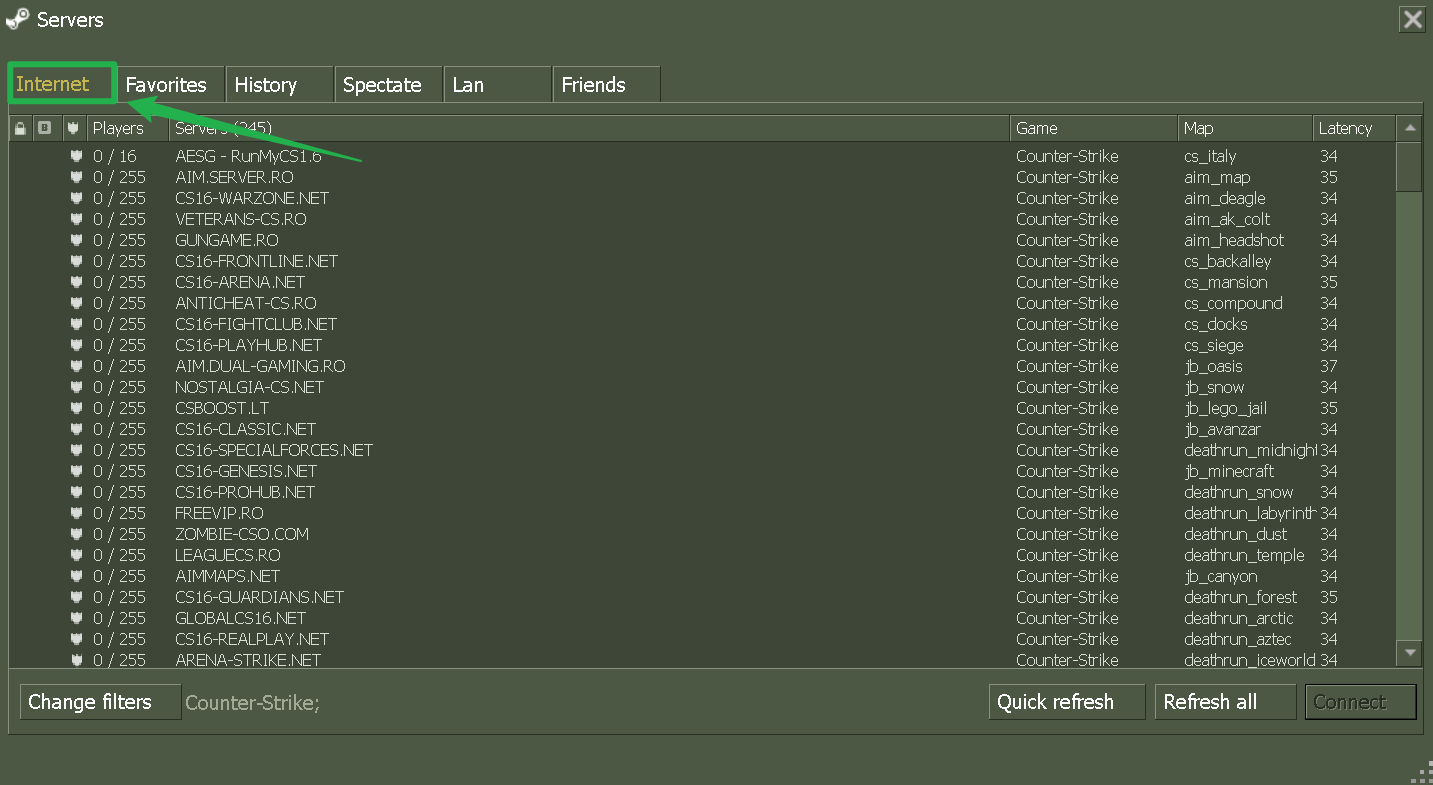
Clique na aba Internet para abrir a lista pública da comunidade.
Como o filtro por nome nem sempre atualiza perfeitamente na lista geral, observe as opções na parte inferior e use configurações de filtro mais amplas.
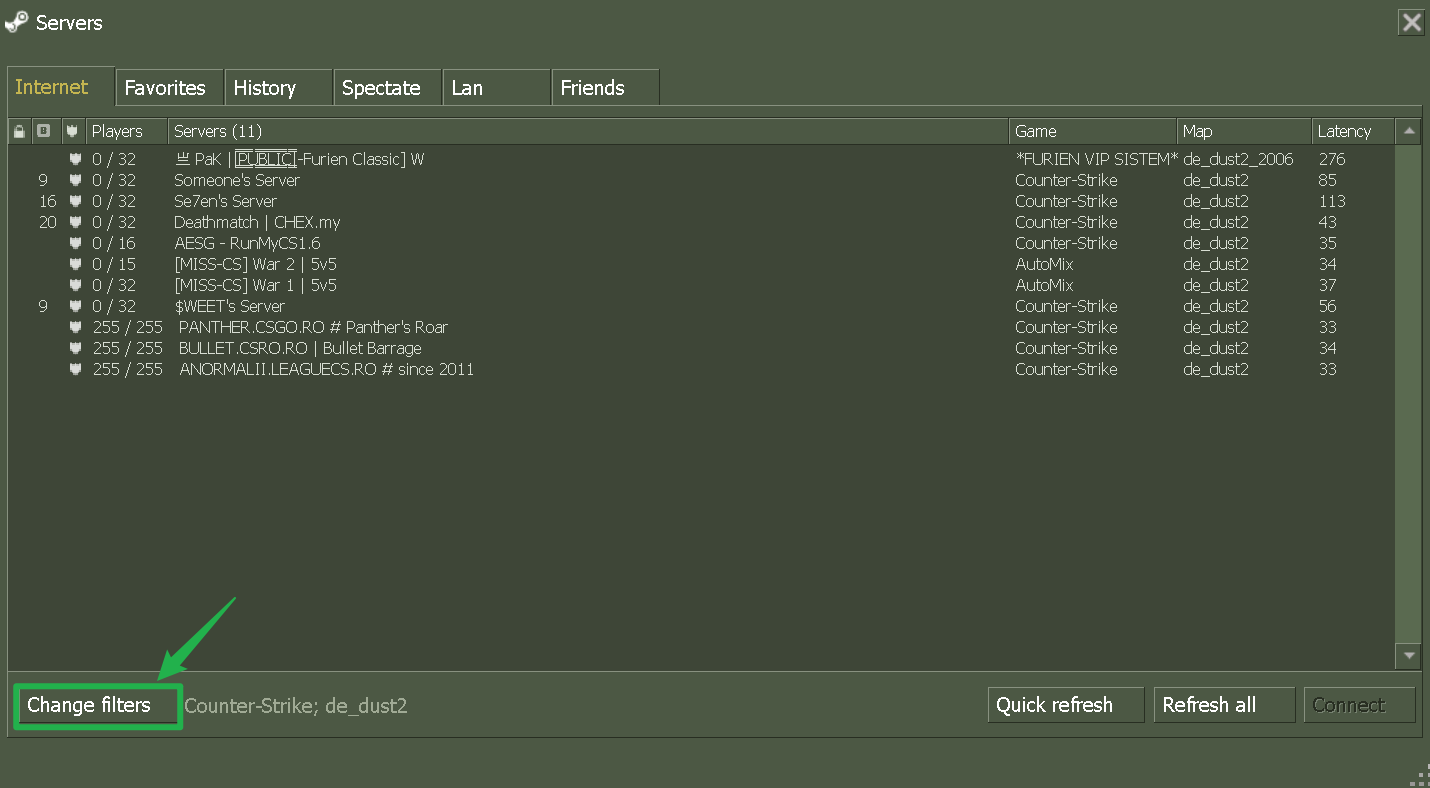
Defina seus filtros de busca para limites de latência baixa (ping) ou ajuste suas preferências de anti-cheat para refinar os resultados.

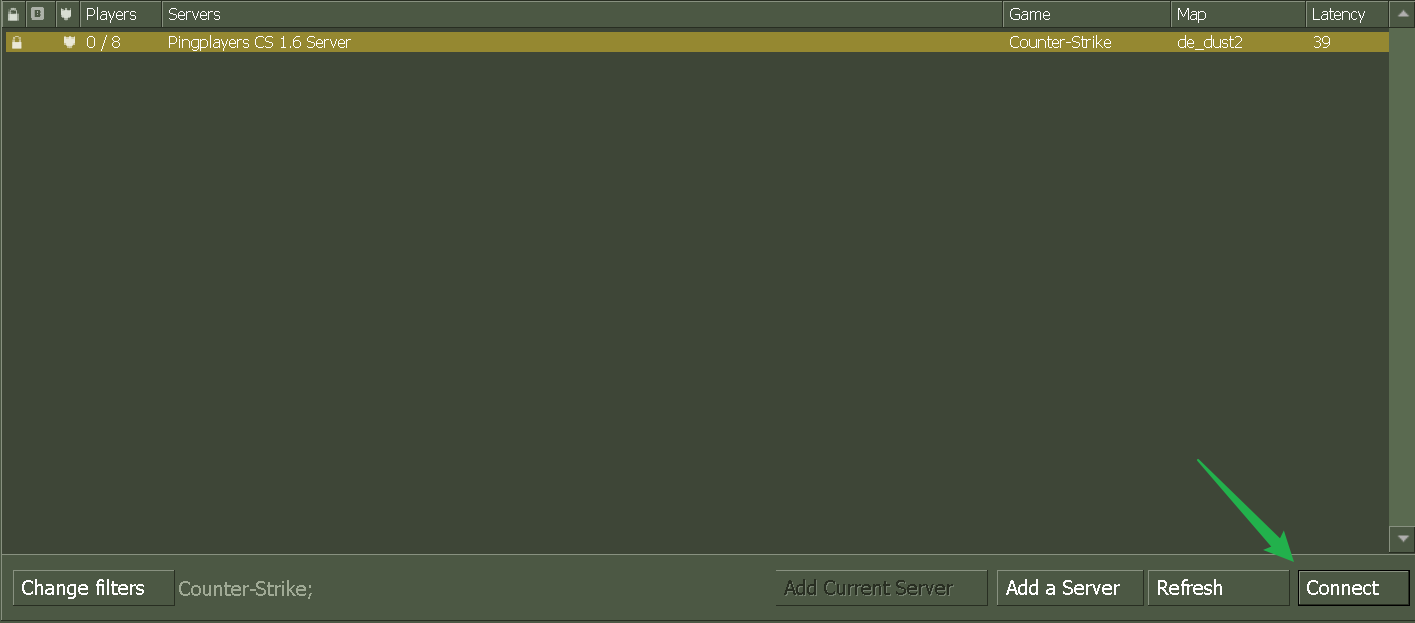
Navegue pela lista filtrada, clique no nome do seu servidor e selecione Conectar.
Solução de Problemas e Dicas
Se você ou seus companheiros de equipe estiverem com dificuldades para carregar o mapa ou estabelecer uma conexão estável, fique de olho nestas soluções comuns:
Dê tempo para o servidor iniciar: Verifique o painel de controle online para confirmar se o indicador de status mostra Executando. Se você acabou de atualizar a lista de mapas ou fez um reinício rápido, pode levar um ou dois minutos para o console do servidor carregar completamente e liberar a conexão.
Remova espaços na linha de comando: Ao usar o método do console de desenvolvedor, certifique-se de que não haja espaços acidentais entre o IP, os dois-pontos (:) e o número da porta. Espaços farão com que o comando do console falhe.
Sincronize as versões do cliente e do servidor: O Counter-Strike recebe atualizações frequentes de segurança e de comunidade. Se o seu servidor foi atualizado automaticamente em segundo plano, mas o seu cliente Steam local está com um download pausado, você receberá um erro de incompatibilidade de versão ao tentar se conectar.
Limpe os filtros ativos: Se estiver buscando pelo navegador interno do jogo, certifique-se de não ter filtros conflitantes selecionados, como ocultar servidores cheios ou buscar pelo prefixo de mapa errado.
Conclusão
Seu servidor agora está pronto para a ação e totalmente acessível para a sua comunidade. Quer você escolha aproveitar a rapidez do console de desenvolvedor ou salvar seu mundo nos favoritos da Steam para maior praticidade no dia a dia, você tem todas as ferramentas necessárias para reunir sua equipe. Coordene suas estratégias táticas, escolha seu lado e vença o round!
Se encontrar qualquer problema ou tiver mais dúvidas, sinta-se à vontade para entrar em contato com a nossa equipe de suporte para obter ajuda!