Como Atualizar Mods pelo Gerenciador de Mods
Atualize os mods do seu servidor de DayZ com o gerenciador integrado: desligue, atualize os mods, reinicie e confira dicas de solução de problemas.
Adicionar mods ao seu servidor de jogo é a melhor maneira de manter sua comunidade engajada, mas quando os desenvolvedores lançam patches ou os criadores alteram seus arquivos, seus mods ativos podem ficar desatualizados rapidamente. Se você estiver rodando uma versão antiga de um mod, o painel do seu servidor vai marcá-lo automaticamente como desatualizado. Gerenciar essas atualizações pode parecer intimidador se você nunca hospedou um servidor antes, mas não precisa ser um bicho de sete cabeças.
Este guia vai te mostrar como atualizar seus mods rapidamente usando o gerenciador de mods integrado para que você possa voltar a jogar sem saves corrompidos ou problemas de compatibilidade.
Passo a passo para atualizar seus mods
Manter os arquivos do seu servidor sincronizados é extremamente simples. Resumimos o processo em apenas alguns cliques para que você possa baixar as versões mais recentes diretamente para o seu mundo.
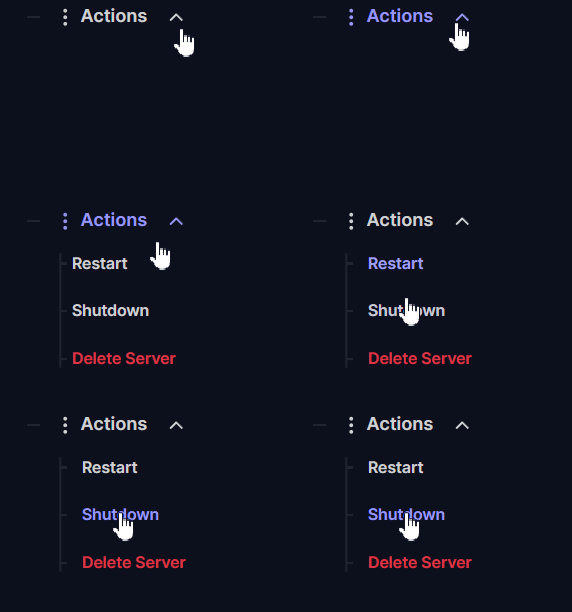
Acesse o painel do seu servidor e clique em Actions > Shutdown para desligar completamente o seu servidor antes de modificar qualquer arquivo.
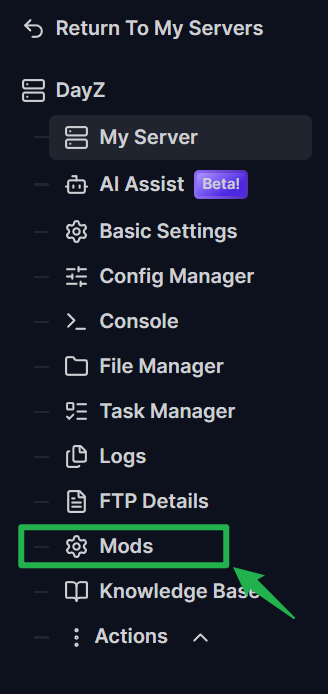
Acesse o menu Mods no lado esquerdo e procure por qualquer conteúdo instalado que o sistema tenha marcado como desatualizado.
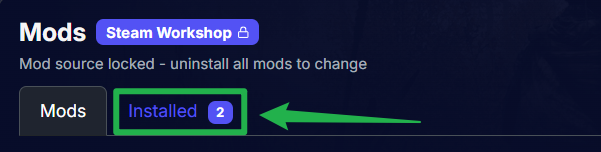
- Clique no botão Update ao lado do mod desatualizado para baixar automaticamente os arquivos mais recentes. Assim que o download terminar, basta voltar ao menu Actions e selecionar Restart para colocar seu mundo atualizado online novamente!
Solução de problemas e dicas
Se você ou os membros da sua comunidade tiverem problemas para entrar no lobby do servidor após uma atualização, confira estes passos comuns para solucionar o problema:
- Verifique as dependências dos mods: Alguns modpacks pesados de conversão total exigem patches de compatibilidade separados para funcionar. Se um arquivo principal for atualizado, verifique a página da Workshop para garantir que você não precise atualizar também os mods secundários dependentes.
- Limpe o cache do cliente: Se o console do seu servidor mostrar que tudo está rodando perfeitamente, mas o seu jogo local apresentar um erro de incompatibilidade (mismatch), pode ser necessário cancelar a inscrição e se inscrever novamente no mod no seu computador para forçar um download limpo.
- Atenção ao tamanho dos arquivos: Modificações massivas de arquivos podem demorar um pouco para substituir completamente os dados antigos no sistema de arquivos do servidor. Dê um minuto para o console terminar de processar o download antes de tentar iniciar o mapa.
Conclusão
Manter o seu servidor de jogo atualizado e saudável garante que sua comunidade aproveite uma experiência fluida e sem lag. Ao aproveitar as ferramentas do gerenciador automático de mods no seu painel, você evita a dor de cabeça técnica de apagar e substituir pastas manualmente via FTP. Assuma o controle das suas atualizações, mantenha os arquivos em dia e divirta-se no seu mundo personalizado!
Se você encontrar qualquer problema ou tiver mais dúvidas, sinta-se à vontade para entrar em contato com a nossa equipe de suporte para obter ajuda!