Como Instalar Mods no Servidor DayZ com o Gerenciador
Adicione mods ao seu servidor DayZ facilmente. Nosso Gerenciador instala mods, resolve dependências, gerencia chaves e desinstala com segurança.
Bem-vindo à intensa experiência de sobrevivência de DayZ! Personalizar o seu deserto apocalíptico com mods costumava significar mover arquivos manualmente, copiar chaves e editar códigos. Mas não mais! Com o nosso novíssimo Mod Manager totalmente automatizado, adicionar suas armas, veículos e mapas personalizados favoritos é tão simples quanto dar alguns cliques.
Seja você um sobrevivente experiente ou o dono de um servidor de primeira viagem, este guia vai mostrar exatamente como instalar e desinstalar mods sem esforço. Você nunca mais vai precisar se preocupar em vasculhar estruturas de arquivos complicadas!
O gerenciador automatizado é altamente recomendado para todos os usuários porque elimina o risco de erros de configuração. No entanto, se você tiver um mod privado ou ainda preferir mexer nos seus arquivos manualmente, pode seguir o nosso guia alternativo sobre Como Adicionar Mods Manualmente ao seu Servidor DayZ. Caso contrário, siga os passos abaixo para usar o novo sistema automatizado!
Guia de Instalação Passo a Passo
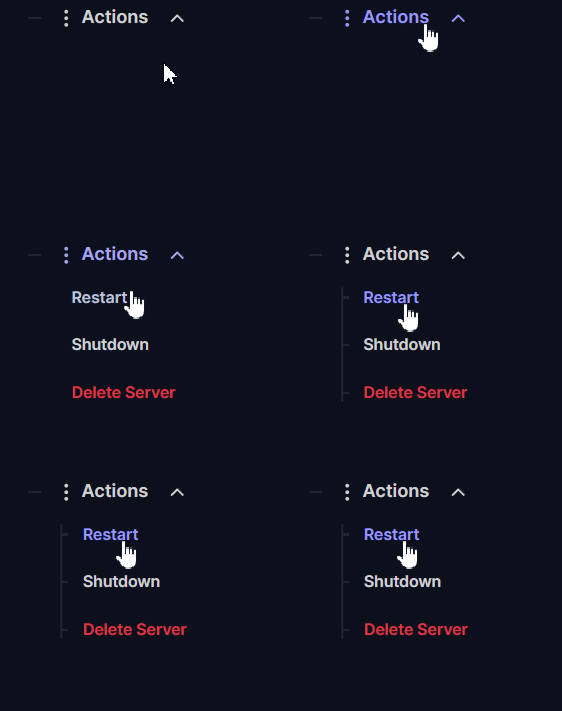
Antes de fazer qualquer alteração no seu servidor, a melhor prática é sempre ir em Actions > Shutdown para desligá-lo com segurança.
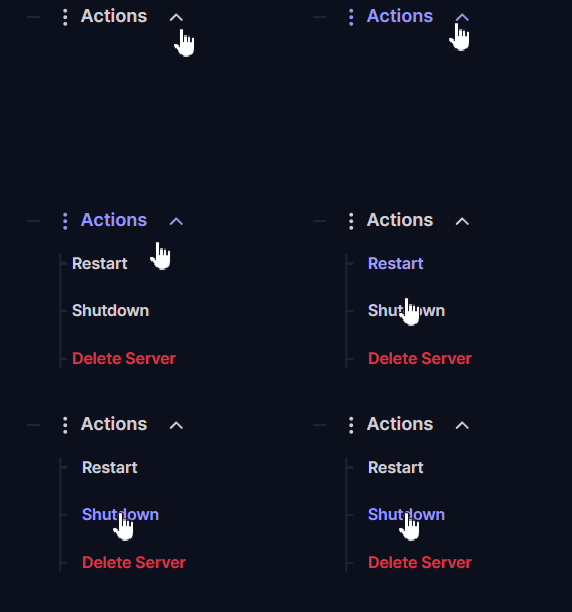
Assim que o servidor estiver offline, siga estes passos simples:
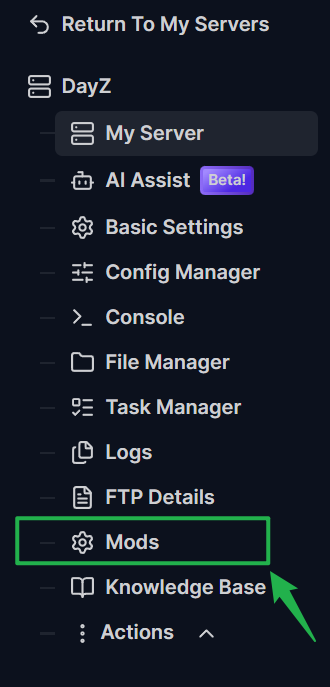
Acesse o painel do seu servidor e navegue até a aba Mods localizada no menu lateral esquerdo.
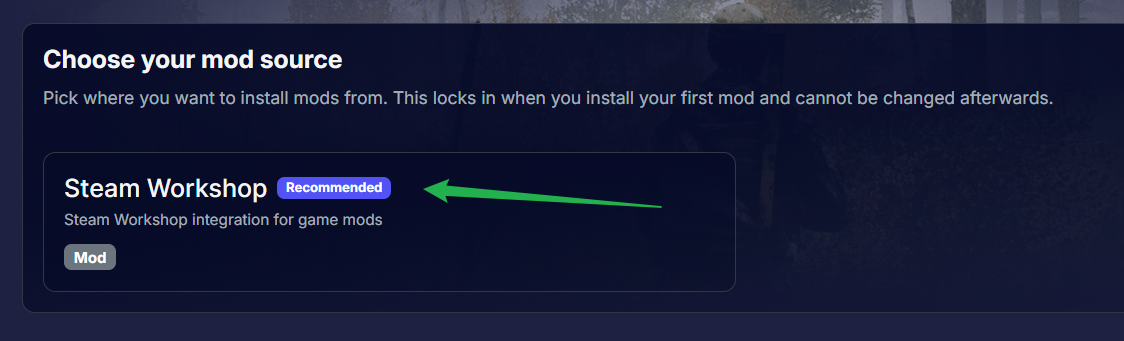
Você será solicitado a escolher a origem dos seus mods. Clique na opção Steam Workshop para prosseguir.
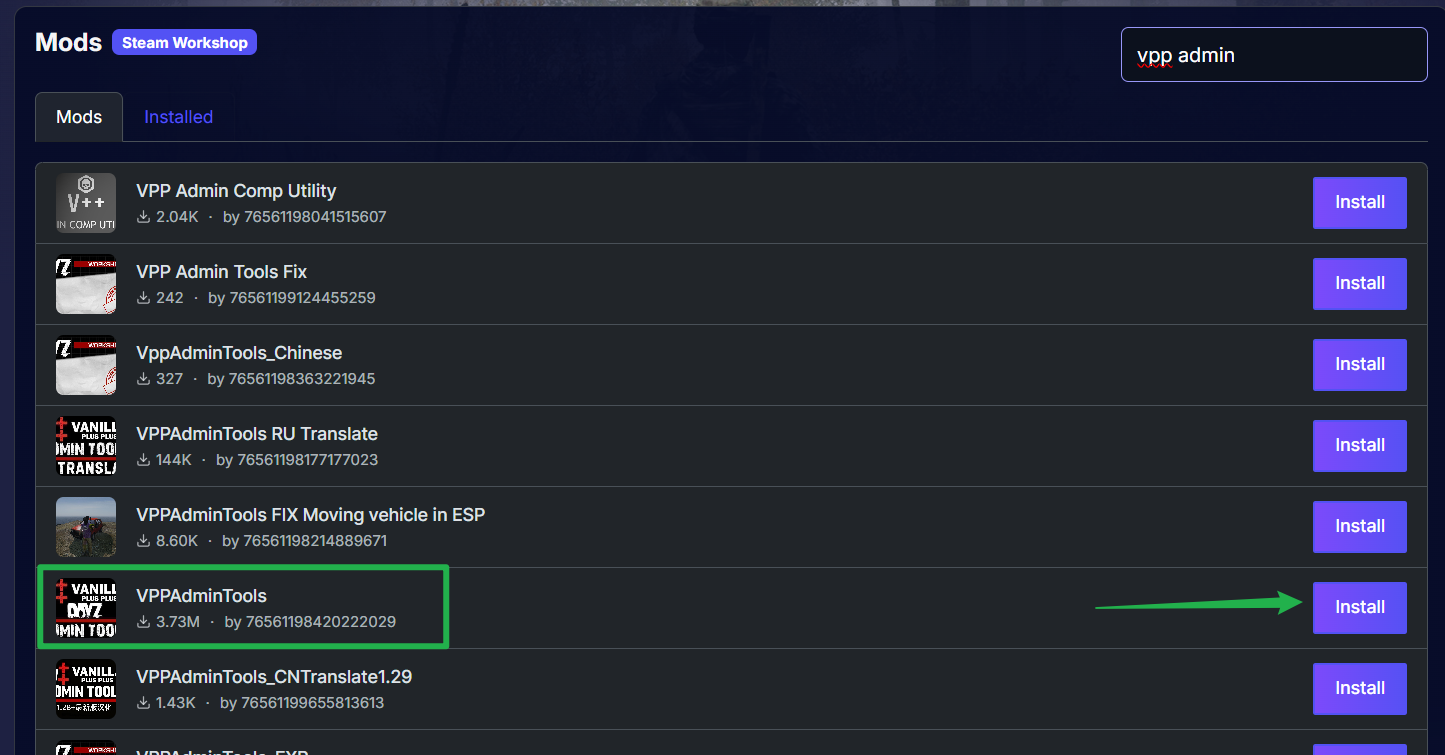
Use a barra de pesquisa no canto superior direito para encontrar os mods específicos que deseja adicionar ao seu servidor.
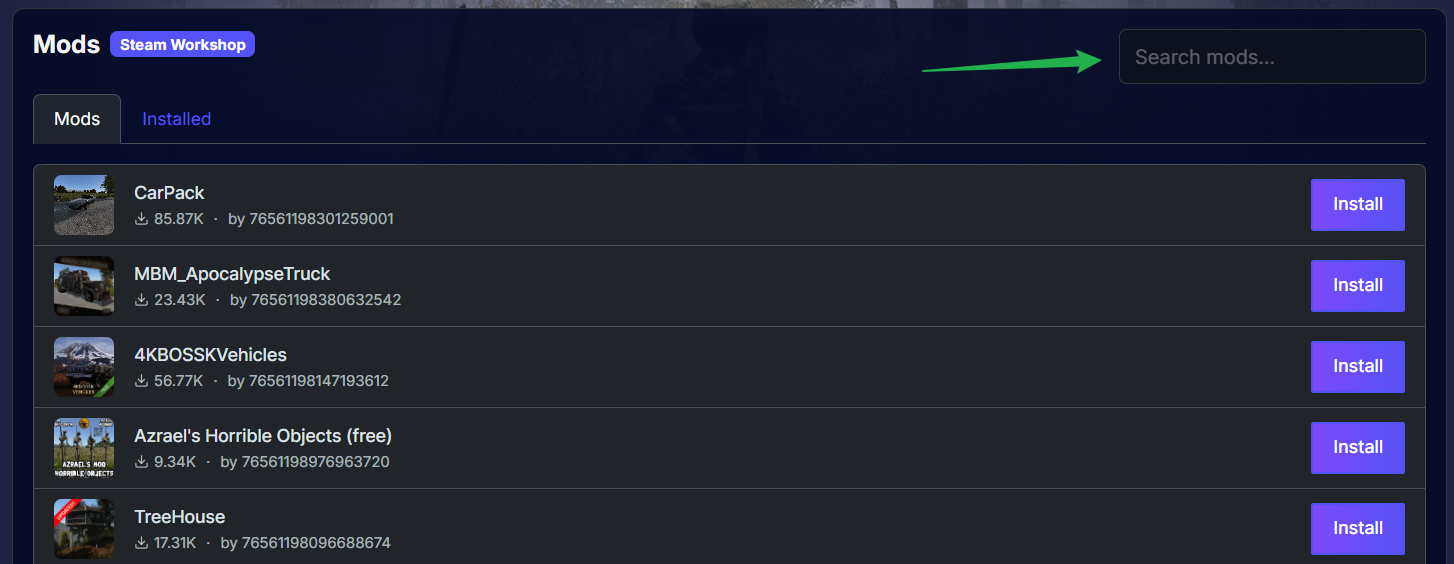
Assim que encontrar o mod ideal, basta clicar no botão Install ao lado do nome do mod.
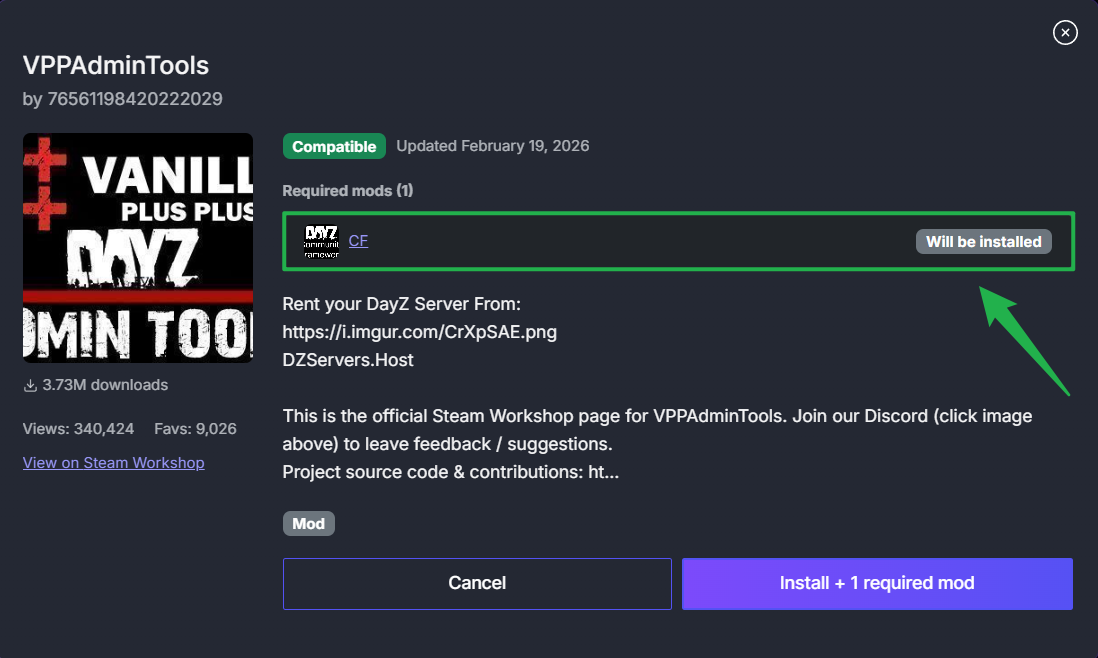
Se o mod selecionado exigir outros mods base para funcionar corretamente (conhecidos como dependências), o sistema é inteligente o suficiente para detectá-los. Uma janela aparecerá mostrando os mods necessários e também os instalará automaticamente!
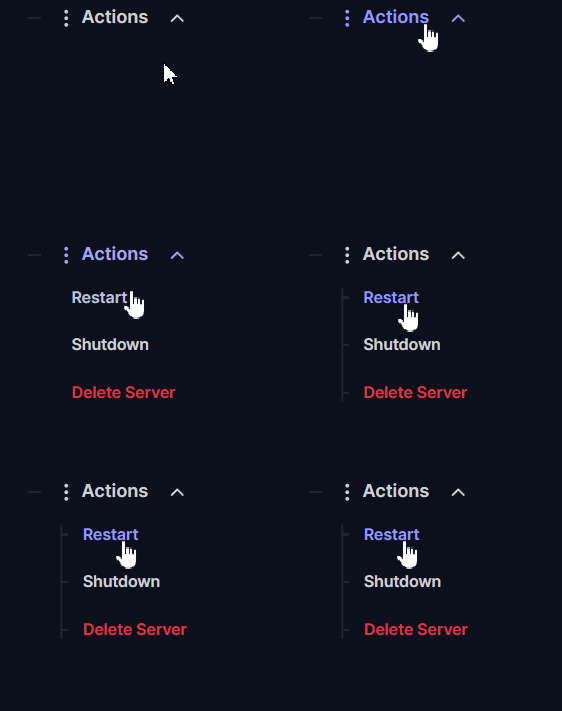
Vá em Actions > Restart para iniciar o seu servidor com os novos mods ativos!
Como o Sistema Automatizado Funciona
Quer saber o que o sistema acabou de fazer nos bastidores? Assim que você clica em instalar, o gerenciador automatizado faz todo o trabalho pesado para você não precisar se preocupar:
- Ele baixa a pasta do mod diretamente no seu diretório raiz no File Manager.
- Ele copia automaticamente os arquivos de chave de segurança essenciais de cada mod e os coloca perfeitamente dentro da pasta
keys. - Ele insere automaticamente o nome correto da pasta do mod no campo Mods dentro das suas Basic Settings.
Como Desinstalar Mods
Se você quiser remover um mod e voltar as coisas ao normal, o processo de desinstalação é tão fácil quanto:
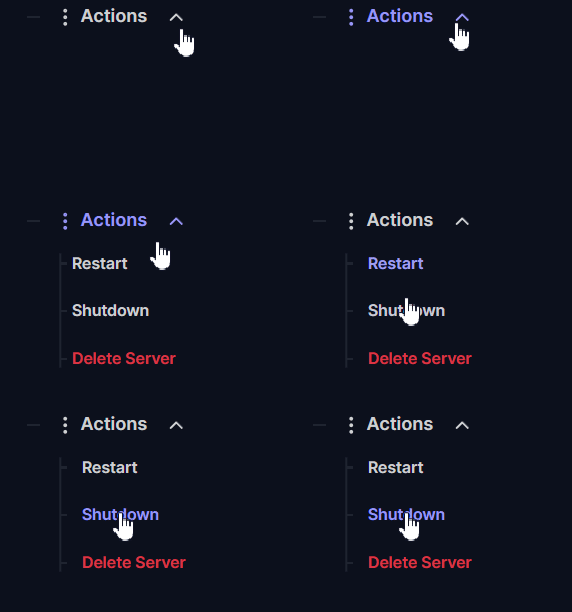
Vá em Actions > Shutdown para parar o seu servidor.
Navegue de volta para a aba Mods no painel do seu servidor.
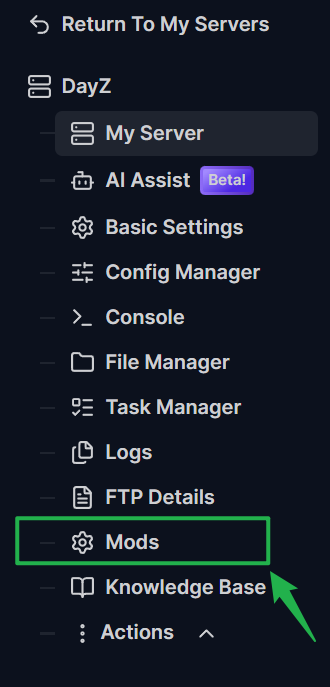
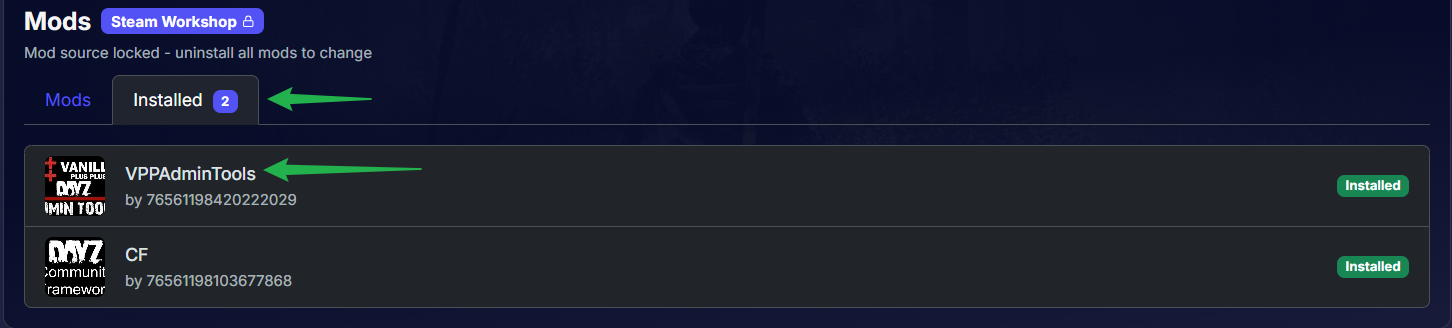
Clique na aba Installed para visualizar todos os mods ativos no momento no seu servidor e clique no mod específico que deseja remover.
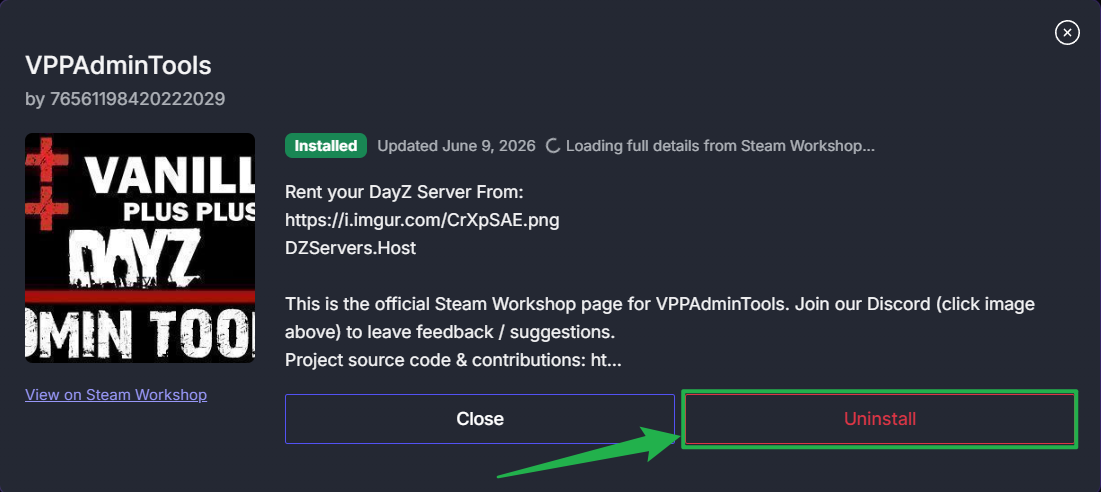
Uma janela se abrirá com os detalhes do mod. Clique no botão Uninstall no canto inferior direito.
Vá em Actions > Restart e o mod será completamente removido dos arquivos e configurações do seu servidor!
Avisos Importantes e Resolução de Problemas
Encontrou algum obstáculo enquanto tenta sobreviver às hordas de zumbis? Tenha em mente estas dicas úteis e avisos importantes:
Corrigindo Falhas na Instalação de Mods
Ocasionalmente, um mod pode falhar ao instalar porque o sistema não encontra uma pasta específica durante o processo de download. Para corrigir isso, navegue até o seu File Manager e abra o diretório
steam-workshop/steamapps/workshop/content/221100/. Você precisará criar manualmente a pasta que está faltando aqui. O nome da pasta que falta é simplesmente o ID do mod na Steam Workshop. Se você não souber o ID, basta encontrar o mod na página da Steam Workshop e usar o número do ID da Workshop como o nome da pasta. Depois de criar a pasta vazia, peça para o seu AI Assist tentar novamente a instalação do mod ou desinstale e reinstale o mod a partir da página de Mods!
Arquivos Restantes Não Causam Problemas
Quando você desinstala um mod, ele é removido com sucesso da sua linha de comando e da pasta original do mod. No entanto, os arquivos
.bikeydesinstalados ainda permanecerão nos arquivos do seu servidor e, ocasionalmente, a desinstalação pode falhar em remover completamente a pasta principal do mod. Não entre em pânico! Esses arquivos restantes não afetarão em nada o desempenho do seu servidor.Dê Tempo para Mods Gigantes
Mods grandes, como reformulações completas de mapas ou pacotes massivos de armas, podem demorar um pouco para serem totalmente instalados. Não reinicie nem modifique o servidor até que o download esteja totalmente concluído.
Mods Complexos Exigem Ajustes Manuais
Configurações de mods altamente personalizáveis e complexas podem não funcionar de primeira. Devido a arquivos extras, você pode precisar ajustar as configurações manualmente e realizar etapas adicionais para fazê-los rodar perfeitamente.
Os Jogadores Devem Ter os Mesmos Mods
Lembre-se de que qualquer pessoa que tente entrar no seu servidor também deve se inscrever e baixar exatamente os mesmos mods em seu próprio computador através do launcher do DayZ. O cliente e o servidor devem sempre ser idênticos!
Sempre Desligue o Seu Servidor
Não cansamos de repetir: sempre use Actions > Shutdown antes de instalar ou desinstalar mods. Tentar alterar arquivos com o servidor rodando é o caminho mais rápido para causar travamentos e corromper o salvamento do seu mundo!
Conclusão
Personalizar o seu servidor de DayZ nunca foi tão simples! Ao deixar que o Mod Manager automatizado cuide dos arquivos e chaves complicados, você passa menos tempo mexendo em configurações e mais tempo sobrevivendo ao apocalipse com seus amigos. Agora você está totalmente equipado para criar a melhor experiência de sobrevivência zumbi!
Se encontrar algum problema ou tiver mais dúvidas, sinta-se à vontade para entrar em contato com a nossa equipe de suporte para obter ajuda!