Como Atualizar Mods pelo Gerenciador de Mods
Atualize os mods do seu servidor de DayZ com o gerenciador integrado: desligue, atualize, reinicie e confira dicas para resolver problemas.
Adicionar mods ao seu servidor de jogo é a melhor maneira de manter sua comunidade engajada, mas quando os desenvolvedores lançam atualizações ou os criadores modificam seus arquivos, seus mods ativos podem ficar desatualizados rapidamente. Se você estiver rodando uma versão antiga de um mod, o painel do seu servidor irá marcá-lo automaticamente como desatualizado. Gerenciar essas atualizações pode parecer intimidador se você nunca hospedou um servidor antes, mas não precisa ser um sofrimento.
Este guia vai te mostrar como atualizar seus mods rapidamente usando o gerenciador de mods integrado para que você possa voltar a jogar sem saves corrompidos ou problemas de compatibilidade.
Guia passo a passo para atualizar seus mods
Manter os arquivos do seu servidor sincronizados é extremamente simples. Resumimos o processo em apenas alguns cliques para que você possa baixar as versões mais recentes diretamente para o seu mundo.
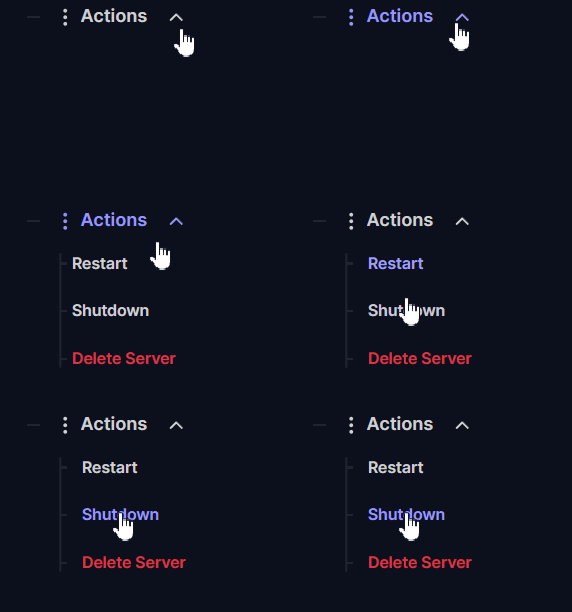
Acesse o painel do seu servidor e clique em Actions > Shutdown para desligar completamente o servidor antes de modificar qualquer arquivo.
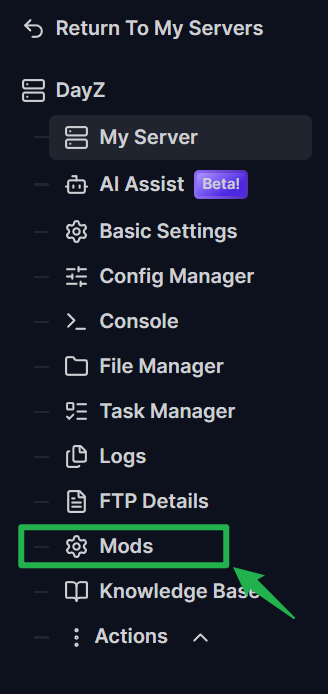
Vá até o menu Mods no lado esquerdo e procure por qualquer conteúdo instalado que o sistema tenha marcado como desatualizado.
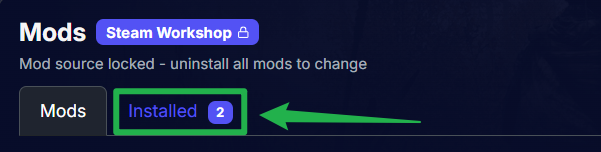
- Clique no botão Update ao lado do mod desatualizado para baixar automaticamente os arquivos mais recentes. Assim que o download terminar, basta voltar ao menu Actions e selecionar Restart para colocar seu mundo atualizado online novamente!
Dicas e Solução de Problemas
Se você ou os membros da sua comunidade encontrarem problemas para carregar o lobby do servidor após uma atualização, confira estes passos comuns para solucionar o problema:
- Verifique as dependências dos mods: Alguns modpacks pesados de conversão total exigem patches de compatibilidade separados para funcionar. Se um arquivo principal for atualizado, verifique a página da Workshop para garantir que você não precise atualizar também os mods secundários dependentes.
- Limpe o cache do cliente: Se o console do seu servidor mostrar que tudo está funcionando perfeitamente, mas o seu jogo local apresentar um erro de incompatibilidade (mismatch), pode ser necessário cancelar a inscrição e se inscrever novamente no mod no seu computador para forçar um download limpo.
- Atenção ao tamanho dos arquivos: Modificações visuais ou de conteúdo massivas podem levar um tempo para sobrescrever completamente os dados antigos no sistema de arquivos do servidor. Dê um minuto para que o console termine de processar o download antes de tentar iniciar o mapa.
Conclusão
Manter o seu servidor de jogo atualizado e saudável garante que sua comunidade aproveite uma experiência fluida e sem lag. Ao aproveitar as ferramentas do gerenciador automático de mods no seu painel, você evita a dor de cabeça técnica de ter que apagar e substituir pastas manualmente via FTP. Assuma o controle das suas atualizações, mantenha seus arquivos em dia e divirta-se no seu mundo personalizado!
Se você encontrar qualquer problema ou tiver mais dúvidas, sinta-se à vontade para entrar em contato com a nossa equipe de suporte para obter ajuda!