

Sobreviver ao apocalipse zumbi sozinho é difícil. Colocar o seu servidor de DeadPoly online é o primeiro passo para criar um refúgio seguro com seus amigos. Depois de definir e salvar as configurações do servidor no seu painel, você e seu grupo só precisam saber como se conectar ao mundo.
O DeadPoly oferece algumas formas diferentes de entrar em um servidor, mas como o jogo ainda está em desenvolvimento ativo, o navegador de servidores do jogo pode ser um pouco chato de navegar. Este guia vai mostrar como encontrar seu servidor na lista pública e como usar a conexão direta para pular o navegador de vez.
Guia Passo a Passo
Antes de iniciar o jogo, certifique-se de que seu servidor esteja totalmente ligado no painel do servidor.
Método 1: Usando o Navegador de Servidores do Jogo
Se você prefere procurar seu lobby na lista pública, siga estes passos:
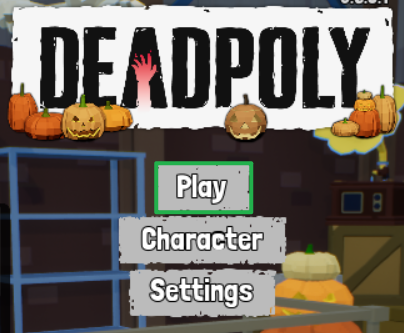
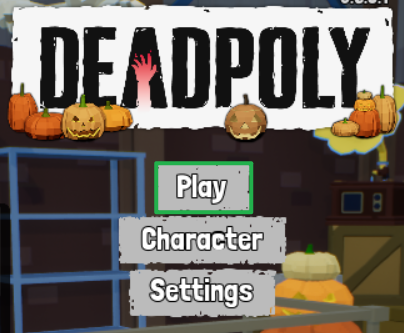
Inicie o DeadPoly no seu PC e clique em Play no menu principal.
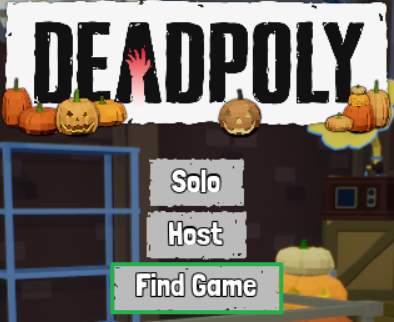
Clique em Find Game para abrir o navegador de servidores.
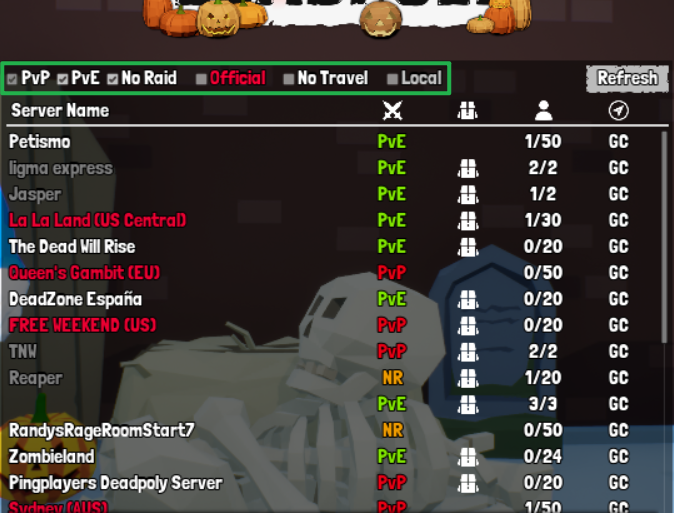
Ajuste os filtros de busca no lado esquerdo da tela (como Official, No Travel ou Local) para corresponder às configurações do seu servidor.
Clique no botão Refresh para aplicar as alterações do filtro.
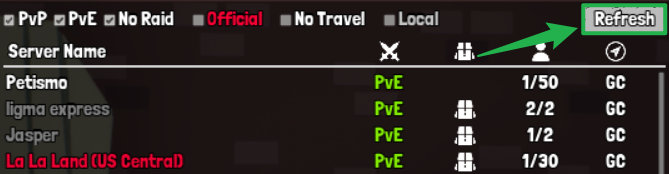
Importante: A lista não atualiza automaticamente ao alterar um filtro, então você precisa clicar em Refresh para ver os novos resultados! Role a lista manualmente até encontrar o nome do seu servidor.
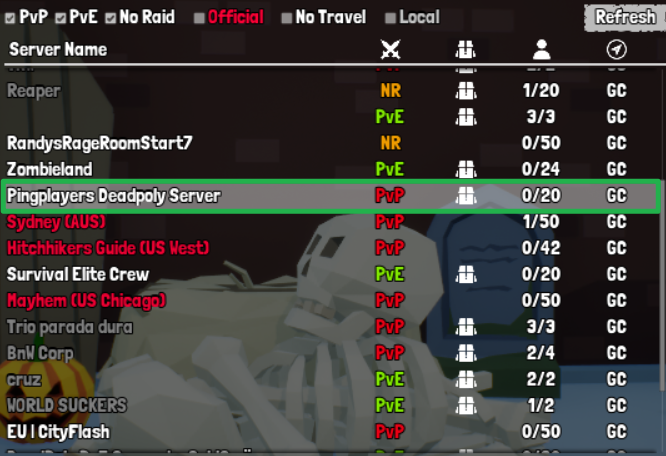
O navegador do DeadPoly atualmente não possui uma barra de pesquisa para digitar o nome Selecione o seu servidor e entre no jogo.
Método 2: Conexão Direta via IP e Porta
Como o navegador de servidores original do jogo não tem barra de pesquisa, encontrar um servidor específico pelo nome pode ser demorado. Usar a função de Conexão Direta (Direct Connect) costuma ser o jeito mais rápido de colocar toda a sua turma no jogo.
Acesse o painel do seu servidor e copie o endereço IP exato e a porta do jogo.
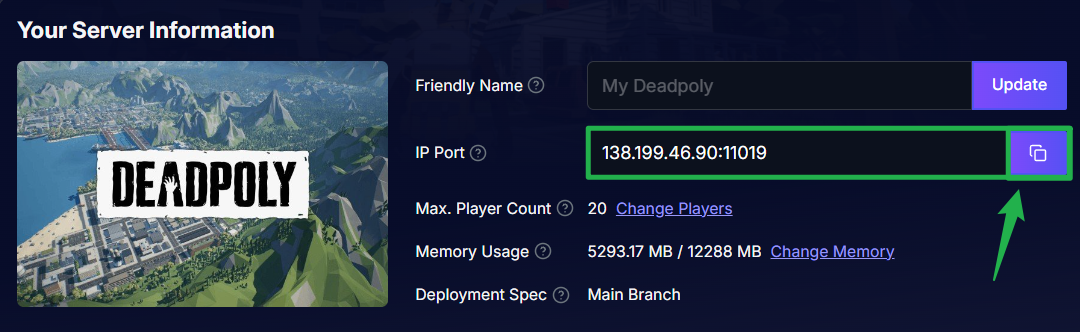
Abra o DeadPoly e clique em Play no menu principal.
Localize o campo Direct Connect, localizado logo abaixo da opção Tutorial.
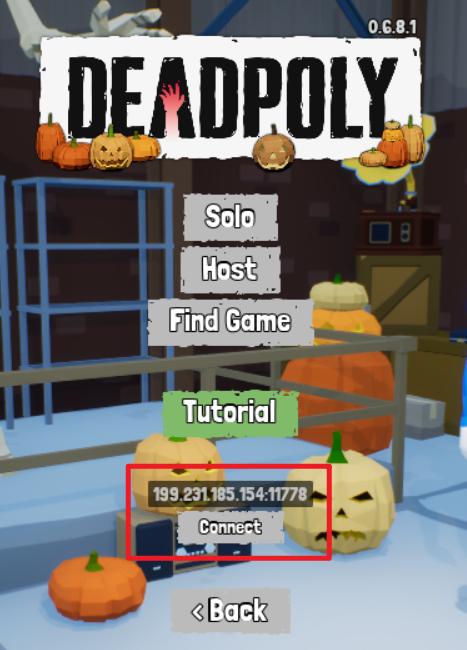
Digite ou cole o endereço do servidor copiado no campo usando o formato exato
IP:PORT(por exemplo:192.168.1.1:7777) e clique em Connect para pular o navegador e entrar direto no mundo.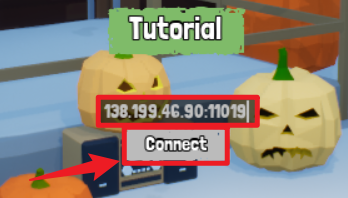
Solução de Problemas e Dicas
Se você travou no menu principal e os zumbis estão chegando perto, confira estas verificações rápidas:
Não aparece no navegador: se não conseguir encontrar seu servidor na lista pública, certifique-se de que realmente clicou no botão Refresh após ajustar os filtros. Se ainda assim ele não aparecer, verifique no painel se o servidor está online e rodando.
Kikado de um servidor privado: se você definiu o servidor como Private nas configurações básicas, precisará liberar os jogadores na whitelist antes que eles possam se conectar. Adicione o DeadPoly ID específico de cada jogador (encontrado dentro do jogo em Inventory > TRUSTS > My ID) na opção Allowed IDs.
Admin não consegue entrar: se você for admin mas o servidor te desconectar por estar privado, é porque os IDs de Admin não contam automaticamente como Allowed IDs. Você precisa adicionar seu ID de jogador em ambas as listas: na lista de Admins e na lista de Allowed IDs nas configurações básicas.
Reinicialização segura: sempre que precisar editar os Allowed IDs ou alterar alguma configuração, acesse Actions > Shutdown para desligar o servidor com segurança. Depois de fazer as alterações, clique em Action > Restart para reiniciar o servidor já com as novas configurações aplicadas.
Conclusão
Quer você escolha procurar pelo navegador de servidores ou pular essa etapa com a conexão direta, conectar seu grupo no servidor de DeadPoly é muito simples quando se sabe o caminho certo.
Se encontrar qualquer problema ou tiver mais dúvidas, fique à vontade para entrar em contato com nossa equipe de suporte para obter ajuda!