
Se você comprou um servidor de Don't Starve Together conosco, mas não tem certeza de como funcionam as configurações de mundo e cavernas, este guia vai te ajudar com o básico. Vamos explicar o que precisa ser configurado antes de criar o mundo, o que pode ser alterado depois e como usar o painel de Configurações Básicas no nosso site.
Algumas configurações afetam a geração do mapa e precisam ser definidas antes da criação do mundo. Existem dois tipos gerais de configurações:
Configurações de geração de mundo
Elas controlam como o mapa é criado (seed, tamanho do mapa, abundância de recursos, layout dos biomas, layout e predefinições de cavernas, etc.). Essas configurações só entram em vigor quando o mundo (ou as cavernas) é gerado pela primeira vez. Se você alterá-las após o mundo já existir, o mapa atual não sofrerá mudanças.
Sempre faça um backup antes de realizar alterações na geração do mundo.
Configurações de gameplay e do servidor
Elas controlam as regras e o comportamento do jogo (duração do dia/estação, dificuldade, PvP ativado/desativado, nome/senha do servidor, limite de jogadores, mods ativados/desativados). A maioria delas pode ser alterada após a criação do mundo e será aplicada depois de salvar e reiniciar o servidor.
Onde alterar as configurações
A maioria das configurações que você precisa está disponível no painel de Basic Settings (Configurações Básicas) do servidor em nosso site. Esse painel foi projetado para quem não é especialista em servidores e exibe as opções mais comuns tanto para os mundos quanto para as cavernas.
Localize o painel do servidor:
Se esta for a sua primeira vez com um servidor, você pode encontrar o seu painel de configuração em My Servers > Manage Server.Desligue o servidor:
Sempre desligue o servidor antes de fazer grandes alterações ou mudar as opções de geração de mundo. Isso evita problemas de salvamento e garante que as configurações sejam aplicadas corretamente.
Clique em Actions no painel esquerdo e selecione Shutdown.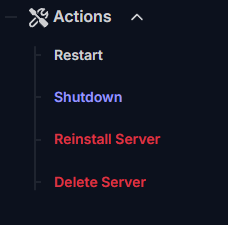
Faça backup dos seus salvamentos:
Antes de fazer qualquer alteração que possa afetar o mapa ou o progresso, baixe ou crie um backup dos salvamentos do seu servidor. Isso permite restaurar o progresso caso algo dê errado.
Localize a pasta de salvamento emServer/DoNotStarveTogether/MyClusterusando o painel do File Manager.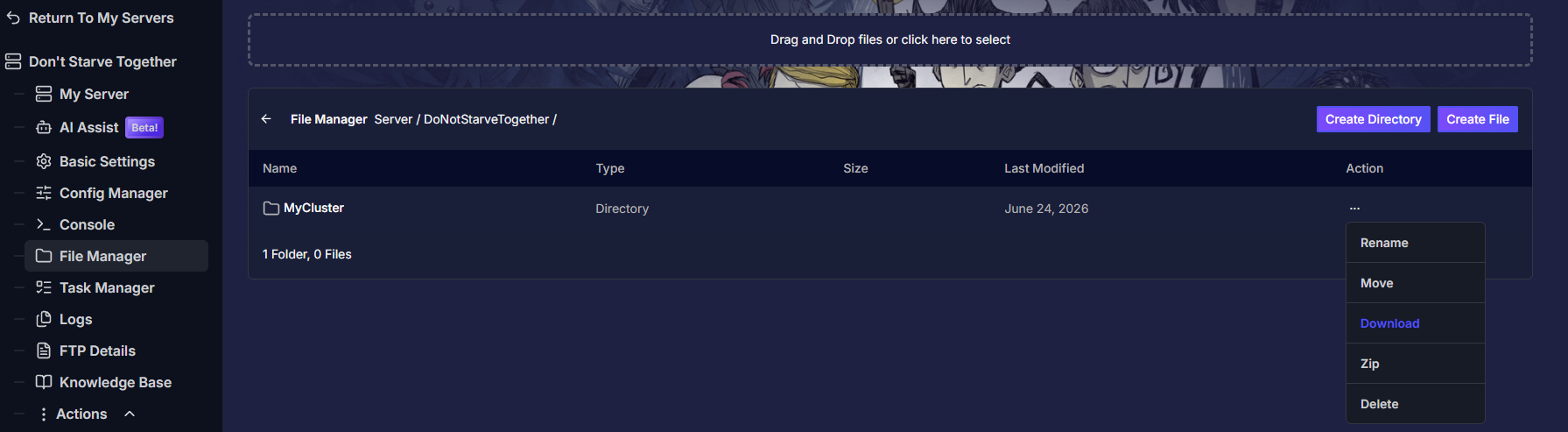
Abra as Configurações Básicas:
Clique na opção Basic Settings no painel esquerdo para ver todas as opções disponíveis para o seu servidor. Como todas as configurações serão exibidas aqui, é importante entender quais alteram o comportamento do mundo e quais alteram a gameplay.Altere as configurações desejadas:
Configurações de gameplay e do servidor
- Modo de Jogo (survival, endless, wilderness)
- PvP
- Intenção do Servidor (cooperative, competitive, social, madness)
- Senha do Servidor
- Duração do Dia/Estação
Configurações como essas podem ser ajustadas a qualquer momento no seu mundo ativo. Basta alterá-las e reiniciar o servidor para continuar jogando no seu mundo.
Esses valores aparecerão primeiro no painel Basic Settings, nas seções Server Identity e Gameplay Settings.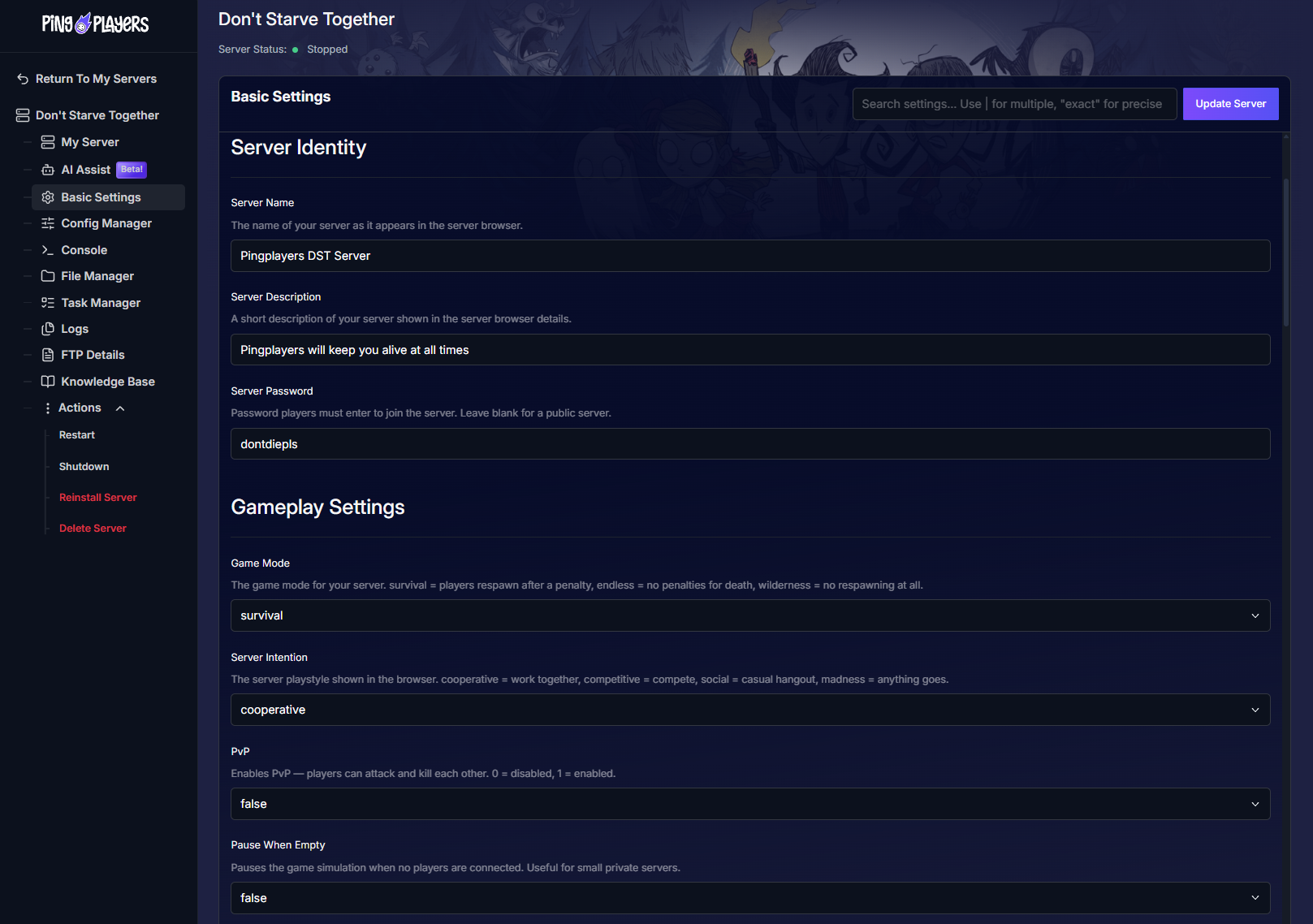
Configurações de geração de mundo
- Predefinição do mundo (standard, endless, custom, etc.)
- Seed (aleatória ou um número específico)
- Tamanho do mapa (small/medium/large)
- Abundância e densidade de recursos
- Biomas e locais especiais
- Opções de caverna: se as cavernas estão ativas e suas predefinições
Essas configurações exigem um novo mundo, pois não podem ser ajustadas depois que o mundo já foi gerado.
Recomendamos criar um novo salvamento em vez de substituir o atual, caso queira reverter as alterações. A maneira mais fácil de fazer isso é renomear a pasta MyCluster emServer/DoNotStarveTogetherusando o painel do File Manager.
Você encontrará essas opções a partir de World Preset em diante, no seu painel de Configurações Básicas.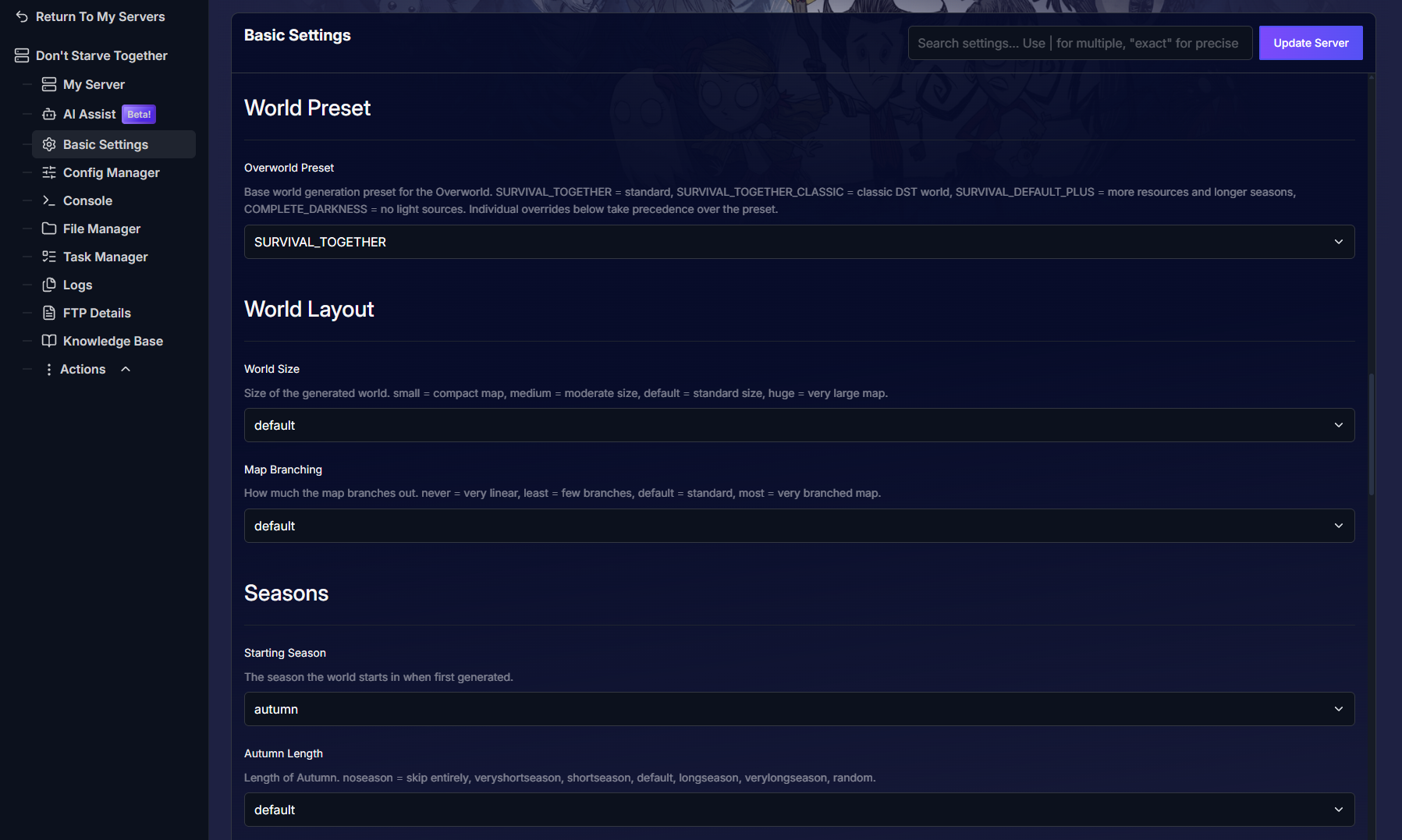
Inicie o servidor e verifique:
Depois de salvar as alterações, reinicie o servidor clicando em Actions > Restart.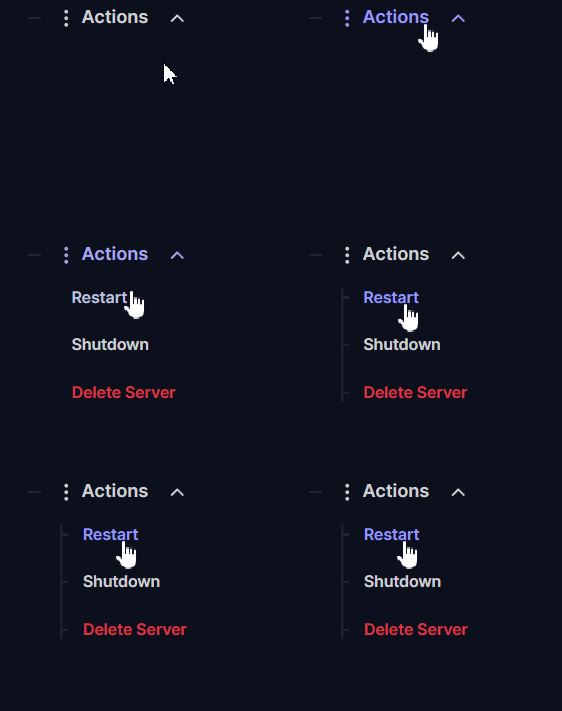
Tudo pronto! Agora é só aproveitar o seu mundo personalizado com seus amigos.
Se tiver curiosidade sobre as cavernas, fique à vontade para conferir o nosso guia aqui.
Solução de Problemas
Se algo não funcionar como o esperado, tente verificar o seguinte:
- Nada mudou após editar as opções de geração de mundo?
O mais provável é que você as tenha editado depois que o mundo já havia sido criado. As configurações de geração de mundo só se aplicam durante a criação inicial. Para aplicar novas opções de mapa, você precisa gerar um novo mundo (lembrando que isso substituirá o mapa atual, a menos que você restaure um backup). - O servidor continua mostrando as configurações antigas mesmo após salvar?
Certifique-se de ter desligado o servidor, salvado as alterações no painel de controle e depois reiniciado o servidor. Algumas configurações exigem uma reinicialização completa para entrar em vigor. - Os mods parecem estar ignorando as configurações?
Alguns mods alteram a geração do mapa ou o comportamento do servidor. Desative ou atualize o mod, ou verifique as configurações dele, e depois reinicie o servidor. - Deletou ou gerou um mundo indesejado por acidente?
Desligue o servidor imediatamente e restaure os arquivos de backup. Entre em contato com o suporte se precisar de ajuda para restaurar um backup.
Se tiver alguma dúvida ou precisar de ajuda, sinta-se à vontade para entrar em contato com a nossa equipe de atendimento pelo chat ao vivo ou pelo e-mail support@pingplayers.com.