Como fazer backup e migrar dados do servidor de HumanitZ
Resposta rápida
Aprenda a fazer backup e migrar salvamentos do HumanitZ: desligue o servidor, use FTP/SFTP, transfira os SaveGames e renomeie o host_offline.sav.
Bem-vindo ao mundo do gerenciamento de servidores de jogos! Se você é um orgulhoso proprietário de um servidor de HumanitZ, é essencial saber como fazer backup e migrar os dados do seu servidor. Este guia vai te ensinar os passos para fazer backup dos seus dados com segurança e como restaurá-los ou migrá-los de outro servidor. Além disso, explicaremos como se conectarusando FTP (Protocolo de Transferência de Arquivos). Não se preocupe se não estiver familiarizado com o FTP; daremos todos os detalhes necessários!
Por que desligar o seu servidor
Antes de alterar qualquer arquivo do servidor via FTP, é fundamental desligar o seu servidor. Isso evita a corrupção de dados ou danos aos arquivos. Sempre garanta que o servidor esteja completamente desligado antes de fazer qualquer alteração!
Fazendo backup dos dados do seu servidor
Siga estes passos para fazer o backup dos dados do seu servidor de HumanitZ:
Desligue o seu servidor: Acesse Actions > Shutdown.
Conecte-se ao FTP: Para um guia detalhado sobre como se conectar via FTP, visite nosso guia de FTP.
Localize a sua pasta de saves: Navegue até a pasta usando o caminho: /Server/TSSGame/Saved/SaveGames.
Baixe os arquivos de save: Para cada save, baixe os dois arquivos: SAVENAME.sav e SAVENAME_Foliage.sav. Por exemplo, se o seu save for chamado “Testing3”, os arquivos serão Testing3.sav e Testing3_Foliage.sav. O arquivo DedSave_ResGlobal.sav é gerado ao reiniciar o servidor, portanto pode ser ignorado.
Reinicie o seu servidor: Assim que o backup for concluído, você pode reiniciar o seu servidor para continuar usando-o.
Restaurando ou migrando os dados do seu servidor
Se você precisa restaurar os dados do seu servidor a partir de um backup ou migrá-los de outro servidor, siga estas etapas:
Desligue o seu servidor: Acesse Actions > Shutdown.
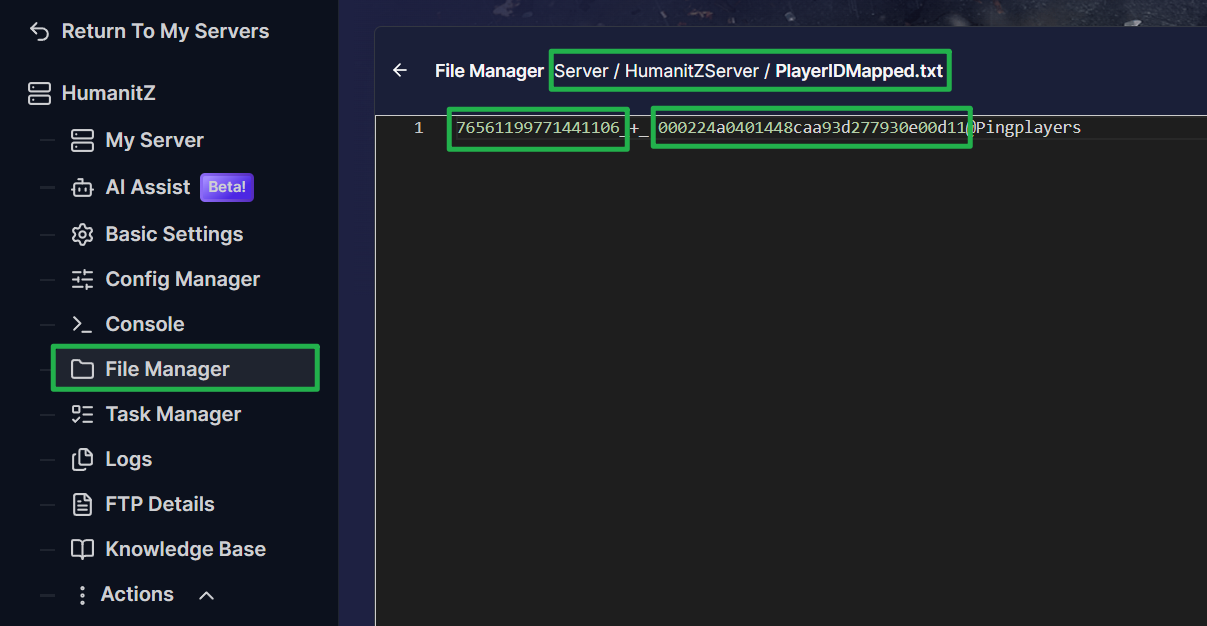
Localize os seus Player IDs: Se você estiver migrando um save local e quiser manter o seu personagem original, precisará renomear o arquivo local host_offline.sav. Entre no servidor uma vez para gerar o seu perfil de jogador antes de desligá-lo. Abra o seu Gerenciador de Arquivos, navegue até Server/HumanitZServer e abra o arquivo PlayerIDMapped.txt.
Conecte-se ao SFTP: Mais uma vez, consulte o nosso guia de SFTP para obter ajuda com este processo.
Localize a sua pasta de saves: Use o caminho: /Server/TSSGame/Saved/SaveGames. Para saves locais, use \AppData\Local\HumanitZ\Saved\SaveGames\SaveList\Default.
Este é o caminho do save no servidor.Este é o caminho do save local.
Envie os seus arquivos de save: Envie os arquivos de save de backup ou provenientes de outro servidor (SAVENAME.sav e SAVENAME_Foliage.sav) para a pasta /Server/TSSGame/Saved/SaveGames.
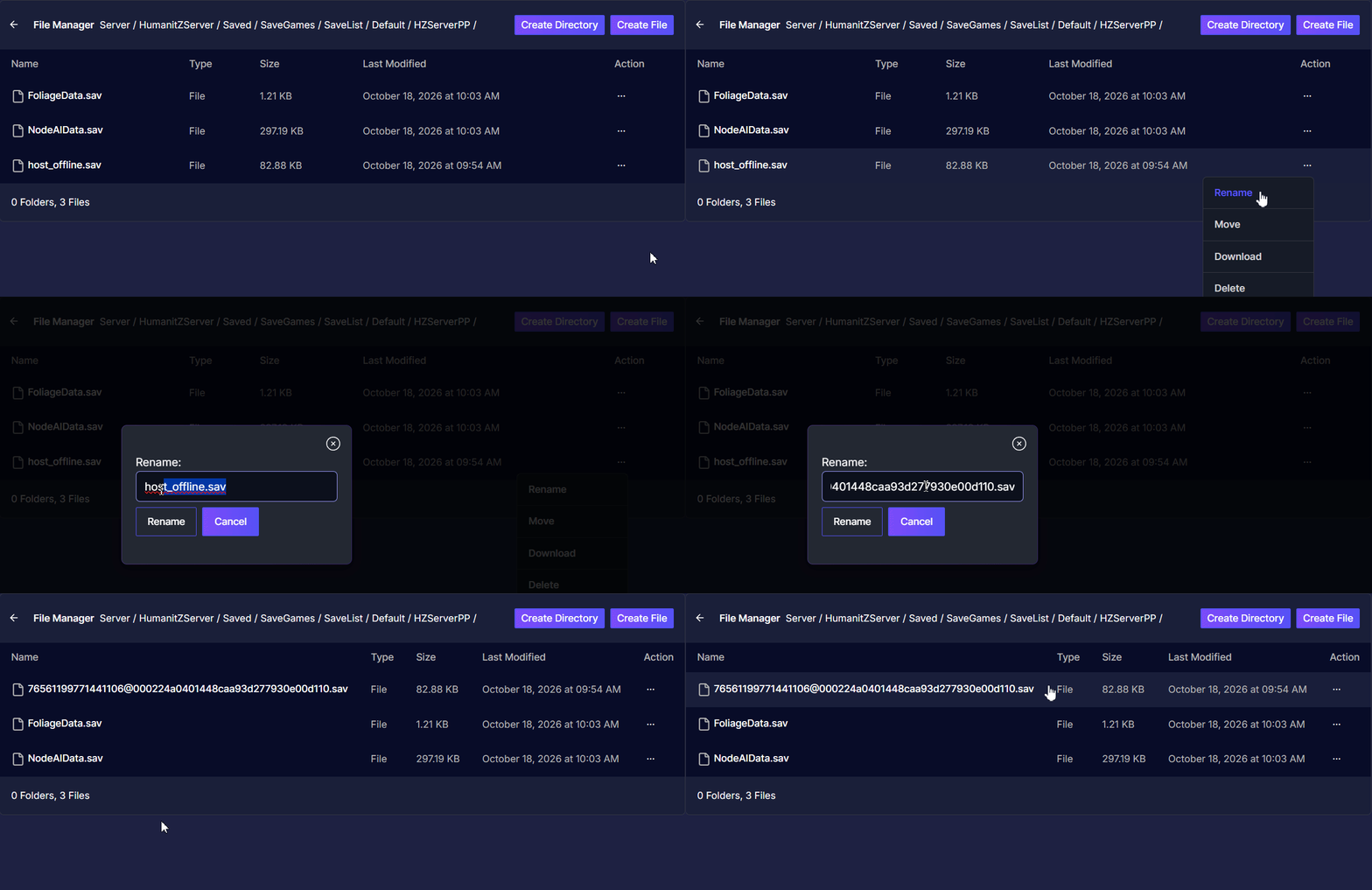
Para garantir que você não perca seu inventário e níveis ao migrar um save local, será necessário renomear o arquivo host_offline.sav para o formato Steam@NetID.sav (por exemplo76561199771441106@000224a0401448caa93d277930e00d110.sav)
Atualize o nome do save: Nas configurações básicas do servidor, altere o nome do save para corresponder exatamente ao arquivo enviado. Isso garante que o servidor carregue o save corretamente.
Deve ser exatamente idêntico ao nome do arquivo de save
Reinicie o seu servidor: Depois que tudo estiver atualizado, reinicie o servidor e entre assim que ele aparecer na lista de servidores.
Solução de problemas
Se você encontrar problemas, confira algumas situações comuns e suas soluções:
Arquivo de save corrompido: Verifique se os arquivos salvos foram baixados ou enviados corretamente. Reenvie os arquivos se necessário.
Nome do save incorreto: Certifique-se de que o nome do save nas configurações básicas seja idêntico ao nome do arquivo dos seus saves enviados.
Reset de personagem: Se você entrar e seu personagem for um novo spawn, confira novamente se renomeou o arquivo host_offline.sav com a sequência exata do ID contendo o símbolo @ conforme mostrado no seu arquivo PlayerIDMapped.txt.
Conclusão
Seguindo estes passos, você garante que os dados do seu servidor de HumanitZ estarão salvos com segurança e prontos para serem migrados com facilidade. Quer esteja transferindo um mundo coop local para um servidor dedicado ou apenas mantendo a base dos seus sobreviventes a salvo de perdas de dados, gerenciar seus arquivos de save é muito simples quando você sabe onde procurar.
Se você tiver alguma dúvida ou precisar de ajuda, sinta-se à vontade para entrar em contato com a nossa equipe de suporte pelo chat ao vivo ou pelo e-mail support@pingplayers.com.
Usamos cookies para melhorar sua experiência de navegação, exibir anúncios ou conteúdos personalizados e analisar nosso tráfego. Ao clicar em "Aceitar todos", você concorda com o uso de cookies.