
Proteger o progresso que você tanto se esforçou para conquistar na ilha é prioridade para qualquer dono de servidor. Não importa se você construiu um império agrícola gigante ou uma enorme cidade de tendas, perder seu mundo devido à corrupção de dados é um pesadelo. O Longvinter gerencia os dados salvos de uma forma um pouco diferente de outros jogos de sobrevivência: em vez de um único arquivo, ele usa uma pasta principal contendo vários arquivos .sav para jogadores, estruturas, baús e muito mais.
Este guia vai mostrar exatamente como fazer o backup do seu mundo com segurança e restaurar um backup anterior em um novo servidor para que sua comunidade nunca perca o ritmo.
Guia passo a passo
Antes de mover qualquer arquivo, certifique-se de que o servidor esteja completamente offline para evitar a corrupção de dados.
Como fazer backup do seu servidor
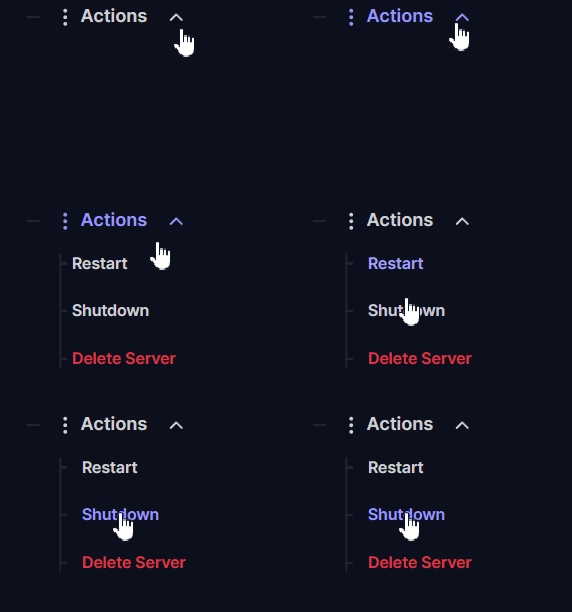
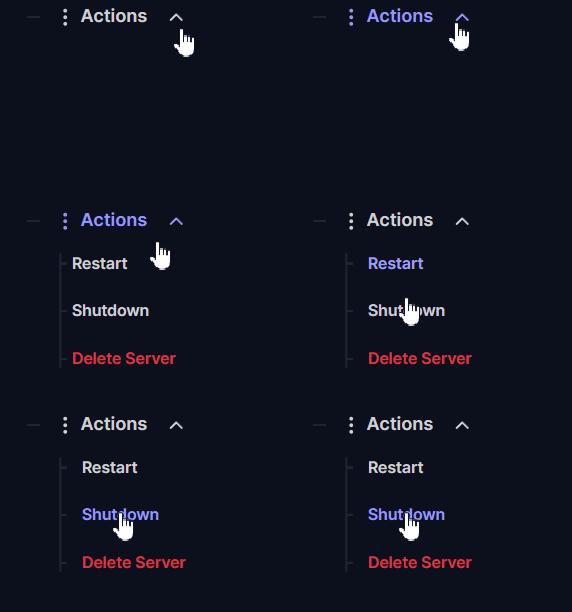
Acesse Actions > Shutdown no seu painel para desligar o servidor de forma segura.
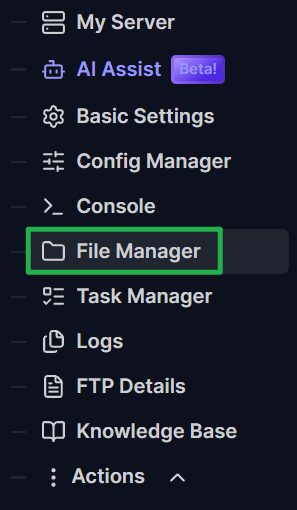
Abra o seu File Manager ou conecte-se via SFTP.
Navegue até o seguinte diretório:
Server/Longvinter/Saved/.
Localize a pasta chamada
SaveGames. Esse diretório contém todos os dados ativos e persistentes do seu mundo.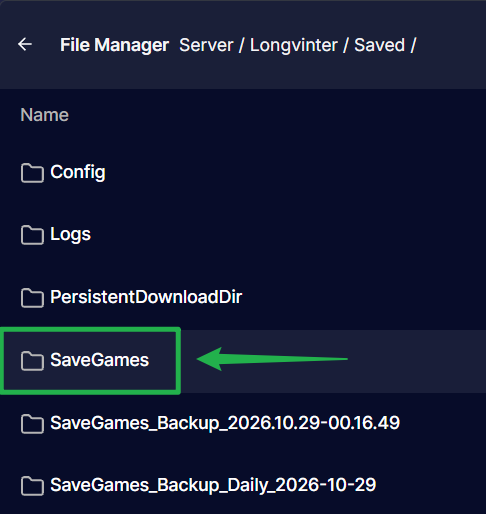
Baixe toda a pasta
SaveGamespara o seu computador clicando nos 3 pontinhos no lado direito da pasta e selecionando Download.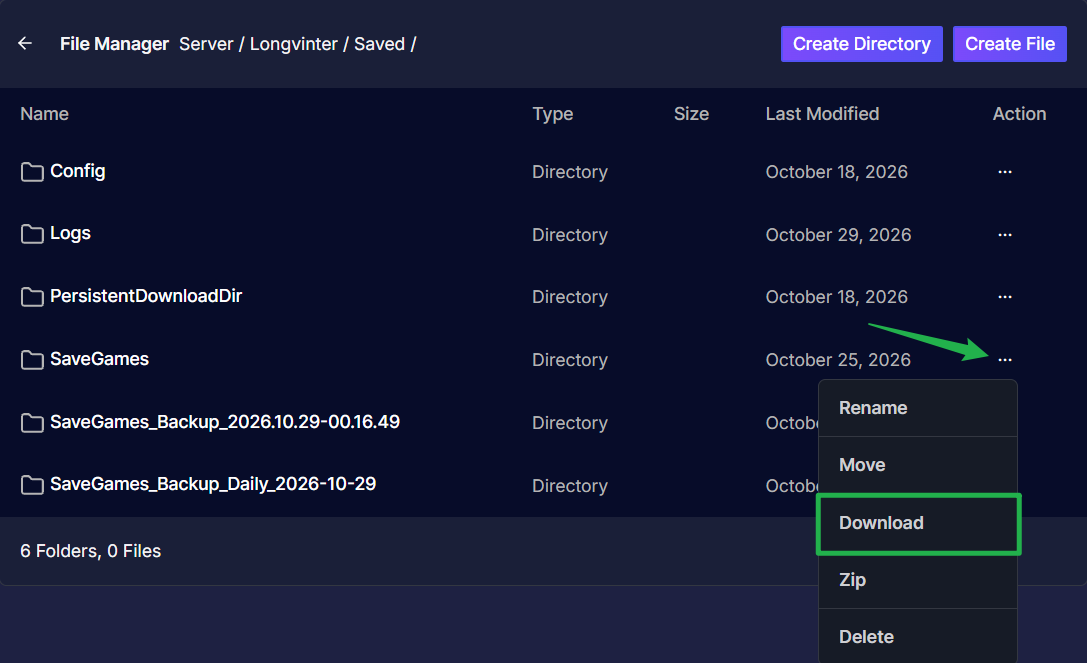
Como restaurar um backup
Acesse Actions > Shutdown para desligar o servidor.
Abra o File Manager e navegue novamente até
Server/Longvinter/Saved/.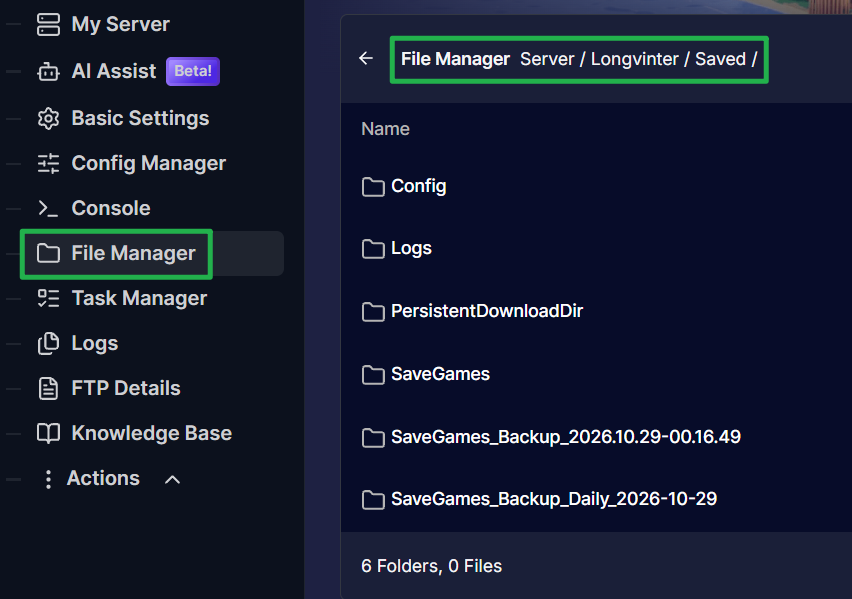
Renomeie sua pasta
SaveGamesatual para algo comoSaveGames-oldclicando nos 3 pontinhos no lado direito da pasta e escolhendo Rename, caso precise dela mais tarde.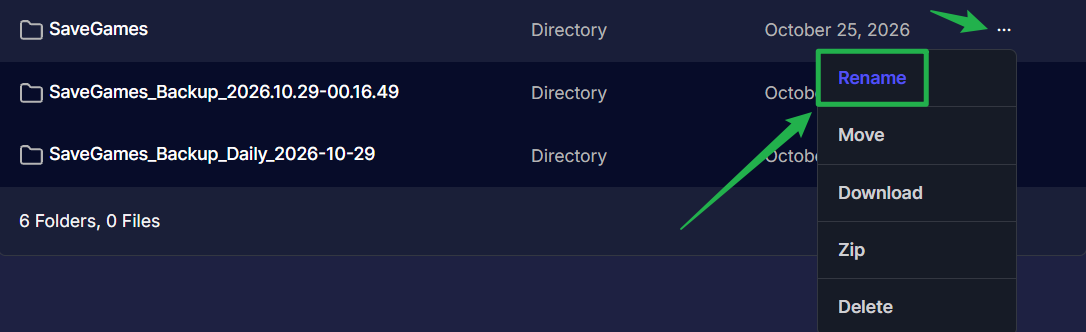
Envie a pasta de backup que você baixou anteriormente arrastando e soltando o arquivo na área de upload acima do caminho do File Manager. Verifique se a pasta ativa está renomeada exatamente como
SaveGames. O servidor só carregará a pasta que tiver esse nome exato.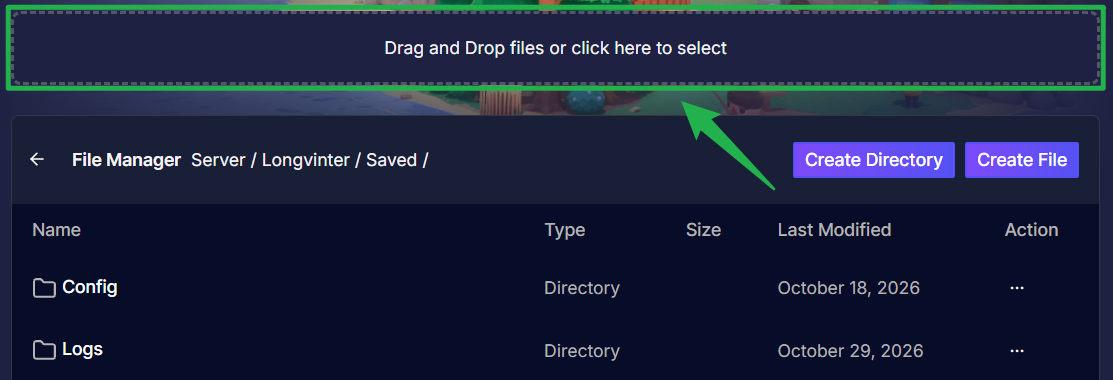
- Clique em Actions > Restart no seu painel para reiniciar o servidor com seus dados restaurados.
Solução de problemas e dicas
Se o seu mundo não estiver carregando corretamente após mover os arquivos, faça esta verificação rápida:
- Mova a pasta inteira: O Longvinter não armazena todo o servidor em um único arquivo de save. Você deve preservar toda a pasta
SaveGamesem vez de selecionar arquivos.savindividuais, pois eles contêm diferentes partes do estado do servidor, como times, vendedores dos jogadores e dados das regiões. - Verifique o nome da pasta: O servidor carrega estritamente a pasta chamada
SaveGamesno diretórioServer/Longvinter/Saved/. Se você enviar uma pasta chamadaSaveGames_Backupe esquecer de renomeá-la, o servidor vai ignorá-la e gerar um mundo totalmente novo. Ative os backups automáticos: Você pode automatizar todo esse processo! Ative a opção "Save Backups" através de Basic Settings ou no arquivo Game.ini. Uma vez ativado, as pastas de backup serão salvas automaticamente ao lado da sua pasta ativa no diretório
Server/Longvinter/Saved/.
Conclusão
Manter sua ilha protegida é super simples quando você sabe onde os dados ficam salvos. Ao fazer backup da pasta SaveGames regularmente e saber como restaurá-la, você pode se arriscar, construir e fazer raids com total tranquilidade.
Se você tiver qualquer problema ou dúvida, nossa equipe de suporte está sempre à disposição para ajudar!