
Boas-vindas a Night City, choom! Gerenciar seu próprio servidor multijogador de OPEN77 significa que você precisa do cyberware certo para manter tudo funcionando sem problemas. O Warden é o painel de administração oficial via navegador que te dá controle total sobre seu servidor de Cyberpunk 2077, permitindo gerenciar jogadores, executar comandos e recarregar recursos em Lua em tempo real.
Como o OPEN77 está atualmente em Alpha Aberto, conectar suas ferramentas de administração exige alguns passos específicos. Este guia vai te mostrar como autenticar seu servidor, encontrar seu PIN de configuração e fazer login no Warden pela primeira vez.
Gerando sua Chave de Licença do Cyberpunk2077 OPEN77
Antes de seguir o passo a passo e iniciar o Warden, seu servidor dedicado precisa estar registrado oficialmente no Master Server do OPEN77. Sem uma chave válida, seu servidor não conseguirá se registrar nem aparecer publicamente.
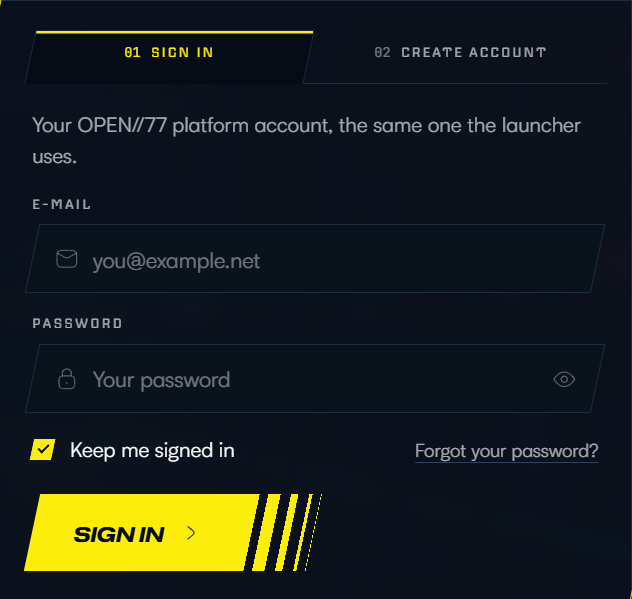
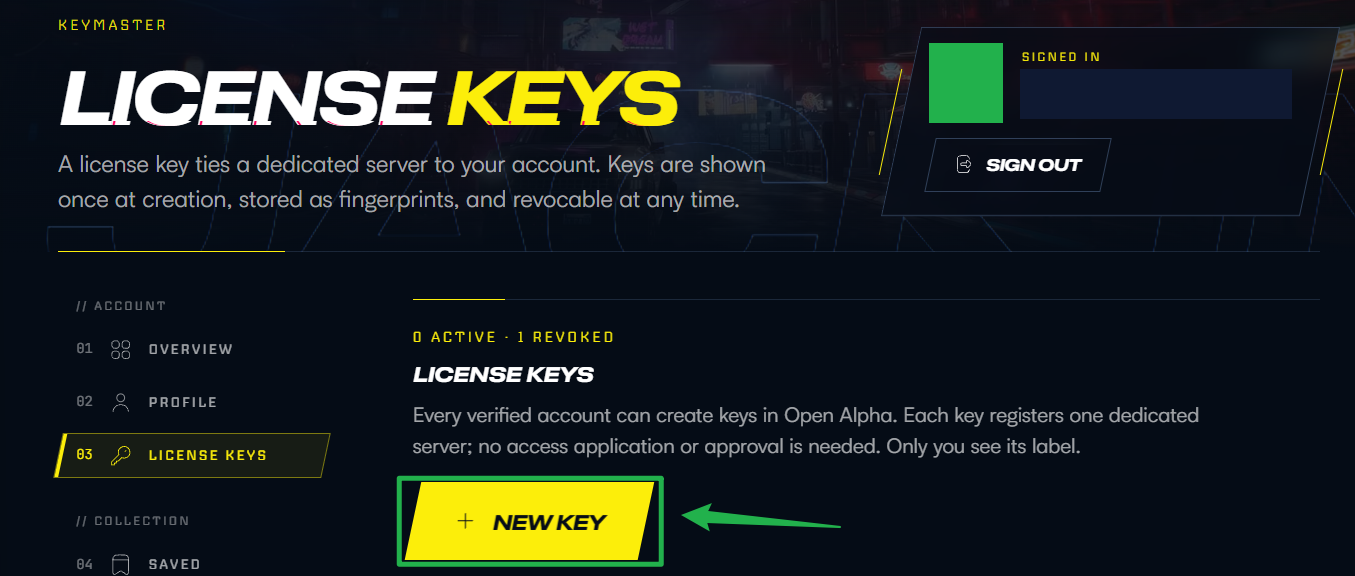
Acesse o site open2077.net e faça login na sua conta cadastrada do OPEN77.
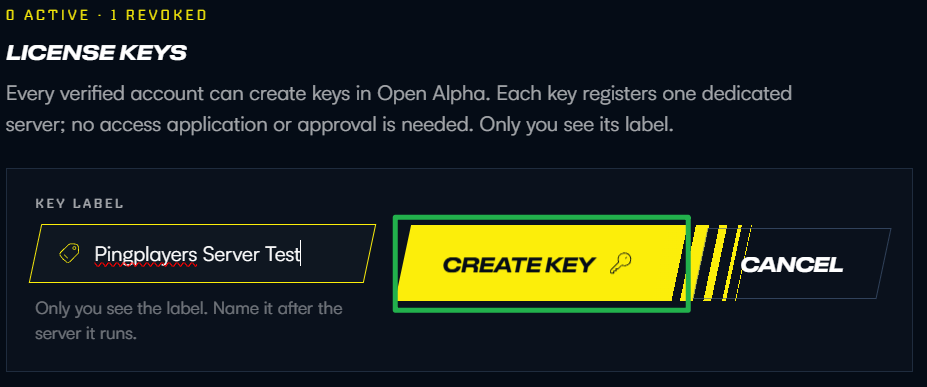
Vá até a seção Server Keys e gere uma nova chave (geralmente ela começa com
op77_live_).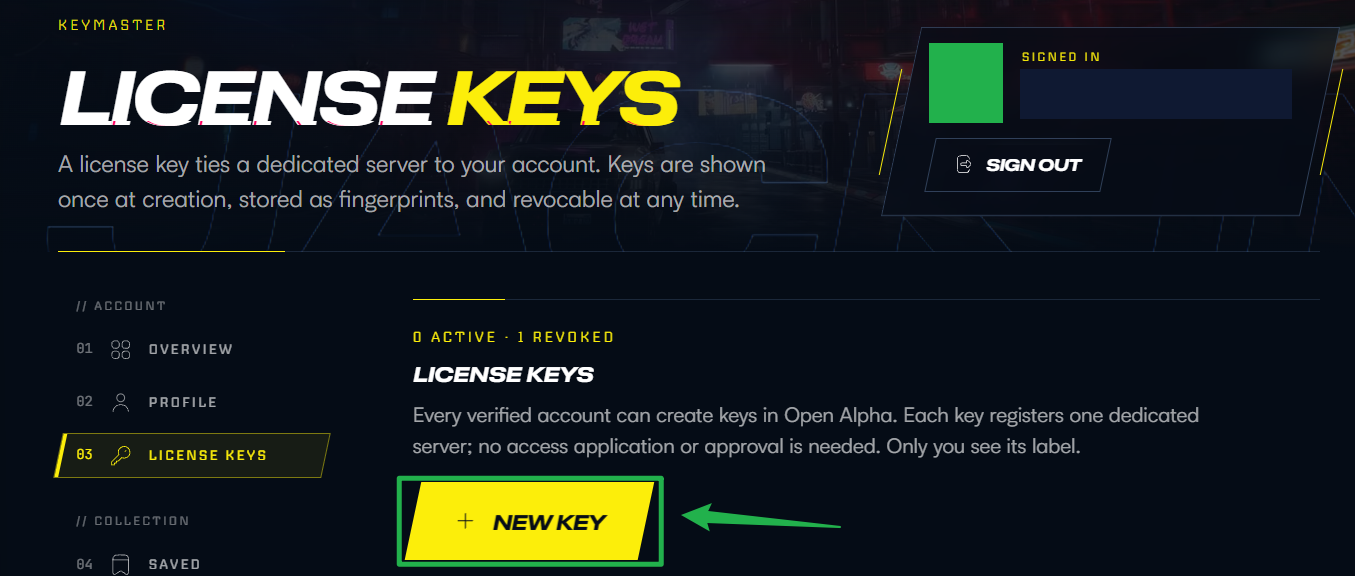
Volte para a sua conta da Pingplayers e, ao criar um novo servidor, será solicitado que você informe sua OPEN77 License Key. Basta colar a chave gerada diretamente nesse campo para autenticar seu servidor.
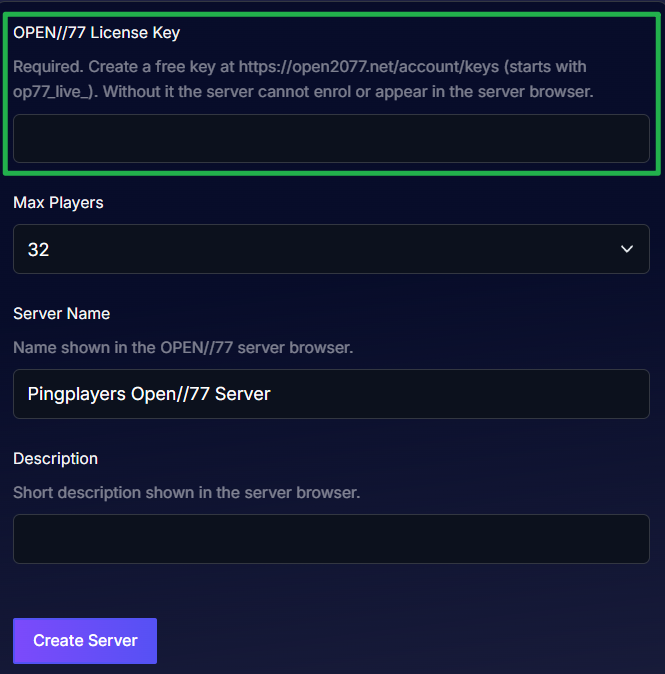
Trate essa chave como uma senha e mantenha-a em segredo! Qualquer pessoa com a chave pode vincular um servidor à sua conta.
Passo a Passo
Agora que seu servidor está devidamente licenciado, vamos colocar o painel do Warden online e configurar sua primeira conta de administrador.
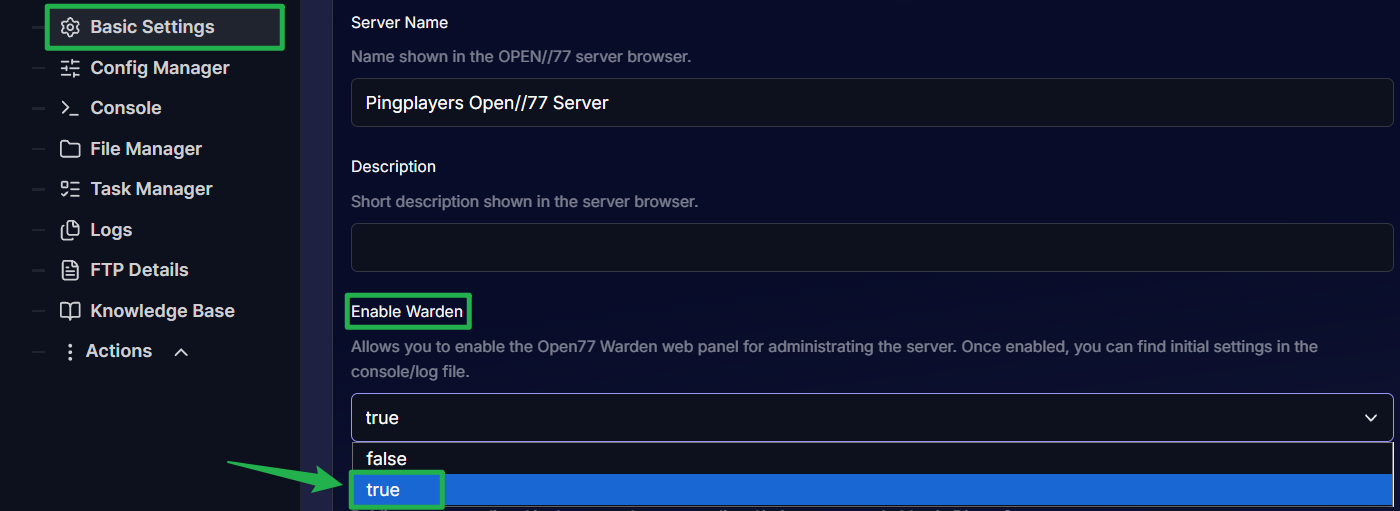
No painel principal, volte para as Configurações Básicas e ative a opção Enable Warden.
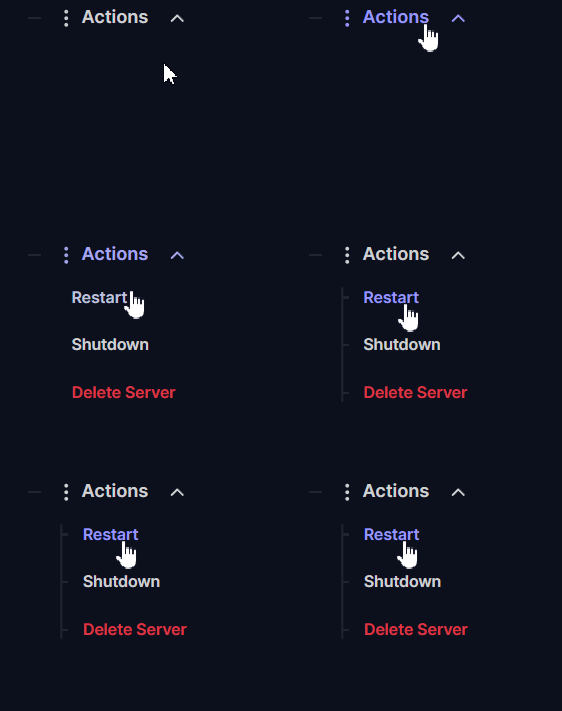
Clique em Action > Restart no seu painel para reiniciar o servidor com o Warden ativo.
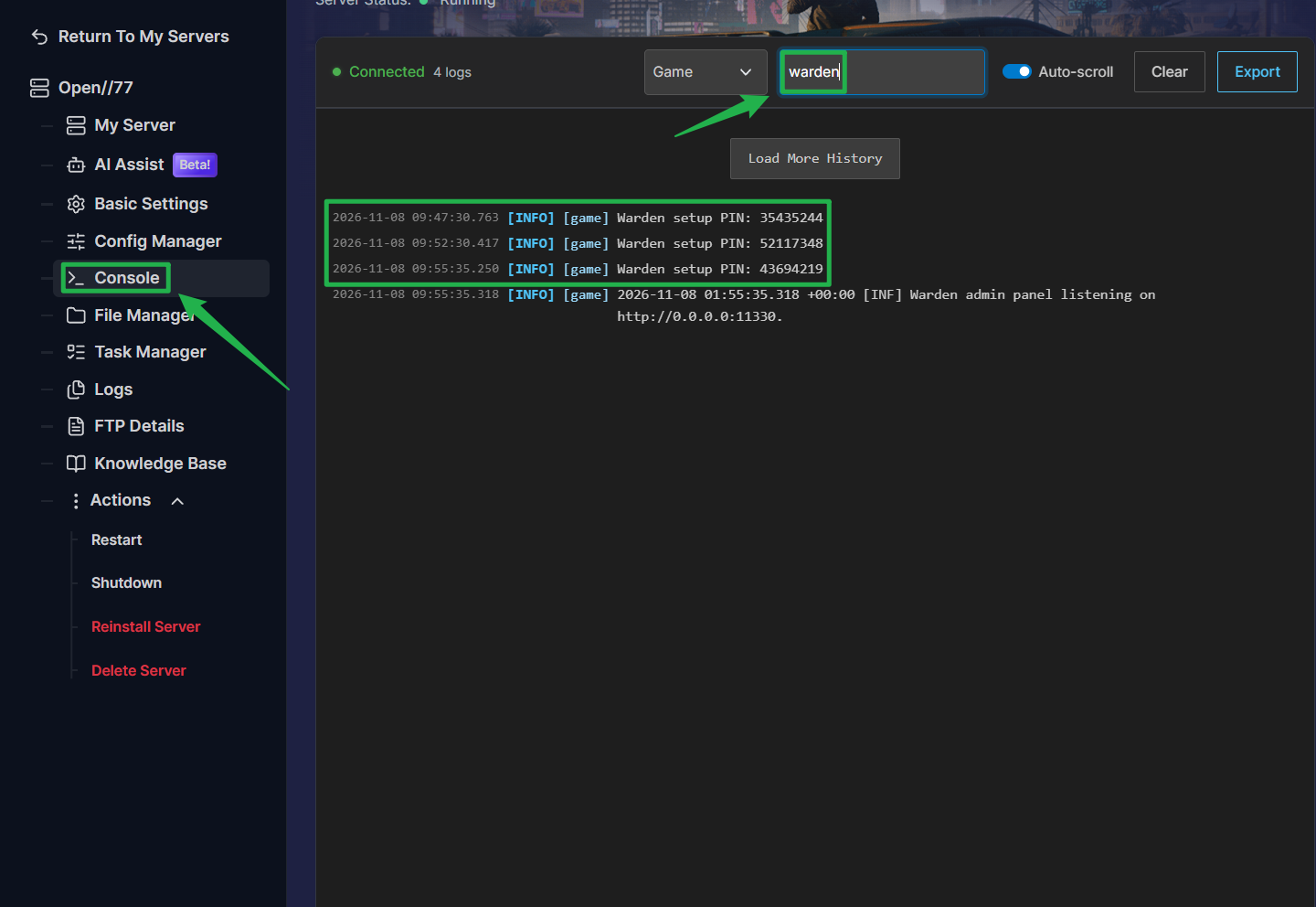
Assim que o servidor estiver online, abra a aba do Console em tempo real. Verifique os logs de inicialização (ou use a barra de pesquisa do console para buscar pela palavra "warden") e copie o PIN de configuração de uso único exibido na tela.
Localize a porta específica do Warden nas informações de Rede (Networking) do seu servidor. Abra uma nova aba no navegador e digite o IP do servidor e a porta do Warden neste formato exato:
http://IP:WARDEN_PORT.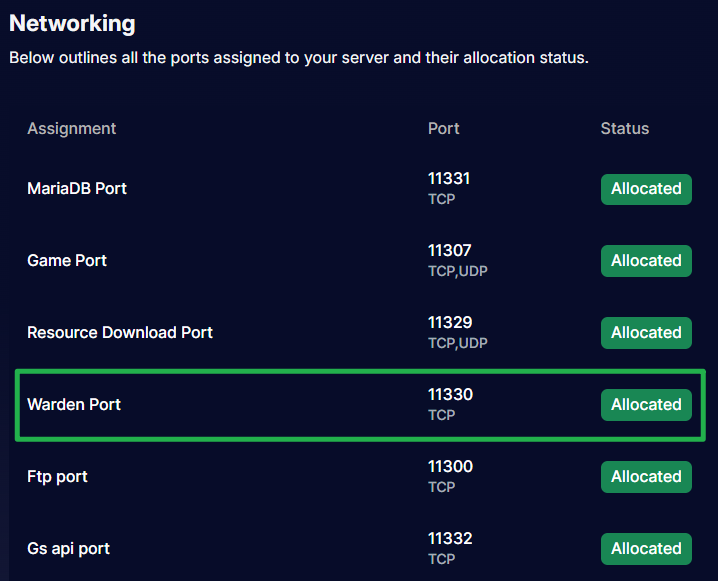
A aba Networking está disponível no painel principal do servidor. 
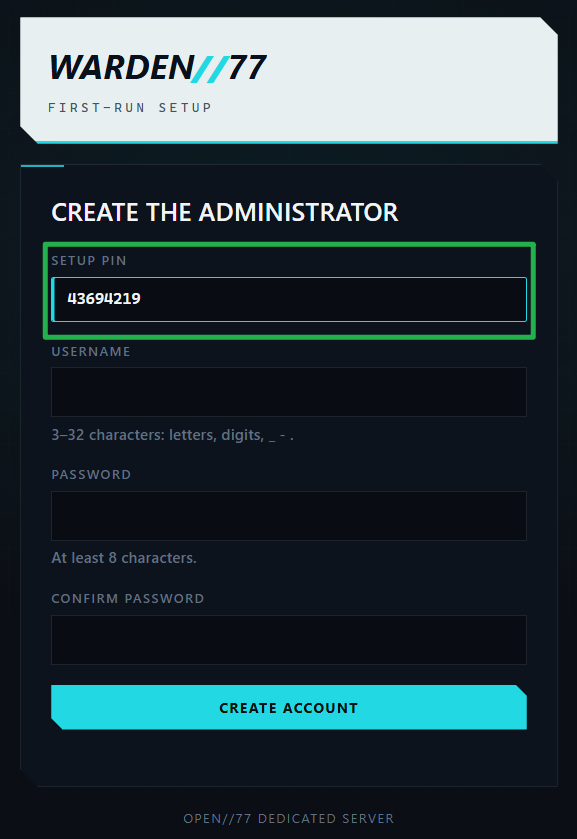
Você verá uma solicitação para inserir o PIN de configuração de uso único copiado anteriormente. Digite o PIN e crie seu primeiro nome de usuário e senha de administrador para obter acesso total ao painel!
Solução de Problemas e Dicas
Se estiver com dificuldades para se conectar ao sistema, faça estas verificações rápidas:
- PIN de Configuração Ausente: Se o Warden estiver solicitando um PIN e você não conseguir encontrá-lo, lembre-se de que ele só é exibido no console na primeiríssima vez que o Warden é inicializado. Se você perdeu essa informação, tente pesquisar no histórico do console. O PIN é usado apenas uma vez para criar a conta inicial.
- Alterações de Configuração vs Recarregamento de Recursos: Embora o Warden permita iniciar, parar e recarregar recursos individuais em tempo real sem desconectar os jogadores, alterações importantes no seu arquivo
server.jsonc(como mudar configurações de banco de dados ou visibilidade) não surtirão efeito imediato. Para alterações estruturais persistentes, é necessário reiniciar o servidor inteiro. - Reinicialização Segura: Sempre que precisar fazer edições manuais extensas nos arquivos do servidor, use Actions > Shutdown para desligá-lo com segurança. Quando terminar os ajustes, use Action > Restart para trazer Night City de volta ao ar.
Conclusão
Você está oficialmente conectado! Com o Warden configurado, você tem em mãos o conjunto definitivo de ferramentas de administração para moderar sua comunidade de OPEN77, gerenciar seu banco de dados e manter seu servidor de CP2077 rodando com perfeição. Pegue sua arma, ganhe as ruas e comece a construir seu império.
Se encontrar qualquer problema ou tiver dúvidas adicionais, entre em contato com nossa equipe de suporte para receber ajuda!