Como Instalar Mods no Servidor de Palworld com Mod Manager
Resposta rápida
Aprenda a instalar mods no servidor de Palworld usando o Mod Manager: busque na Oficina da Steam, instale, reinicie e resolva possíveis problemas.
Capturar todos os Pals raros e construir a base de cruzamento automatizada perfeita já é incrível, mas adicionar mods ao seu servidor de Palworld leva a experiência de sobrevivência a outro nível! Seja para aumentar o limite da base, ajustar o consumo de estamina ou adicionar itens inéditos às Ilhas Palpagos, modificar o seu mundo é a melhor forma de manter sua guilda se divertindo.
No passado, instalar mods significava mexer em arquivos complicados de servidor, mas o nosso Gerenciador de Mods totalmente automatizado torna a personalização do seu mundo de PW incrivelmente fácil. Este guia vai te mostrar como procurar e instalar mods do Steam Workshop sem esforço diretamente pelo painel do seu servidor!
Nota Importante de Compatibilidade: Este guia cobre apenas mods do Steam Workshop. Se você deseja instalar mods de terceiros ou fora da Steam a partir de sites externos como o Nexus Mods, consulte nosso guia separado dedicado à instalação manual de mods fora da Steam.
Além disso, mods UE4SS do Steam Workshop e mods injetados via UE4SS nativo não podem ser misturados. Você precisa escolher um método ou outro. Tentar executar ambos simultaneamente causará conflitos, quebrará as funções dos mods ou impedirá que seu servidor inicie corretamente.
Guia Passo a Passo
Antes de adicionar novos arquivos ou alterar as configurações do jogo, recomendamos fortemente desligar seu servidor para evitar a corrupção do arquivo de salvamento.
Vá em Actions > Shutdownpara desligar seu servidor com segurança antes de fazer alterações.
Acesse o painel do seu servidor e clique na aba Modslocalizada no menu de navegação à esquerda.
Quando for solicitado a selecionar a fonte do mod, clique na opção Steam Workshop.
Use a barra de pesquisa no canto superior direito para encontrar os mods específicos de Palworld que deseja adicionar ao servidor.
Clique no botão Installao lado do mod que deseja adicionar. O sistema baixará os arquivos automaticamente e os colocará no diretório correto.
Vá em Actions > Restartpara ligar o servidor com os novos mods já ativos!
O mod deve ser baixado e ativado automaticamente no arquivo de configuraçãoPalModSettings.inido servidor.
Desinstalando Mods
Para desinstalar um mod, basta acessar a seção Installed na aba de mods, clicar no mod que deseja remover e depois clicar em Uninstall.
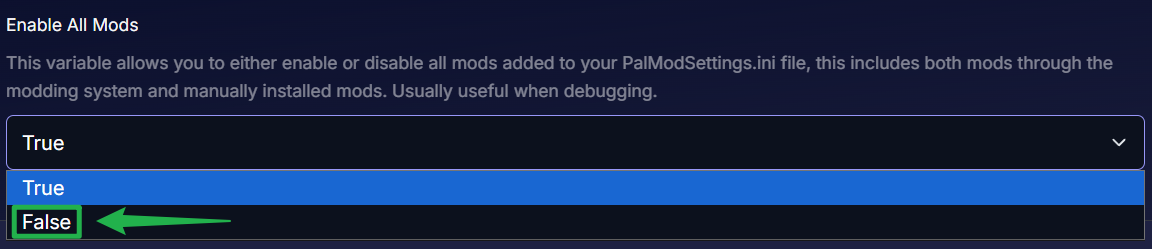
Se você adicionou vários mods e deseja desativar todos de uma vez, vá em Basic Settings, localize a opção Enable All Mods e defina-a como False.
Solução de Problemas e Dicas
Se os seus mods não estiverem funcionando ou o servidor não estiver iniciando, tente verificar estes pontos:
Os Jogadores Devem ter os Mesmos Mods que o Servidor: Para a maioria dos mods de conteúdo, qualquer pessoa que tente entrar no seu servidor precisa ter exatamente os mesmos mods instalados em seu próprio computador. Se um jogador não tiver algum mod que o servidor esteja executando, ele provavelmente receberá um erro de tempo limite de conexão (connection timeout).
Sempre Desligue o Servidor Primeiro: Modificar arquivos com o servidor ativo e a engine do Palworld rodando é caminho certo para corromper o save do seu mundo ou quebrar os arquivos de configuração. Sempre use Actions > Shutdownantes de mexer nos seus mods.
Requisitos do UE4SS: Como mencionado acima, alguns mods manuais mais complexos ou baseados em scripts exigem a ferramenta UE4SS para funcionar corretamente em servidores dedicados. Sempre verifique na página do criador do mod se o UE4SS é um requisito obrigatório antes de instalar.
Atualizações do Jogo Quebrando Mods: O Palworld recebe atualizações constantes dos desenvolvedores. Quando uma atualização grande é lançada, ela costuma quebrar mods antigos. Se o seu servidor fechar sozinho (crash) imediatamente ao iniciar após um update, pode ser necessário aguardar até que os criadores dos mods atualizem os arquivos, ou desinstalar temporariamente os mods com problema usando o Gerenciador de Mods.
Instalando Mods Fora da Steam: Se você deseja enviar mods de terceiros ou fora da Steam obtidos em sites externos como o Nexus Mods, confira nosso guia específico sobre como instalar mods fora da Steam manualmente usando o UE4SS.
Conclusão
Personalizar o seu servidor de Palworld traz um novo fôlego para a sua aventura! Deixando o Gerenciador de Mods automatizado cuidar dos arquivos do Steam Workshop, você gasta menos tempo mexendo em configurações de servidor e sobra mais tempo para explorar masmorras e capturar Pals lendários com seus amigos. Instale seus mods favoritos, reinicie o servidor e volte ao jogo!
Se você encontrar qualquer problema ou tiver mais dúvidas, entre em contato com a nossa equipe de suporte para ajudar você!
Usamos cookies para melhorar sua experiência de navegação, exibir anúncios ou conteúdos personalizados e analisar nosso tráfego. Ao clicar em "Aceitar todos", você concorda com o uso de cookies.