
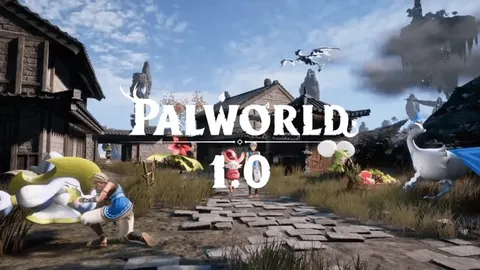
Bem-vindo ao próximo nível da sua aventura em Palworld! Agora você finalmente pode personalizar o seu servidor dedicado de Palworld com mods criados pela comunidade.
Você pode adicionar mods facilmente agora mesmo usando um método manual bem simples. O processo consiste basicamente em pegar os mods nos quais você já se inscreveu na Steam, enviar essas pastas para o seu servidor e ativá-los em um arquivo de configuração específico.
⚠️ Pré-requisito Importante:
Antes de começar, se você estiver rodando um servidor padrão de Palworld, primeiro precisará recriar o seu servidor e escolher a branch "Palworld Moddable". A branch padrão não suporta essa funcionalidade, pelo menos por enquanto.
Este guia vai te mostrar exatamente como colocar seus mods favoritos para rodar no seu servidor assim que estiver na branch correta.
Passo 1: Localize os Mods no seu PC
Primeiro, você precisa encontrar no seu computador os mods nos quais se inscreveu através da Steam Workshop.
- Abra o Explorador de Arquivos do seu computador.
- Navegue até a pasta local de conteúdo da Steam Workshop do Palworld. Por padrão, o caminho é:
C:\Program Files (x86)\Steam\steamapps\workshop\content\1623730
(Esse caminho pode variar dependendo do disco onde o seu jogo está instalado)
- Dentro desta pasta, você verá pastas com nomes numéricos (esses são os IDs da Steam Workshop dos seus mods)

Passo 2: Envie os Mods para o Servidor
Agora você precisa transferir essas pastas para o seu servidor.
- Faça login no painel do seu servidor e abra o Gerenciador de Arquivos.
- Navegue até o seguinte caminho:
Server/Mods/Workshop/. - Envie as pastas numéricas dos mods do seu PC diretamente para essa pasta Workshop no seu servidor.

Passo 2.1: Envie os Mods para o Servidor
Para arquivos grandes, recomendamos usar SFTP. Você pode encontrar as credenciais de FTP no menu Detalhes do FTP e um guia passo a passo aqui caso não esteja familiarizado.

Passo 3: Ative os Mods no Arquivo de Configuração
Apenas enviar os arquivos não é suficiente; você precisa dizer ao servidor para carregá-los.
- No Gerenciador de Arquivos, volte para o diretório
Server/Mods/. - Localize o arquivo chamado PalModSettings.ini e clique para editá-lo.
- Certifique-se de que a configuração global de mods esteja ativada definindo
bGlobalEnableMod=comoTrue. - Abaixo dessa linha, você deve adicionar uma entrada
ActiveModList=para cada mod que deseja ativar. - Em cada linha, você deve adicionar o Nome do Pacote (Package Name). Geralmente é o nome do mod sem espaços, mas você pode encontrá-lo no arquivo
info.jsonde cada mod.
Exemplo de Configuração: Se você estivesse adicionando três mods (como Creative Menu, UE4SS mod framework e Paldar Minimap), seu arquivo deveria ficar assim:
[PalModSettings]
bGlobalEnableMod=True
ActiveModList=UE4SSExperimentalPW
ActiveModList=PaldarMinimap
ActiveModList=CreativeMenu
(Certifique-se de que os nomes inseridos após
ActiveModList=correspondam exatamente ao Package Name específico do mod em cada arquivoinfo.json).

Passo 4: Salvar e Reiniciar
Sempre que editar um arquivo de configuração, você deve rolar até o final do editor e clicar em Save File para aplicar as alterações no arquivo
.ini.
- Vá para a aba Actions do seu servidor e clique em Restart para que ele carregue os mods recém-adicionados.

Solução de Problemas
- Os mods não estão aparecendo no jogo:
- Verifique novamente o seu arquivo PalModSettings.ini. Certifique-se de que
bGlobalEnableMod=Trueestá configurado e verifique se não há erros de digitação ou espaços acidentais nos nomes dos pacotes listados emActiveModList=. Você se lembrou de rolar até o final e clicar em Save File?
- Verifique novamente o seu arquivo PalModSettings.ini. Certifique-se de que
- O servidor crasha ao iniciar:
- Isso geralmente acontece se um mod estiver desatualizado, for incompatível com a versão atual do jogo ou estiver em conflito com outro mod. Tente remover as linhas
ActiveModList=uma por uma e reiniciar o servidor para identificar o mod problemático. - Também pode ser que o mod não seja compatível com servidores dedicados multiplayer. Alguns modders adicionam a linha
"IsServer": true,no arquivo info.json dentro da pasta do mod.
- Isso geralmente acontece se um mod estiver desatualizado, for incompatível com a versão atual do jogo ou estiver em conflito com outro mod. Tente remover as linhas
- Os jogadores não conseguem se conectar:
- Muitos mods de Palworld exigem que tanto o servidor quanto os jogadores que estão se conectando tenham exatamente os mesmos mods instalados. Certifique-se de que seus jogadores baixaram os mods necessários na Steam Workshop em seus próprios computadores.
- Não consigo encontrar minha pasta local da Workshop:
- Se você instalou a Steam ou o Palworld em um disco secundário (como
D:ouE:), o caminho começará por lá em vez deC:. Procure no seu disco de instalação pela pastasteamapps\\workshop\\content\\1623730. Não confunda com a pasta “Mods” do diretório do jogo, pois nela faltam arquivos (geralmenteC:\Program Files (x86)\Steam\steamapps\common\Palworld/Mods)
- Se você instalou a Steam ou o Palworld em um disco secundário (como
Conclusão
Adicionar mods é uma das melhores maneiras de manter o seu servidor de Palworld sempre interessante e divertido para a sua comunidade. Ao transferir os arquivos da Workshop e ajustar o arquivo PalModSettings.ini, seu mundo personalizado estará pronto para ser explorado.
Se você tiver qualquer problema para ativar um mod específico ou se o seu servidor não quiser iniciar após a atualização de algum mod, não hesite em entrar em contato com a nossa equipe de suporte para receber uma ajuda!