Como entrar no seu servidor de RuneScape: Dragonwilds
Aprenda a configurar o Owner ID, iniciar seu servidor de Dragonwilds na PingPlayers, conectar via Server Browser ou Conexão Direta e corrigir erros.
Bem-vindo ao seu novo servidor dedicado de RuneScape: Dragonwilds! Reunir seu grupo em Gielinor para encarar raids e construir seu legado é o primeiro passo da sua jornada épica. Seja você um scaper veterano ou alguém totalmente novo na administração de mundos dedicados, este guia vai te ajudar passo a passo a configurar seu servidor e se conectar a ele no PC ou nos consoles (PlayStation 5, Xbox e Nintendo Switch). Vamos mostrar como configurar seu Owner ID, ativar o crossplay e se conectar usando o Server Browser, Direct Connect ou um Código de Convite.
Importante: O Owner ID é obrigatório
Cada servidor precisa de um Owner ID válido durante a configuração para funcionar. Você encontra o Owner ID dentro do jogo:
Abra o jogo e vá para o menu Settings.

O Owner ID é exibido no canto inferior esquerdo da tela de Settings.

Há um botão de copy to clipboard ao lado do ID, use-o para copiar e colar o código no painel de controle da PingPlayers ao criar ou configurar seu servidor.

Cole o código no campo de Owner ID ao solicitar o servidor.

Certifique-se de que o Owner ID colado na configuração do servidor seja exatamente igual ao que aparece no jogo. Se estiver incorreto ou ausente, o servidor não aparecerá ou rejeitará as conexões.
Antes de começar
Três verificações rápidas para fazer primeiro:
- Verifique se o servidor está criado e ativo no seu painel de controle da PingPlayers.
- Tenha em mãos o nome exato do mundo que você escolheu ao criar o servidor (copie do painel de controle para evitar erros de digitação).
Tenha o endereço de IP e a porta exatos do seu servidor, caso queira se conectar diretamente sem usar o Server Browser.
Entrando por Código de Convite (Recomendado para Consoles e Crossplay)
Jogadores no PC, PS5, Xbox Series X/S ou Nintendo Switch podem entrar facilmente usando um código de convite exclusivo gerado nos logs de inicialização do seu servidor.
Abra o painel do seu servidor e clique na aba Console no menu de navegação esquerdo. Procure nos logs em tempo real pela linha que contém
[JoinCode]. Copie ou anote o código exibido ao lado dekey[xz] value(por exemplo,3WGV-8AH2).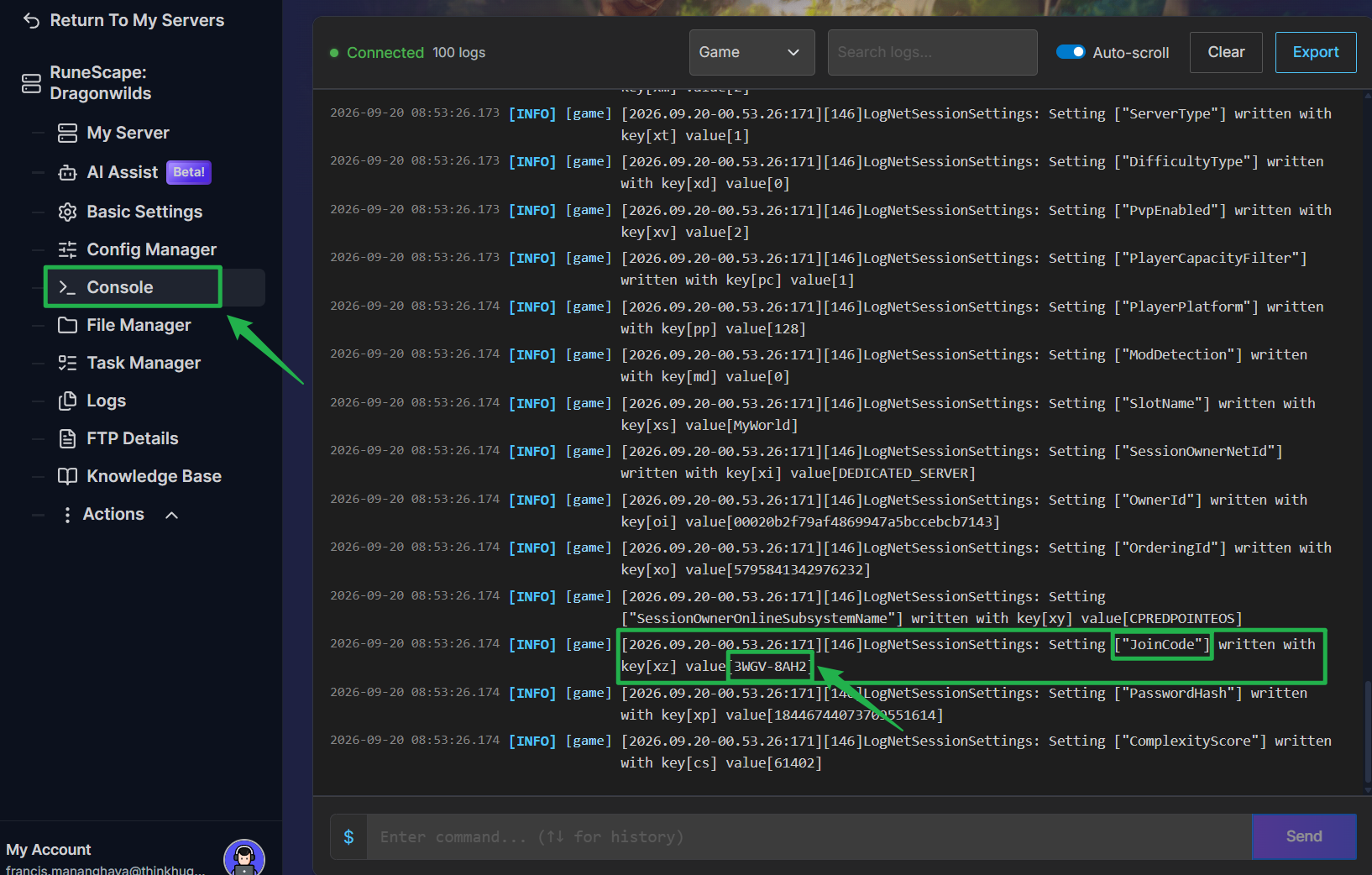
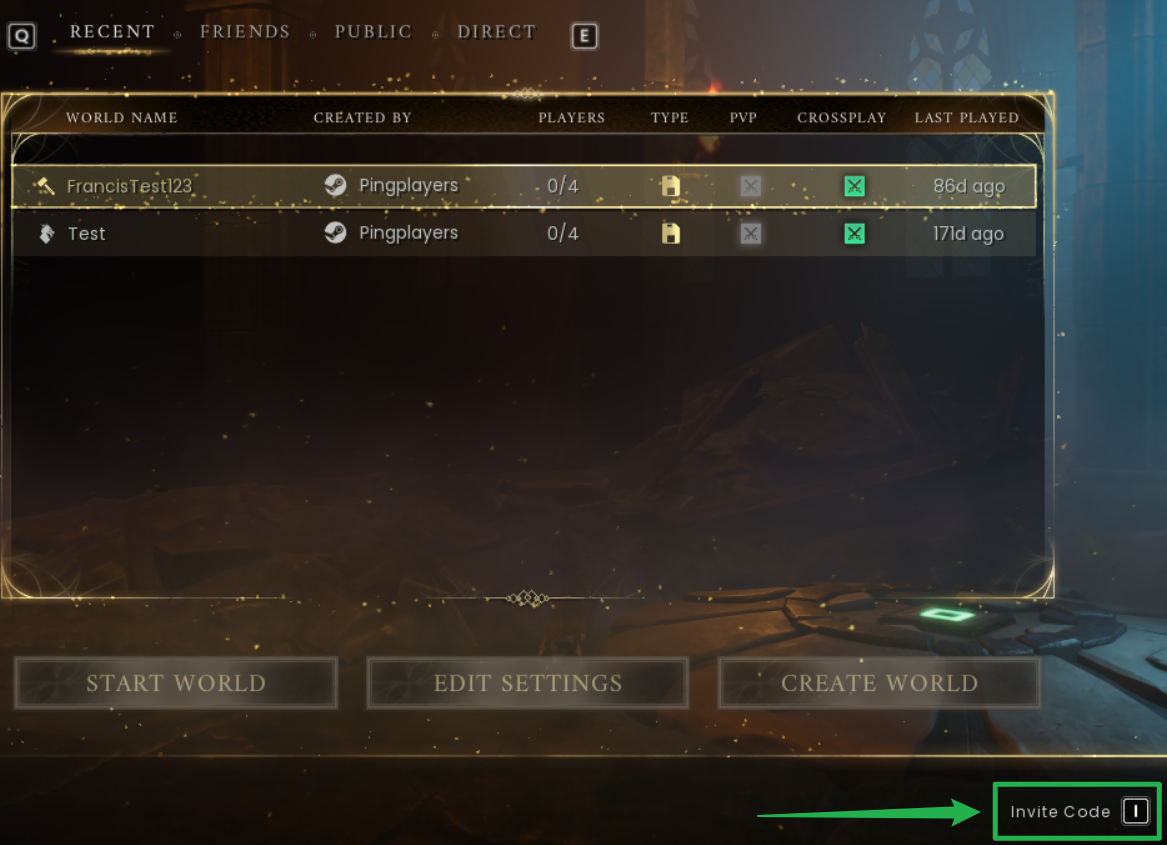
- Inicie o RuneScape: Dragonwilds no seu console ou PC e vá até o menu Play.

Clique no botão Invite Code localizado no canto inferior direito da tela.
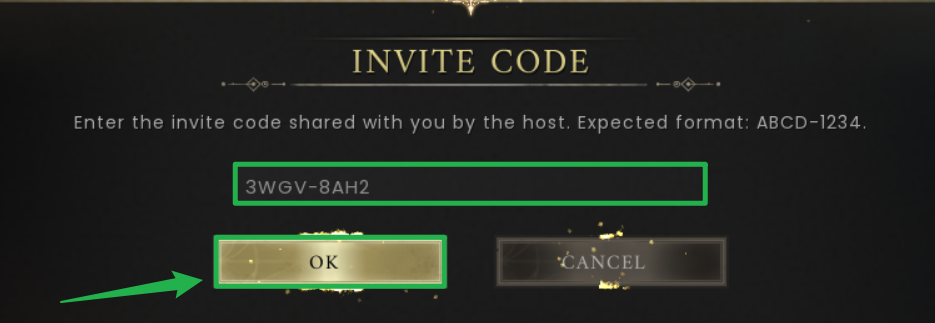
Insira o código de convite no campo solicitado e selecione OK para entrar diretamente no seu servidor!
Conectando via Direct Connect
Se quiser pular completamente o buscador de servidores, você pode usar o método de conexão direta para um acesso mais rápido.
Localize o endereço de IP e a porta exatos do seu servidor no painel de controle.

Abra o jogo e navegue até a opção Direct no menu multiplayer.

Insira o seu endereço de IP e a porta nos campos correspondentes.

Clique em Join Server para pular a busca no navegador e entrar direto no seu servidor de Dragonwilds.

Entrando pelo Server Browser
Siga estes passos dentro do cliente de jogo do RuneScape: Dragonwilds:
Abra a tela Play
No menu principal do jogo ou na área de seleção de personagens, abra a tela Play.
Vá para a aba Public
Assim que a tela Worlds abrir, selecione a aba Public. Nossos mundos dedicados são listados na seção pública para que outros jogadores possam encontrá-los e entrar.

Busque usando o nome exato do mundo (case-sensitive)
Use a caixa de busca na tela Worlds e cole o nome exato do seu mundo. A busca diferencia maiúsculas de minúsculas (case-sensitive) e deve corresponder exatamente, incluindo espaços e pontuação.

Dicas:
- Cole o nome copiado do seu painel de controle da PingPlayers para evitar erros de digitação.
- Remova qualquer espaço acidental no início ou no fim se a busca não encontrar nada.
Selecione e entre no mundo
Quando o seu mundo aparecer nos resultados da busca, clique ou selecione-o e escolha a opção de entrar. O jogo carregará o seu mundo e conectará você ao servidor.

Se tiver problemas para entrar, tente clicar no mundo novamente após alguns segundos ou reinicie o jogo e repita os passos acima.
Solução de Problemas
Se você ou seu grupo tiverem problemas para se conectar ao servidor de Dragonwilds, faça estas verificações rápidas:
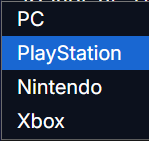
Jogadores de Console Não Conseguem Conectar: Abra as Basic Settings no painel do seu servidor e verifique se o crossplay está ativado ou se a sua plataforma de console específica (PlayStation, Xbox ou Nintendo) está selecionada. Após atualizar as configurações de plataforma, vá em Action > Restart.

- Código de Convite Inválido ou Ausente: Os códigos de convite são gerados dinamicamente toda vez que o servidor é iniciado. Se você reiniciar o servidor, abra a aba Console novamente para pegar o novo código.
- Servidor Não Aparece no Navegador: Verifique se o status do seu servidor aparece como ativo no painel de controle. Certifique-se de que a busca pelo nome do mundo corresponda caractere por caractere, incluindo maiúsculas, minúsculas e espaços.
- Incompatibilidade de Owner ID: Se o Owner ID no painel do seu servidor não for igual ao ID exibido no menu Settings dentro do jogo, o servidor rejeitará suas tentativas de conexão ou não aparecerá na lista pública.
Desligue Antes de Modificar: Sempre desligue o servidor antes de editar arquivos de configuração, acessando Actions > Shutdown.
Conclusão
Agora que você já sabe como configurar seu Owner ID e entrar no seu servidor de RuneScape: Dragonwilds, está tudo pronto para convidar seus amigos e começar a dominar os placares de líderes. Tenha o IP do servidor sempre à mão para conexões diretas, digite o nome do mundo perfeitamente e aproveite o seu novo mundo dedicado!
Se encontrar qualquer problema ou tiver mais dúvidas, sinta-se à vontade para entrar em contato com a nossa equipe de suporte para obter ajuda!