Como entrar no seu servidor de Smalland: Survive the Wilds
Aprenda a entrar no seu servidor de Smalland pelo navegador do jogo. Passo a passo simples, dicas de busca, como favoritar e solução de problemas.
Smalland não possui suporte para conexão direta por IP, então você precisará entrar usando o navegador de servidores do próprio jogo. Este guia vai te mostrar o passo a passo para se conectar e trazer algumas dicas simples de solução de problemas caso você encontre dificuldades.
Se você ainda não conhece os dados do seu servidor, acesse o painel de configuração em My Servers > Manage Server.
Como se conectar:
A maioria das informações do servidor pode ser encontrada no painel Basic Settings, então certifique-se de pegar os dados corretos.
- Abra o Smalland no seu PC.
- Clique em Play e selecione um personagem. Caso ainda não tenha um personagem, você pode criar um clicando em New na parte inferior.
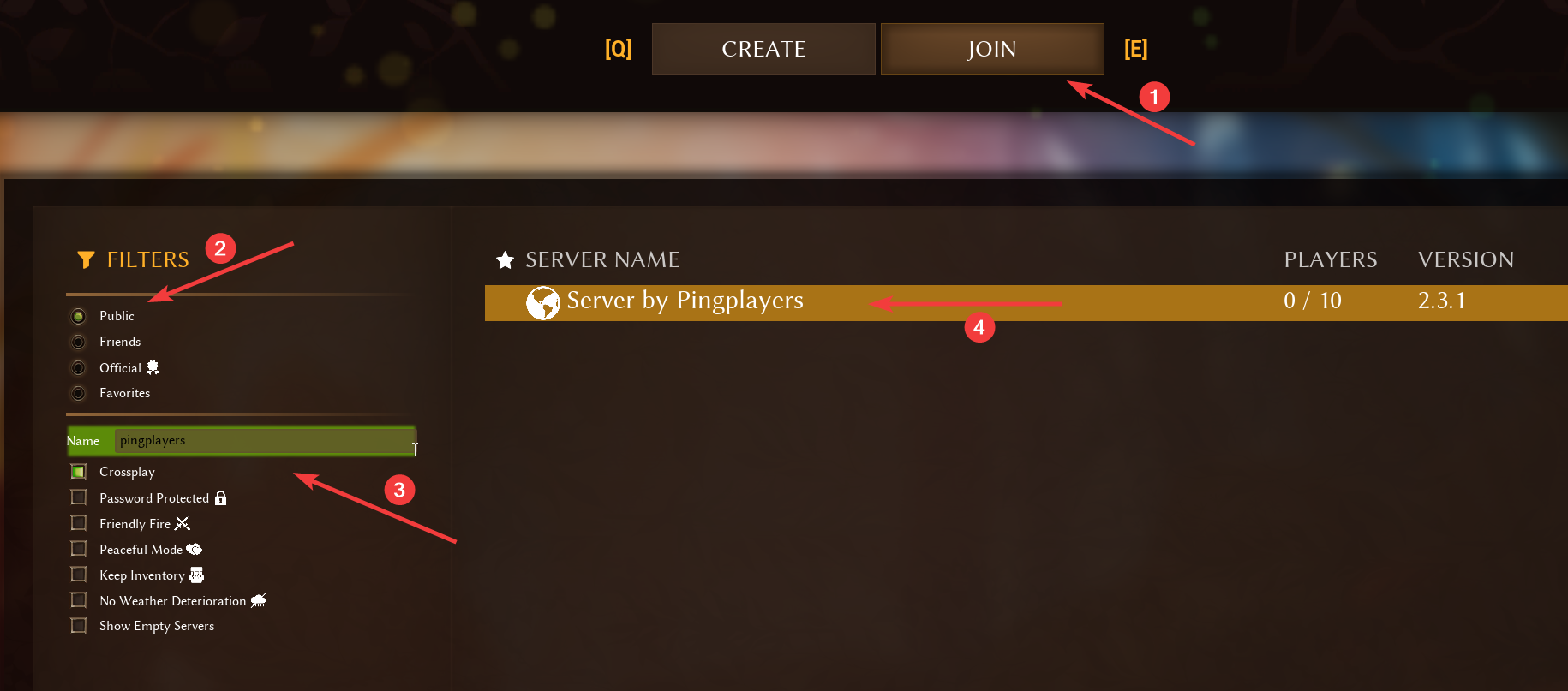
No topo, selecione Join para ver a lista de servidores.

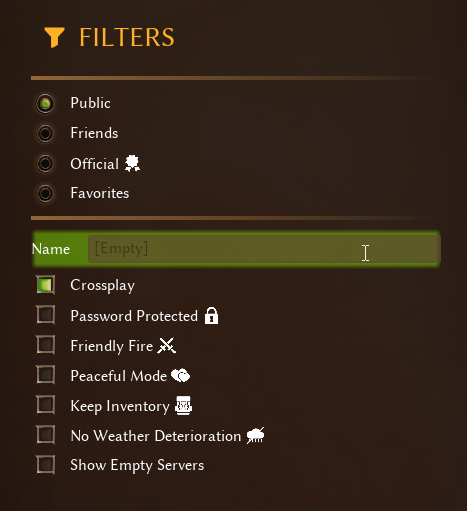
Na seção Filters , selecione Public e digite o nome do seu servidor para buscá-lo.
Adicione seu servidor aos favoritos para facilitar o acesso. Basta clicar em Add to Favorites na parte inferior da tela.

Dê um duplo clique no seu servidor ou clique na opção Join na parte inferior para se conectar.
Observação:
O navegador de servidores inclui alguns filtros comuns em formato de caixas de seleção. Se você não conseguir encontrar o seu servidor, verifique se esses filtros estão configurados corretamente.
Abra o painel Basic Settings do seu servidor para ajustá-los como preferir.
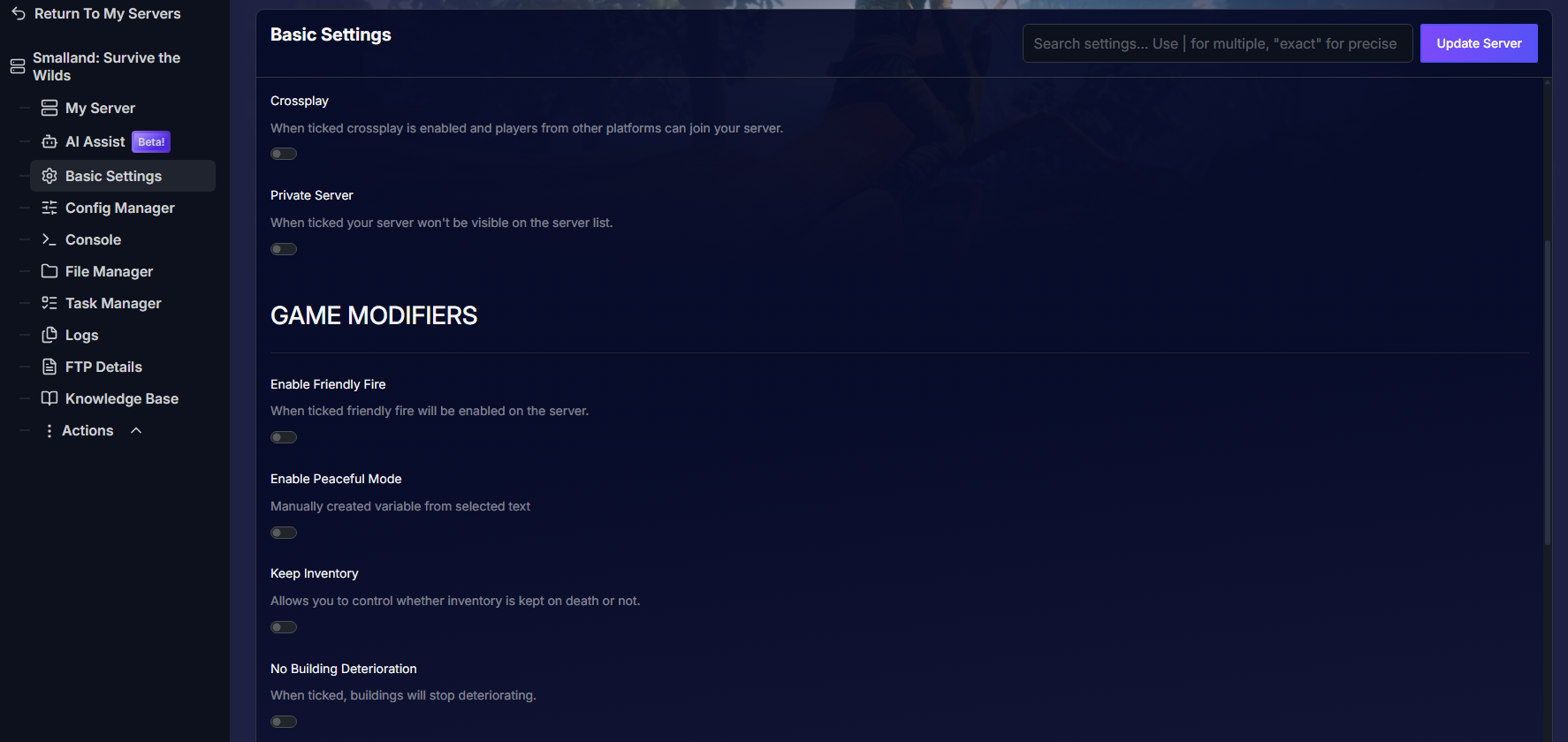
Por padrão, esses filtros vêm desativados para que todos os servidores apareçam. Se quiser ativar algum deles, lembre-se de reiniciar o servidor em Actions > Restart para aplicar as alterações.
Solução de problemas:
- O servidor não aparece, mesmo estando ativo:
Certifique-se de que os filtros do navegador de servidores não estejam ativados incorretamente. Por exemplo, se o seu servidor estiver com o crossplay ativo, o filtro "Crossplay" deve estar marcado (com o quadrado verde) para exibir servidores com crossplay.
Também existe uma opção de privacidade que pode ocultar seu servidor da lista pública. Verifique as configurações do seu servidor de jogo e garanta que ele esteja definido como public (público), e não como private (privado). - O servidor aparece, mas você não consegue se conectar:
- Verifique se o servidor está realmente ativo e rodando no seu painel de controle da PingPlayers.
- Se o servidor for protegido por senha, você precisará dela para entrar.
- Tente atualizar a lista de servidores ou reiniciar o jogo. Aguarde um minuto e atualize a lista novamente.
Se tiver alguma dúvida ou precisar de ajuda, sinta-se à vontade para entrar em contato com a nossa equipe de suporte pelo chat ao vivo ou pelo e-mail support@pingplayers.com.