Como instalar mods no servidor de Sons of the Forest
Aprenda a instalar mods no seu servidor de Sons of the Forest. Guia passo a passo com FTP, uso do Red Loader e solução de problemas comuns.
Adicionar mods ao seu servidor de Sons of the Forest pode melhorar muito a sua experiência de jogo, trazendo novos recursos, mecânicas e opções divertidas de gameplay para o seu esquadrão de sobrevivência. Para usar mods com sucesso, você precisa instalar os arquivos do mod tanto no seu cliente de jogo pessoal quanto no seu servidor dedicado.
Dependendo do mod específico que você baixar, você precisará do Red Loader ou do BepInEx. Embora os mods mais antigos geralmente dependessem do Red Loader, muitas criações mais recentes usam a estrutura padrão do BepInEx. Este guia passo a passo vai te mostrar exatamente como configurar ambas as estruturas de modding para que você possa personalizar sua aventura na ilha!
Nota importante sobre a segurança do servidor
Antes de modificar qualquer arquivo no seu servidor, é fundamental desligar o motor do jogo com segurança. Isso ajuda a evitar possíveis corrupções de dados ou problemas que possam quebrar o salvamento do seu mundo. Sempre crie um backup do seu arquivo de save antes de instalar mods para evitar a perda de dados caso algo dê errado.
Onde conseguir mods
Você pode encontrar arquivos de mods em várias fontes confiáveis. Aqui estão dois sites populares para baixar mods de Sons of the Forest:
- Nexus Mods (bem documentado)
Sons of the Forest Soft-Mods (Sem muita documentação)
Ambas as opções possuem um instalador automático, mas este guia utiliza o método manual para uma melhor explicação.
Parte 1: Desligando o seu servidor
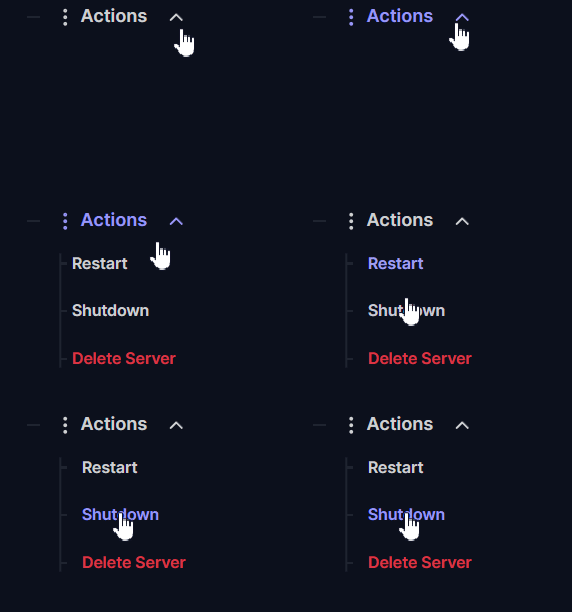
Acesse o painel de controle do seu servidor e navegue até Actions > Shutdown para deixar o seu servidor totalmente offline antes de editar qualquer arquivo.
Parte 2: Instalando mods usando o BepInEx
Baixe o pacote do framework BepInEx para SOTF no Nexus Mods, Thunder Store ou na página oficial de lançamentos.
Extraia o pacote do BepInEx no seu computador e copie o conteúdo diretamente para o diretório local do seu jogo Sons of the Forest (geralmente localizado em
C:\Program Files (x86)\Steam\steamapps\common\Sons Of The Forest).
Certifique-se de que a pasta
BepInExesteja exatamente no mesmo diretório que oSonsOfTheForest.exe.
Baixe o mod do BepInEx desejado. Extraia o arquivo zip baixado e localize o arquivo
.dlldo mod.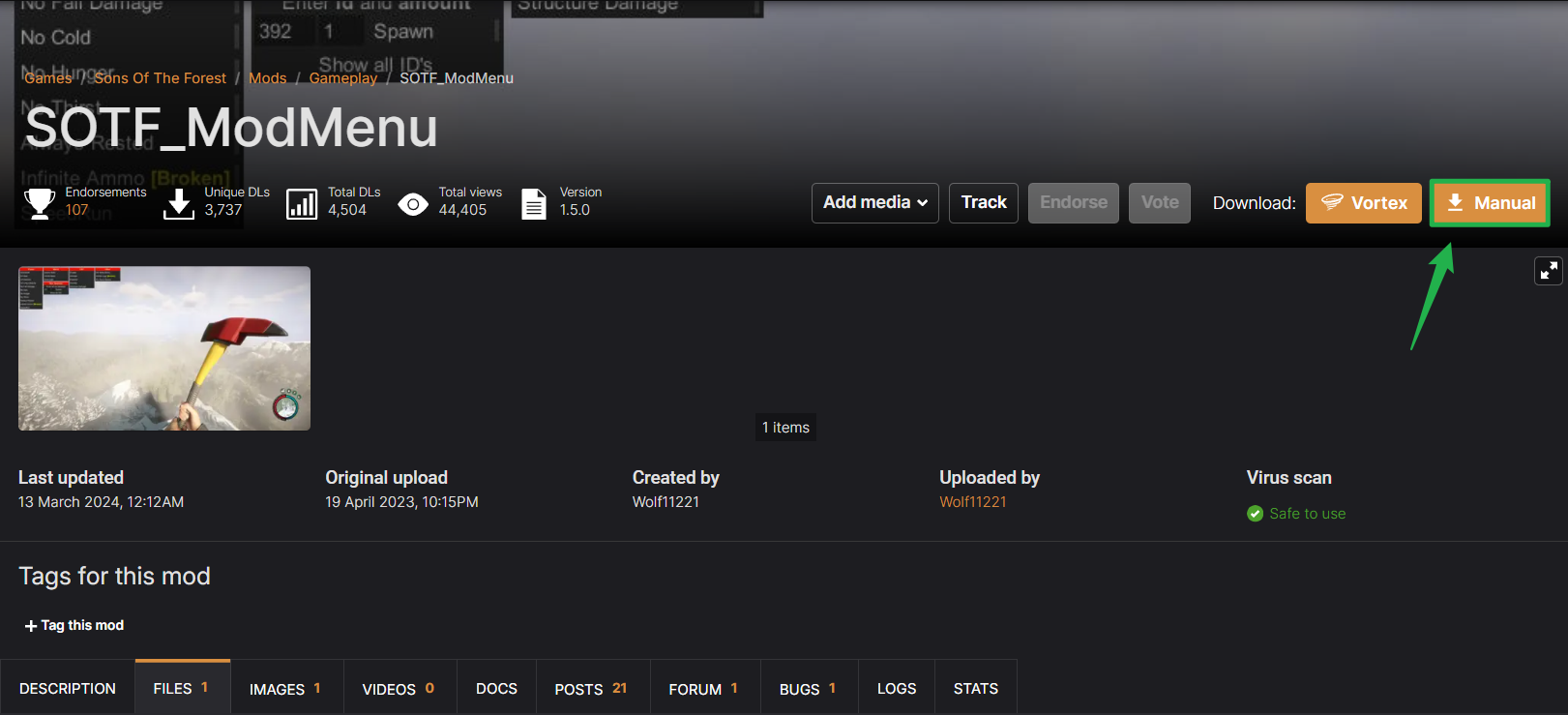
Copie o arquivo
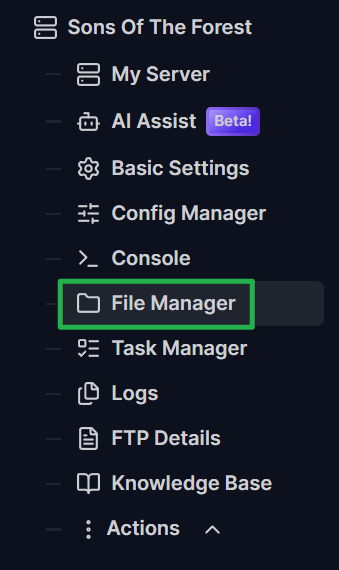
.dlldo mod para o diretório local do seu jogo emSons Of The Forest/BepInEx/plugins/.Abra o File Manager do seu servidor no painel (ou conecte-se usando um cliente FTP como o FileZilla).
Envie a pasta
BepInExe os arquivos raiz do framework diretamente para o diretório principal do servidor.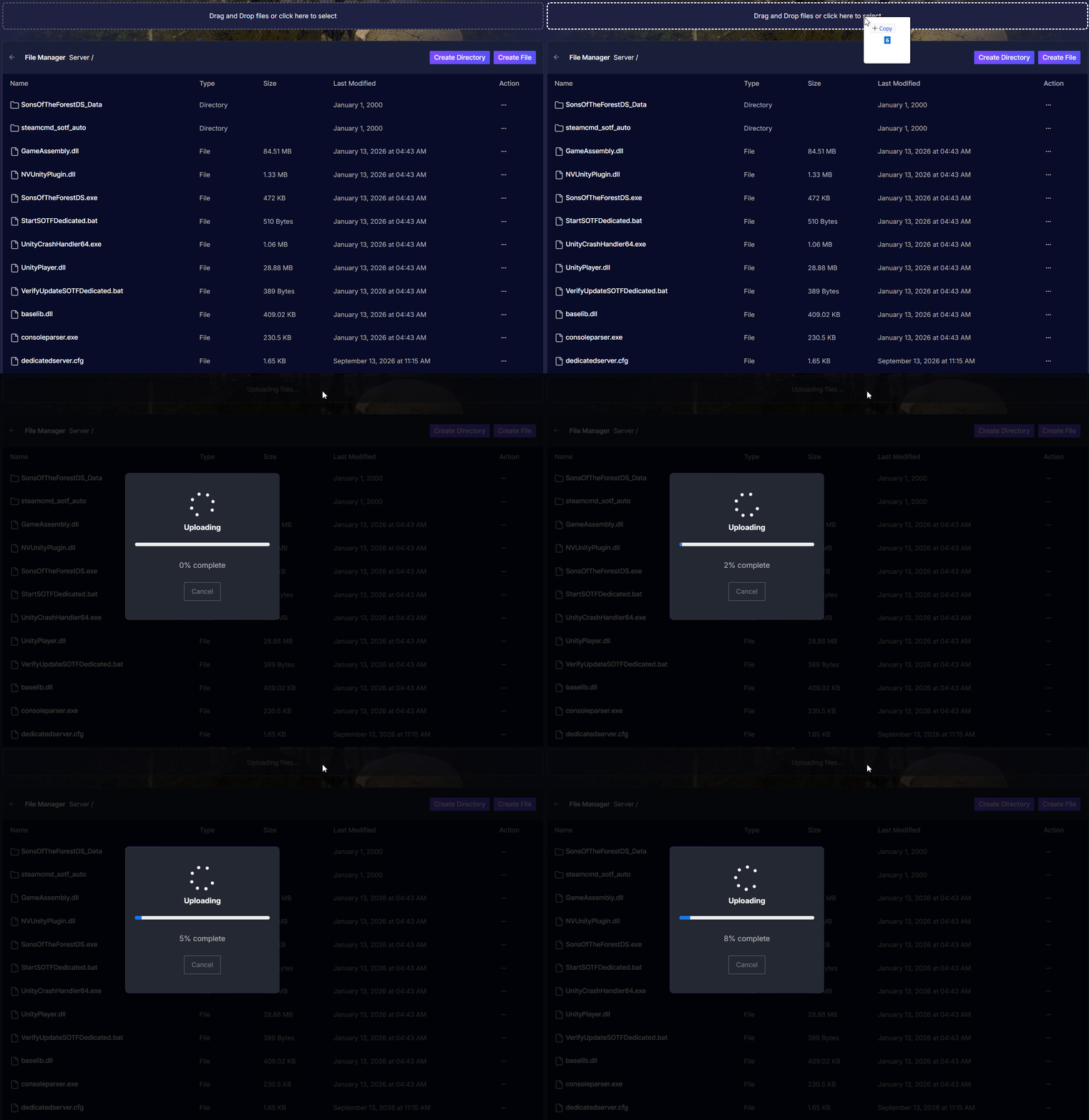
Envie os arquivos
.dlldo seu mod para o diretórioBepInEx/plugins/do servidor, para que o servidor fique idêntico ao seu PC.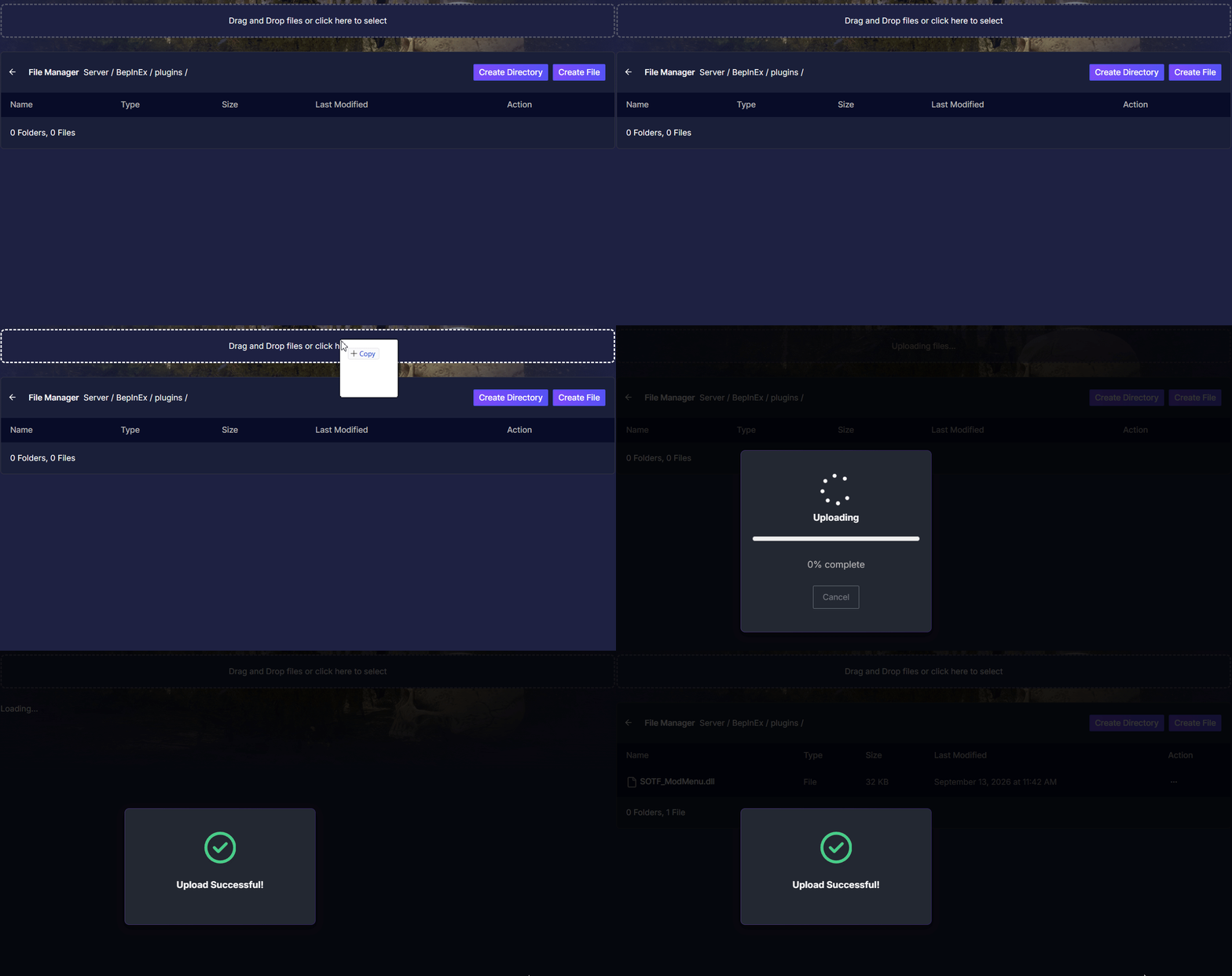
Parte 3: Instalando mods usando o Red Loader
Baixe o mod loader: Comece baixando o Red Loader no Nexus Mods.

Instale o Red Loader: Após o download, extraia o Red Loader e coloque-o na pasta do jogo. Essa pasta geralmente fica localizada em
C:\Program Files (x86)\Steam\steamapps\common\Sons Of The Forest. É essencial garantir que o Red Loader esteja no mesmo diretório que oSonsOfTheForest.exe.
Baixe o mod desejado: Depois de escolher um mod, faça o download dele. Geralmente, os mods vêm compactados dentro de uma pasta "Mods". Extraia os arquivos do mod e copie-os para o diretório raiz do jogo, exatamente como fez com o Red Loader. Se você tiver vários mods, certifique-se de colocá-los dentro da pasta "Mods" que você extraiu anteriormente.


Pasta AmmoUi e arquivo .dll dentro da pasta Mods Conecte-se ao servidor usando FTP: Você precisará usar FTP para acessar os arquivos do seu servidor. Se esta for a sua primeira vez usando FTP, consulte o nosso guia completo aqui para instruções detalhadas. Depois de conectado, repita o processo de instalação do loader e dos mods no servidor: coloque o Red Loader e os arquivos do mod no diretório raiz ou na pasta "Mods" do seu servidor.

A pasta Libs refere-se à biblioteca necessária para o planemod
Parte 4: Reiniciando o servidor
Assim que os arquivos forem enviados para o seu PC e para o seu servidor, navegue até Action > Restart no painel de controle do seu servidor.
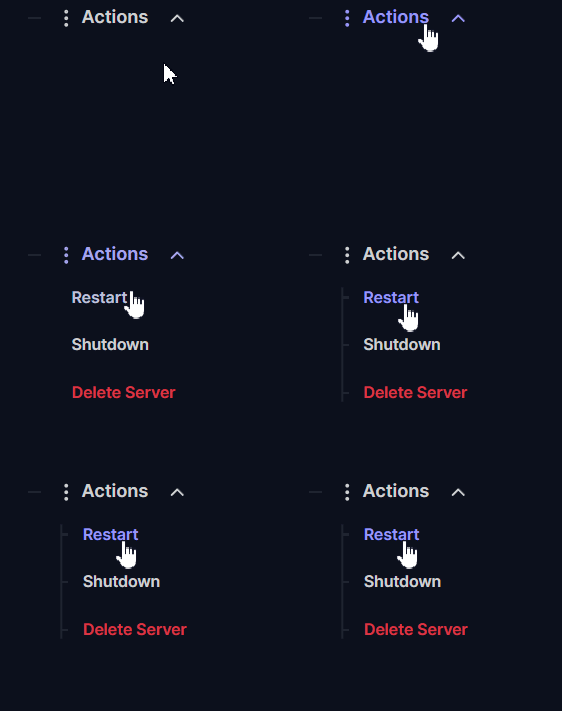
Inicie o Sons of the Forest no seu PC. Você verá os indicadores do mod loader carregando seus mods ativos ao entrar no seu servidor!

Solucionando problemas comuns
Se os seus mods não estiverem aparecendo ou se você estiver encontrando erros, aqui estão alguns passos para solucionar o problema:
- Os mods não aparecem: Certifique-se de ter instalado tanto o mod loader quanto os mods nos diretórios corretos, tanto no seu cliente quanto no servidor.
Erros por falta de bibliotecas: Alguns mods podem exigir bibliotecas adicionais para funcionar. Verifique a página do mod para ver se há dependências e garanta que elas estejam no local apropriado. No nosso exemplo (plane mod), a biblioteca SonsAxLib foi instalada (novamente, tanto no diretório do cliente quanto no do servidor):

- Erros de arquivo ausente: Verifique novamente a estrutura dos seus arquivos. Certifique-se de que todos os arquivos necessários foram extraídos corretamente e estão nas pastas certas. É fácil esquecer de enviar o arquivo .dll de um mod ou a pasta inteira quando vários estão sendo instalados, especialmente porque cada um precisa ser instalado duas vezes (uma no cliente e outra no servidor).
- Bibliotecas de dependência ausentes: Alguns mods complexos de SOTF exigem bibliotecas de suporte adicionais para funcionar (como a
SonsAxLib). Verifique a página de download do mod para ver se há requisitos extras e coloque esses arquivos.dllna sua pasta plugins também.
Conclusão
Reservar um tempo para instalar mods personalizados dá uma nova vida ao Sons of the Forest, oferecendo ao seu grupo infinitas maneiras de sobreviver na ilha. Quer você use o BepInEx para os mods mais recentes ou o Red Loader para modificações clássicas, manter os arquivos do cliente e do servidor sincronizados é a chave para uma experiência multiplayer sem travamentos. Instale seus mods favoritos, reinicie seu servidor e volte a explorar!
Se encontrar algum problema ou tiver mais dúvidas, sinta-se à vontade para entrar em contato com a nossa equipe de suporte para obter ajuda!