
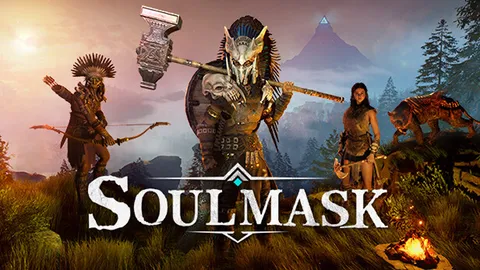
Expandir sua tribo por diferentes mapas é um dos recursos mais incríveis do Soulmask. Semelhante aos populares sistemas de cluster vistos em outros jogos de sobrevivência, o Soulmask permite conectar vários servidores em uma rede ampla e interligada. Isso significa que seus membros da tribo, mascotes e itens valiosos podem viajar sem complicações entre mundos diferentes. Quer você queira criar uma aventura cross-map com diversos terrenos ou conectar vários servidores executando exatamente o mesmo mapa para suportar uma população enorme, a configuração técnica é exatamente a mesma.
Este guia vai te ensinar a configurar seu Servidor Principal, conectar seus Servidores Cliente e ativar o portal de viagem.
Lembrete importante: Defina e fixe os IDs dos seus Servidores
Os dados de conta dos jogadores ficam vinculados permanentemente ao Server ID. É essencial definir esses IDs antes que os jogadores entrem e criem seus personagens. Se você alterar um Server ID mais tarde, os jogadores perderão o acesso às suas contas e terão que começar do zero.
Etapa 1: Definindo o Servidor Principal
Um dos servidores precisa funcionar como o Servidor Principal. Ele hospeda um mundo, mas também armazena com segurança todos os dados de conta dos jogadores de todo o cluster. Se este servidor ficar offline, os outros servidores conectados não funcionarão corretamente.
Acesse o painel do seu Servidor Principal, vá até a aba Networking e localize a Cluster port atribuída (por exemplo,
11444). Anote esse número, pois você precisará dele para configurar os demais servidores.
Acesse Basic Settings.

No campo Server ID, insira um número único (por exemplo,
1) e, no campo Cluster Main Server Port, insira exatamente a porta do cluster encontrada na etapa 1.

Salve as alterações clicando em Update Server e reinicie o servidor acessando Actions > Restart.

Etapa 2: Conectando os Servidores Cliente
Todos os outros servidores do seu cluster são considerados Servidores Cliente. Eles precisam se comunicar constantemente com o Servidor Principal para funcionar e compartilhar dados.
Acesse o painel do seu Segundo Servidor e vá até Basic Settings.
No campo Server ID, insira um número totalmente diferente e exclusivo (por exemplo,
2). Dois servidores não podem ter o mesmo ID.Localize o campo Client Server Cluster Connect. Insira o endereço IP exato e a porta do cluster do seu Servidor Principal, no formato
IP:PORT(por exemplo,138.199.46.91:11444).
Não se esqueça de incluir também a Cluster Main Server Port.


Certifique-se de que tanto o Servidor Principal quanto o Segundo Servidor estejam utilizando exatamente a mesma senha de acesso ao servidor.
Salve as alterações clicando em Update Server e reinicie o servidor acessando Actions > Restart.

Etapa 3: Ativando a Transferência de Personagens
Para que os jogadores consigam sair de um servidor para outro, você precisa ativar a opção Cross-server Mode. (Nota: os servidores sempre aceitam a entrada de jogadores; essa opção apenas autoriza a saída).
Método 1 (Dentro do Jogo): Abra o painel de admin dentro do servidor e ative a opção Cross-server Mode.

Método 2 (Gerenciador de Arquivos): Acesse
WS/Saved/GameplaySettings/GameXishu.json. Na seção"1", adicione ou altere a variável"KaiQiKuaFu": 1para ativar a opção manualmente.

Etapa 4: Ordem Correta de Reinicialização
Como os Servidores Cliente dependem do Servidor Principal para obter os dados dos jogadores, eles precisam ser iniciados e desligados em uma ordem específica para evitar travamentos ou falhas.
Ao Iniciar: Ligue o Servidor Principal primeiro. Aguarde até que ele inicie completamente e, só então, ligue os Servidores Cliente.
Ao Desligar: Desligue todos os Servidores Cliente primeiro. Assim que estiverem totalmente offline, você pode desligar o Servidor Principal com segurança.
Como os Jogadores Viajam no Jogo
Com o cluster online, a viagem entre mapas não é feita por um simples menu de teleporte. Para viajar entre os mundos, os jogadores precisam seguir estes passos:
Ir até a Ilha Misteriosa localizada no oceano do mapa.

Estar controlando um membro da tribo (jogadores não podem se transferir usando o personagem inicial de criação).
Interagir com o terminal em frente ao portal. Um menu surgirá para selecionar o servidor de destino conectado!

Solução de Problemas e Dicas
Migrando Saves Existentes: Se você estiver conectando servidores que já possuem jogadores ativos, não basta apenas interligá-los. Servidores individuais salvam os dados dos jogadores dentro do arquivo
world.db, enquanto servidores em cluster exigem um arquivoaccount.dbseparado. É necessário utilizar a ferramenta oficialCopyRoles.exe(localizada nos arquivos do servidor emWS/Plugins/DBAgent/ThirdParty/Binaries/) para extrair esses dados antes de ativar o cluster.Falha na Conexão dos Servidores Cliente: Se um Servidor Cliente não estiver conectando, verifique se o IP e a Porta no campo Client Server Cluster Connect foram digitados corretamente e se ambos os servidores usam a mesma senha de acesso.
Conclusão
Configurar um cluster de servidores no Soulmask exige um pouco de atenção, mas o resultado vale muito a pena. Ao conectar múltiplos mapas e servidores, você cria um universo expansivo para seus jogadores explorarem e conquistarem. Lembre-se apenas de sempre iniciar o Servidor Principal primeiro, e seus membros da tribo estarão cruzando os mares num piscar de olhos.
Se tiver qualquer problema ou dúvida, nossa equipe de suporte está pronta para ajudar!