
Sobreviver aos biomas brutais de Valheim dá trabalho, desde construir salões de hidromel imponentes até acumular sucata de ferro. Perder o seu progresso por causa de um arquivo de save corrompido é o pior pesadelo de qualquer Viking! Com as atualizações recentes do jogo, Valheim mudou o sistema de arquivos de save individuais para um formato de pasta de mundo unificada, contendo seus arquivos .fwl2, .db2 e .chunk.
Quer você queira fazer um backup do seu servidor atual, transferir o seu mundo local do modo single-player ou restaurar um ponto de save anterior, gerenciar seus arquivos de save é rápido e simples. Este guia vai mostrar o passo a passo de como manipular as pastas do seu mundo com segurança usando o File Manager ou FTP!
Aviso importante sobre os arquivos de save
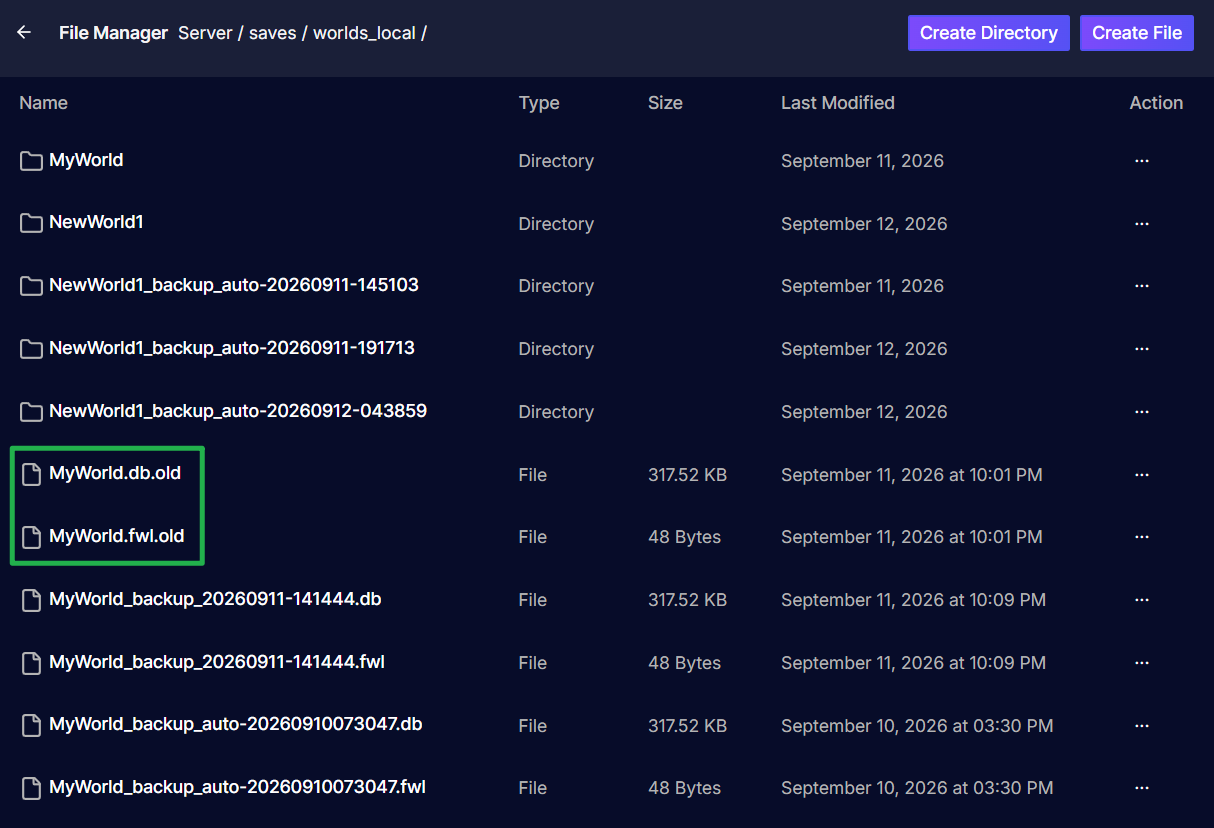
Este guia se aplica exclusivamente ao formato de save da atualização 1.0. Servidores antigos com saves pré-lançamento terão arquivos de save legados soltos dentro do diretório worlds_local/ ao lado da nova pasta WORLDNAME assim que forem atualizados e executados na 1.0. Servidores totalmente novos terão apenas a pasta WORLDNAME com tudo organizado em seu interior.
Guia Passo a Passo
Antes de modificar, enviar ou baixar qualquer dado de save, sempre desligue o seu servidor para evitar a corrupção de arquivos.
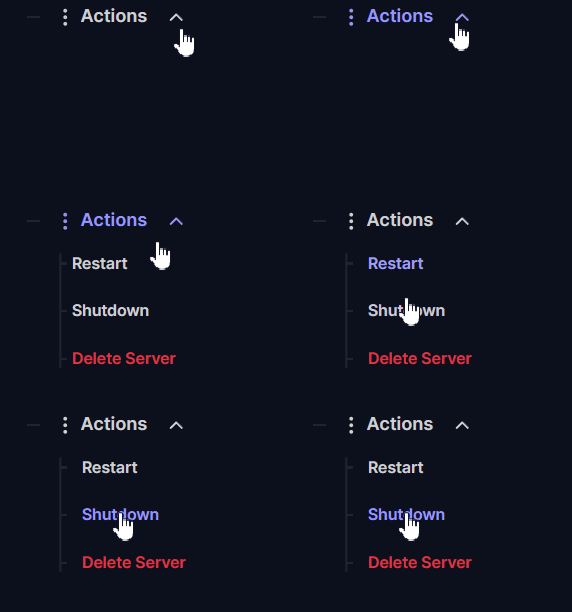
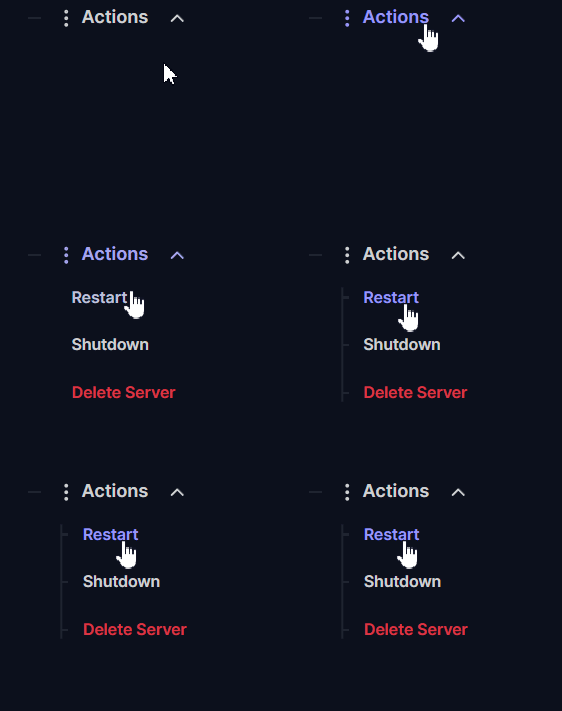
Acesse Actions > Shutdown no painel do seu servidor para desligá-lo com segurança.
Parte 1: Fazendo o backup do mundo do seu servidor
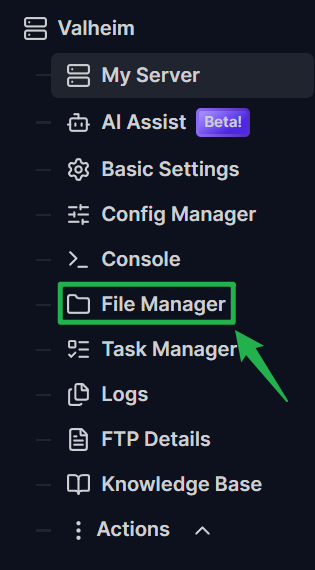
Abra o File Manager no painel do seu servidor (ou conecte-se via cliente FTP, como o FileZilla).
Navegue até o diretório de saves do seu servidor em:
Server/saves/worlds_local/.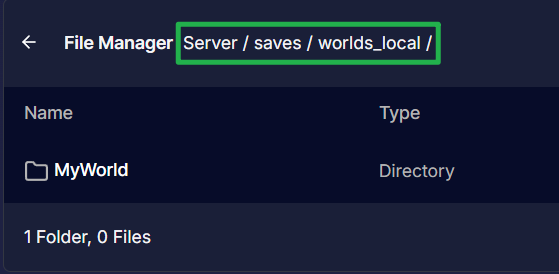
Localize a pasta que corresponde ao nome do seu mundo ativo (por exemplo,
MyWorld).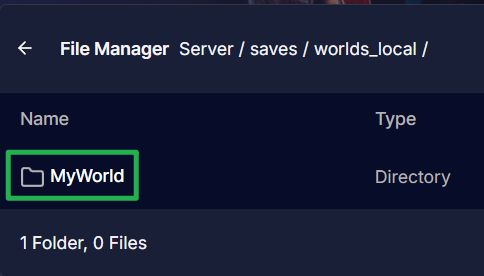
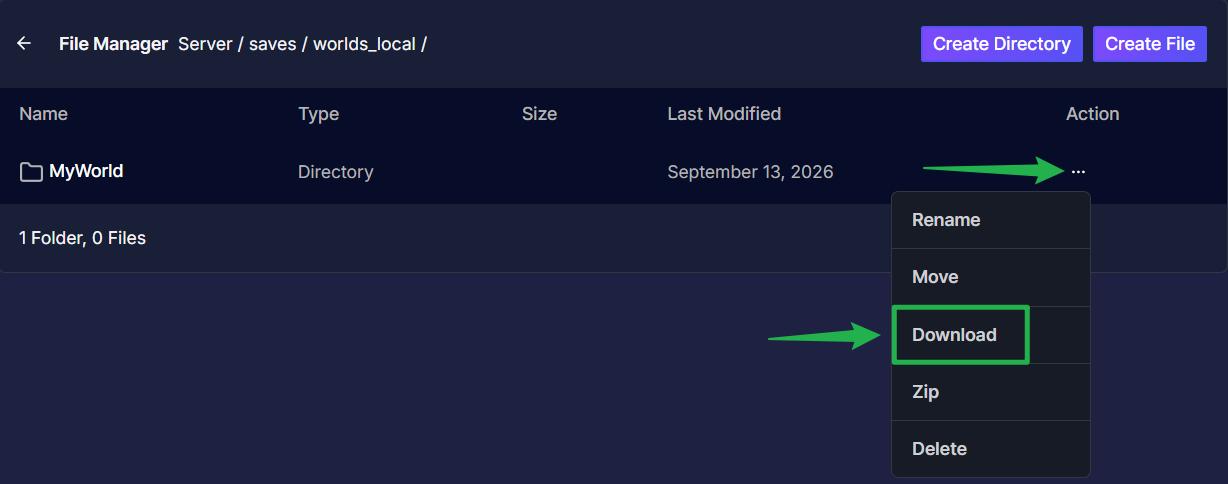
Baixe essa pasta de mundo inteira diretamente para o seu computador. Ela contém todos os dados de mapa e objetos necessários para o mundo do seu servidor.
Parte 2: Restaurando um backup ou transferindo um save local
No seu computador, localize a pasta do seu mundo local do single-player. Por padrão, os saves locais ficam armazenados em
C:\Users\USER\AppData\LocalLow\IronGate\Valheim\worlds_local\.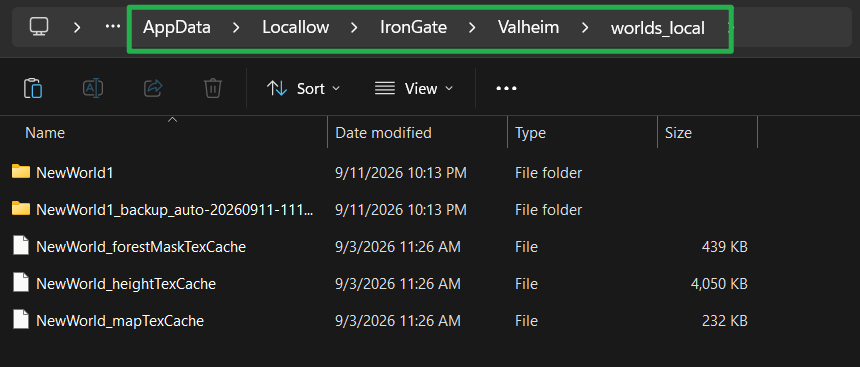
Selecione a pasta inteira do mundo (como
NewWorld1) contendo seus arquivos_main.fwl2,_main.db2e.chunk.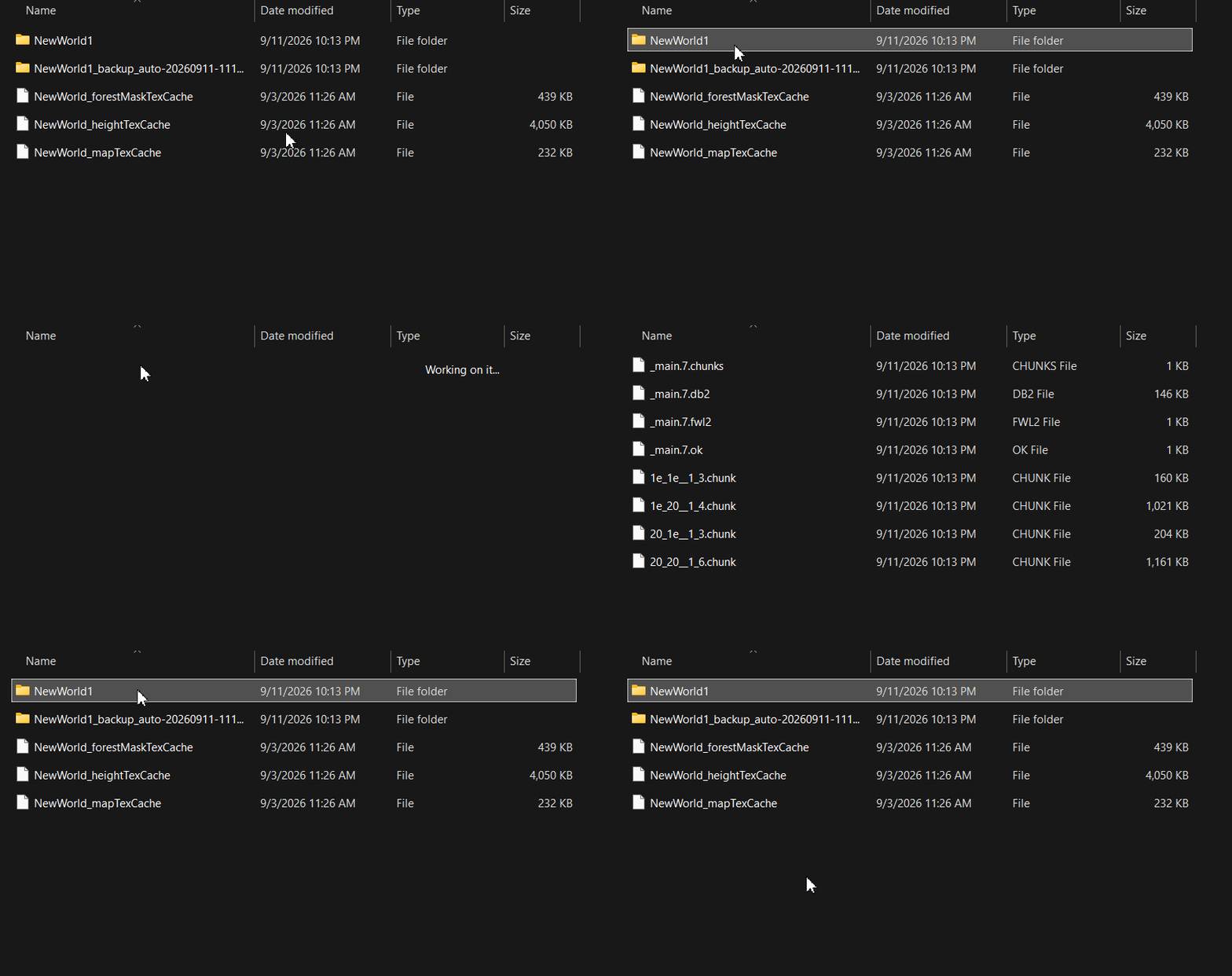
Como mostrado no vídeo, a pasta contém seus arquivos _main.fwl2,_main.db2e.chunk- Abra o File Manager do seu servidor ou o cliente FTP e navegue novamente até
Server/saves/worlds_local/. Faça o upload da pasta completa do mundo diretamente dentro do diretório
worlds_local.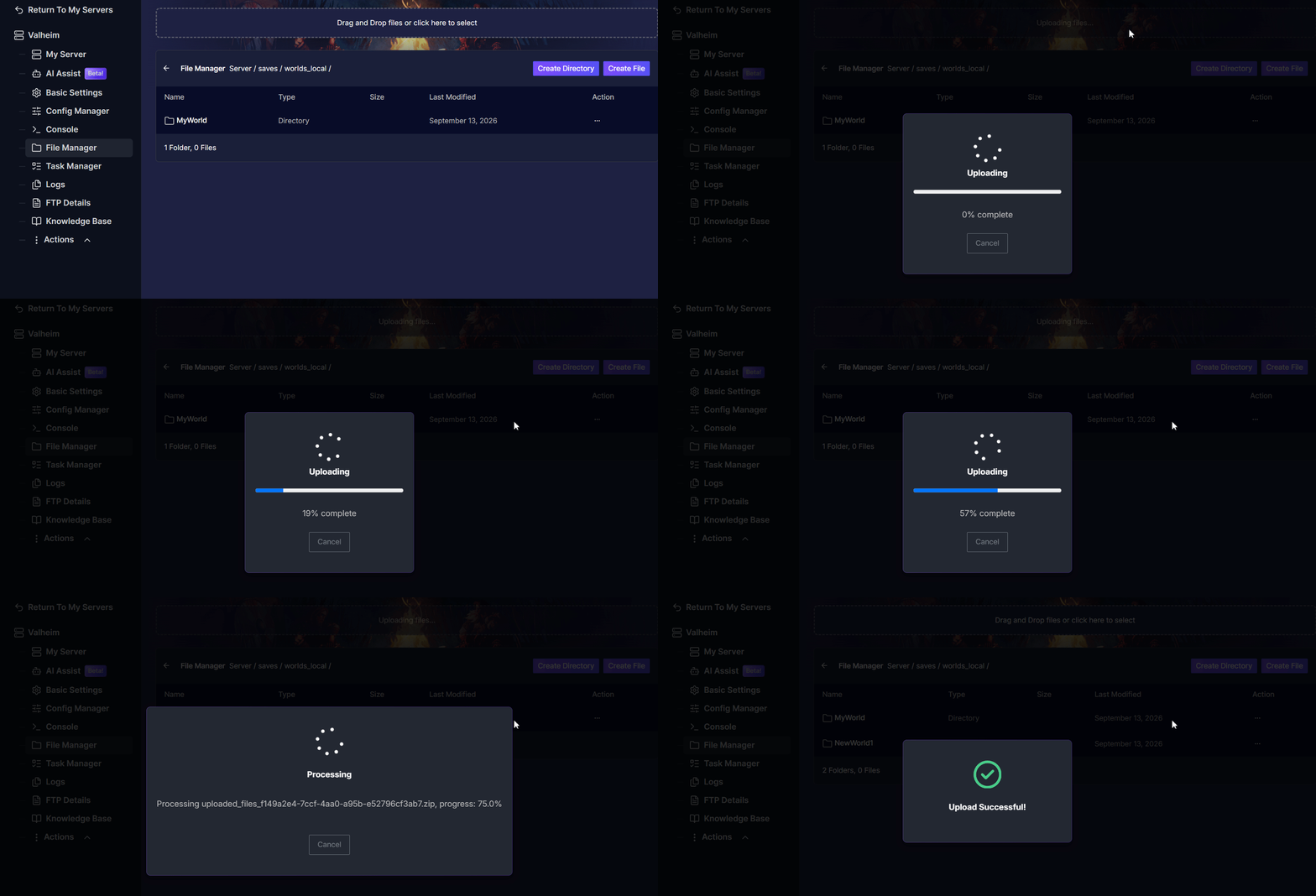
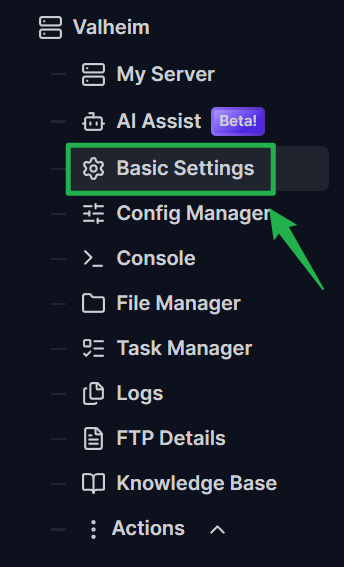
Abra a aba Basic Settings no menu do painel do servidor.
Atualize a variável World Name para corresponder exatamente ao nome da pasta do mundo que você acabou de enviar (por exemplo, altere
MyWorldparaNewWorld1).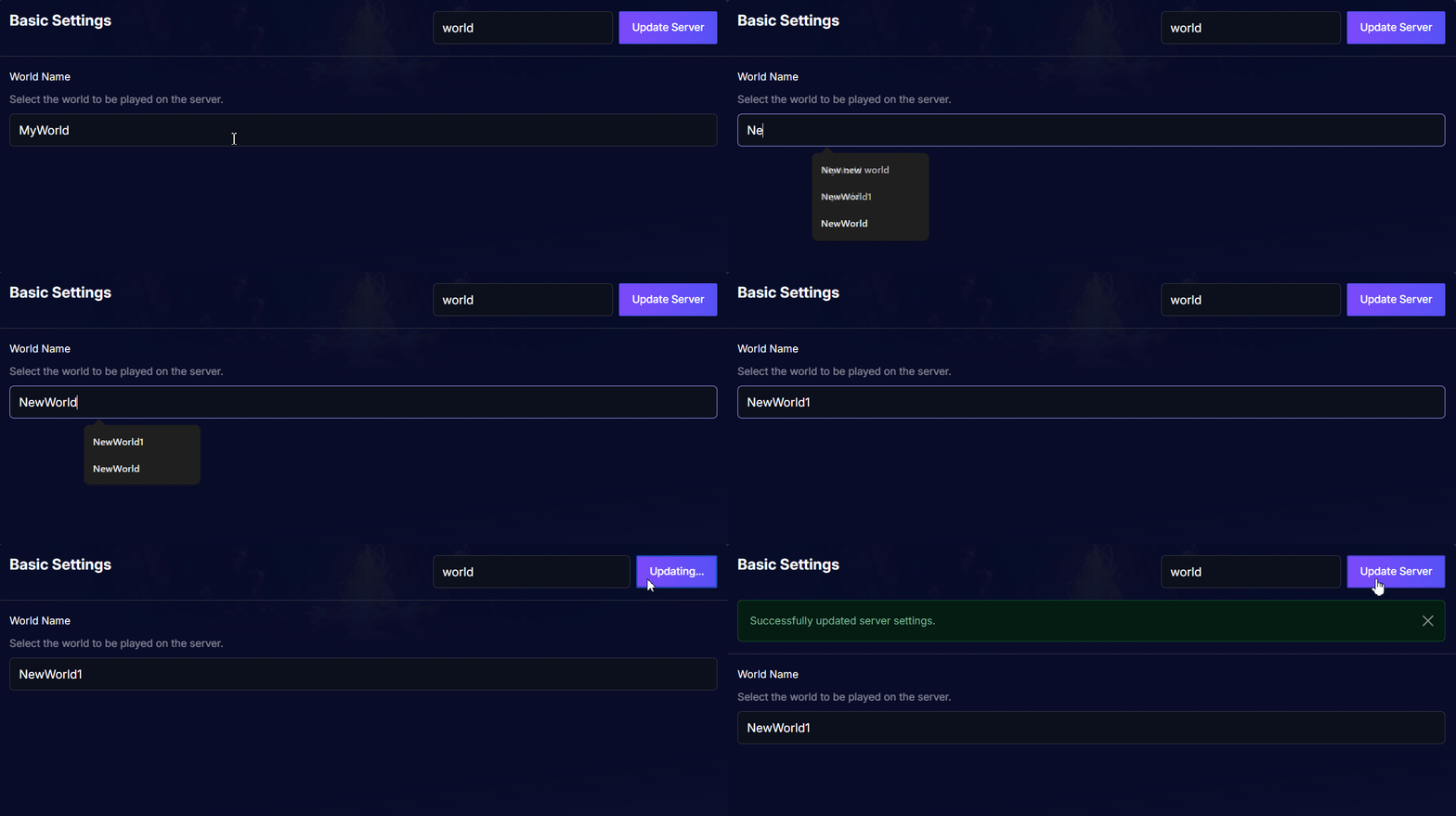
Vá em Actions > Restart para reiniciar o seu servidor já com o arquivo de save restaurado!
Solução de problemas e dicas
Se o seu servidor não carregar o mundo restaurado ou iniciar em um mapa totalmente novo, verifique estas dicas rápidas:
- Nome do mundo diferente: O servidor identifica o nome da pasta de save comparando o texto de forma exata. Se a configuração em Basic Settings não for idêntica caractere por caractere ao nome da pasta em
worlds_local, o servidor vai ignorar o arquivo enviado e gerar um mundo novo. - Arquivos internos ausentes: Certifique-se de enviar a pasta do mundo completa e intacta. Se faltar algum arquivo de chunk ou o arquivo de conclusão
_main.ok, a engine do servidor pode marcar o mundo como ilegível. - Conversão de mundos legados: Se você tiver arquivos legados
.dbe.fwlde versões antigas do Valheim, ao enviá-los paraServer / saves / worlds_local /, o servidor irá convertê-los automaticamente para o novo formato de pasta unificada no próximo arranque. - Sempre desligue o servidor primeiro: Nunca copie, exclua ou envie pastas de save enquanto o servidor estiver ativo. Sempre use Actions > Shutdown antes de fazer alterações para garantir que os arquivos estejam fechados e desbloqueados.
Conclusão
Fazer backups regulares do seu mundo de Valheim garante que suas fortalezas e recursos conquistados com tanto esforço fiquem a salvo de qualquer perda de dados. Basta mover a pasta de save do mundo para o diretório worlds_local e ajustar as configurações do seu servidor para transferir saves locais e restaurar backups em poucos minutos. Proteja seus arquivos, reinicie o servidor e navegue de volta para o Décimo Mundo!
Se você encontrar qualquer problema ou tiver dúvidas, entre em contato com a nossa equipe de suporte para receber ajuda!