

Conectar el chat de tu servidor de juego con Discord permite a los jugadores ver el chat del juego en un canal de Discord y enviar mensajes de vuelta al juego. Esta guía cubre los pasos básicos para hacer funcionar un bot de Discord en tu servidor mediante un mod de Discord bridge. Está pensada para principiantes, así que mantenemos las cosas de forma sencilla y práctica.
Apaga siempre tu servidor antes de subir o modificar archivos. Si subes o modificas archivos mientras el servidor está en ejecución, este puede escribir en los mismos archivos al mismo tiempo, lo que podría corromper los datos del juego o dañar el servidor. Detén el servidor, sube o cambia los archivos y vuelve a iniciarlo cuando hayas terminado.
Importante:
Debes descargar el mod tanto en tu cliente de juego como en el servidor; de lo contrario, no cargará. Una vez instalado, reinicia el servidor e ingresa al juego para que se generen los archivos correspondientes en ambos lados.
Te recomendamos seguir nuestra guía sobre cómo instalar mods: /knowledgebase/foundry/how-to-add-mods-to-your-foundry-server
Paso a paso
Una vez instalado el mod Discord bridge, debes ubicar su carpeta de instalación. En tu PC ve a: C:\Users\USERNAME\AppData\LocalLow\Channel 3 Entertainment\Foundry\mod_settings
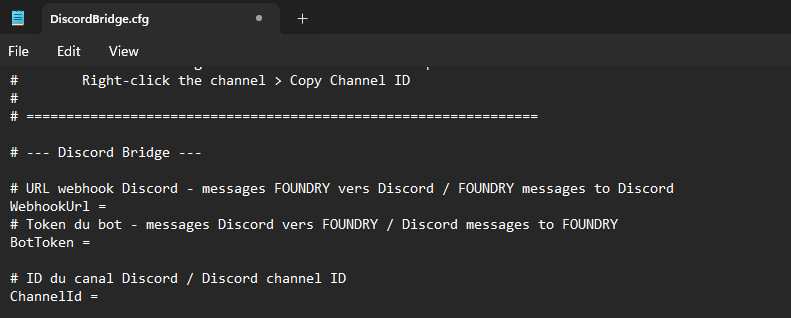
Aquí encontrarás un archivo llamado DiscordBridge.cfg que requiere ser editado con los datos de Discord. A continuación encontrarás los pasos para obtener cada dato.
Crea una aplicación y un bot de Discord
- Ve al Portal de Desarrolladores de Discord en https://discord.com/developers/applications e inicia sesión con tu cuenta de Discord.
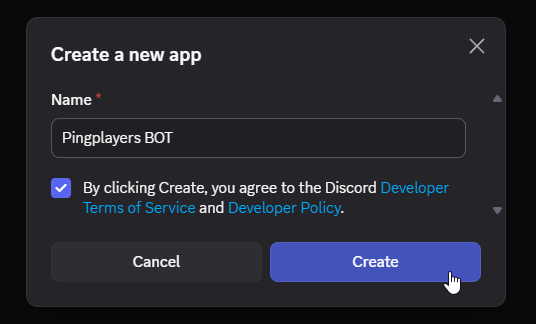
Haz clic en New Application, asígnale un nombre (por ejemplo, "Pingplayers bot"), marca la casilla de verificación y créala.
Una vez redirigido a la página del bot, ubica la sección Token justo debajo de Username. Haz clic en Reset Token para generar uno nuevo, ya que lo necesitaremos.

- Copia la cadena larga del token generado y pégala dentro del archivo DiscordBridge.cfg, debajo de “BotToken”.
(Mantén este token en privado; cualquiera que lo tenga podrá controlar tu bot. No lo compartas públicamente)
Invita el bot a tu servidor de Discord
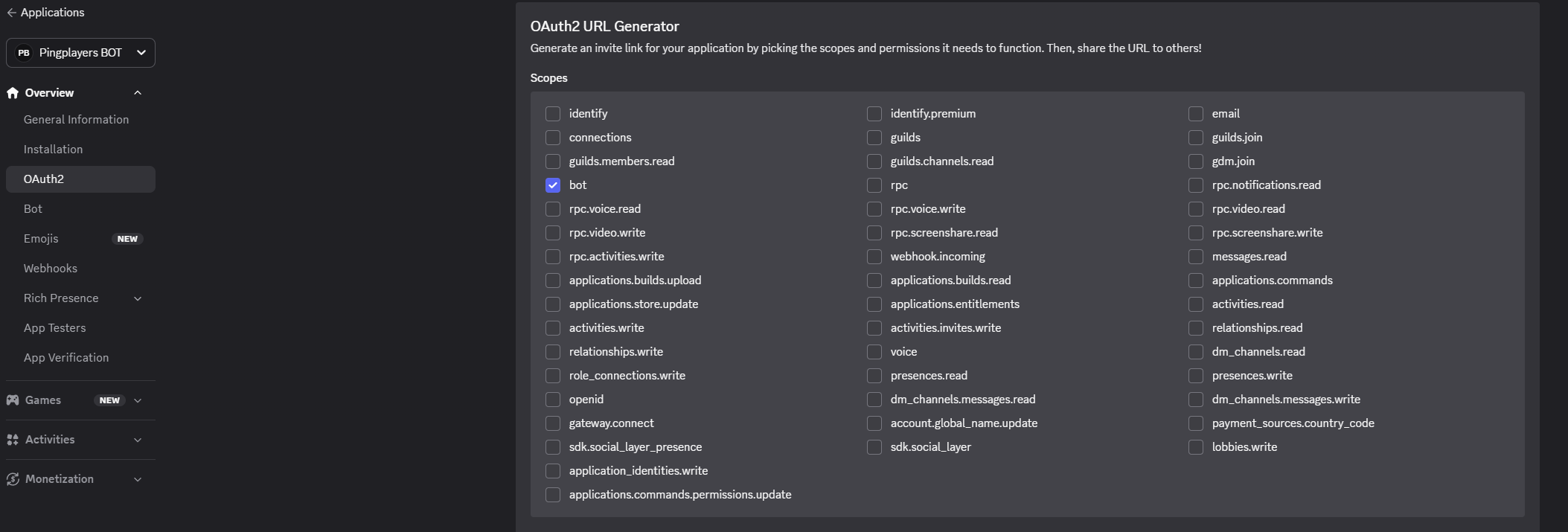
En el Portal de Desarrolladores, abre la sección OAuth2 y activa la opción Bot .
Esto abrirá un nuevo panel en la parte inferior para seleccionar los permisos específicos. En este panel marca View Channels y Read Message History.
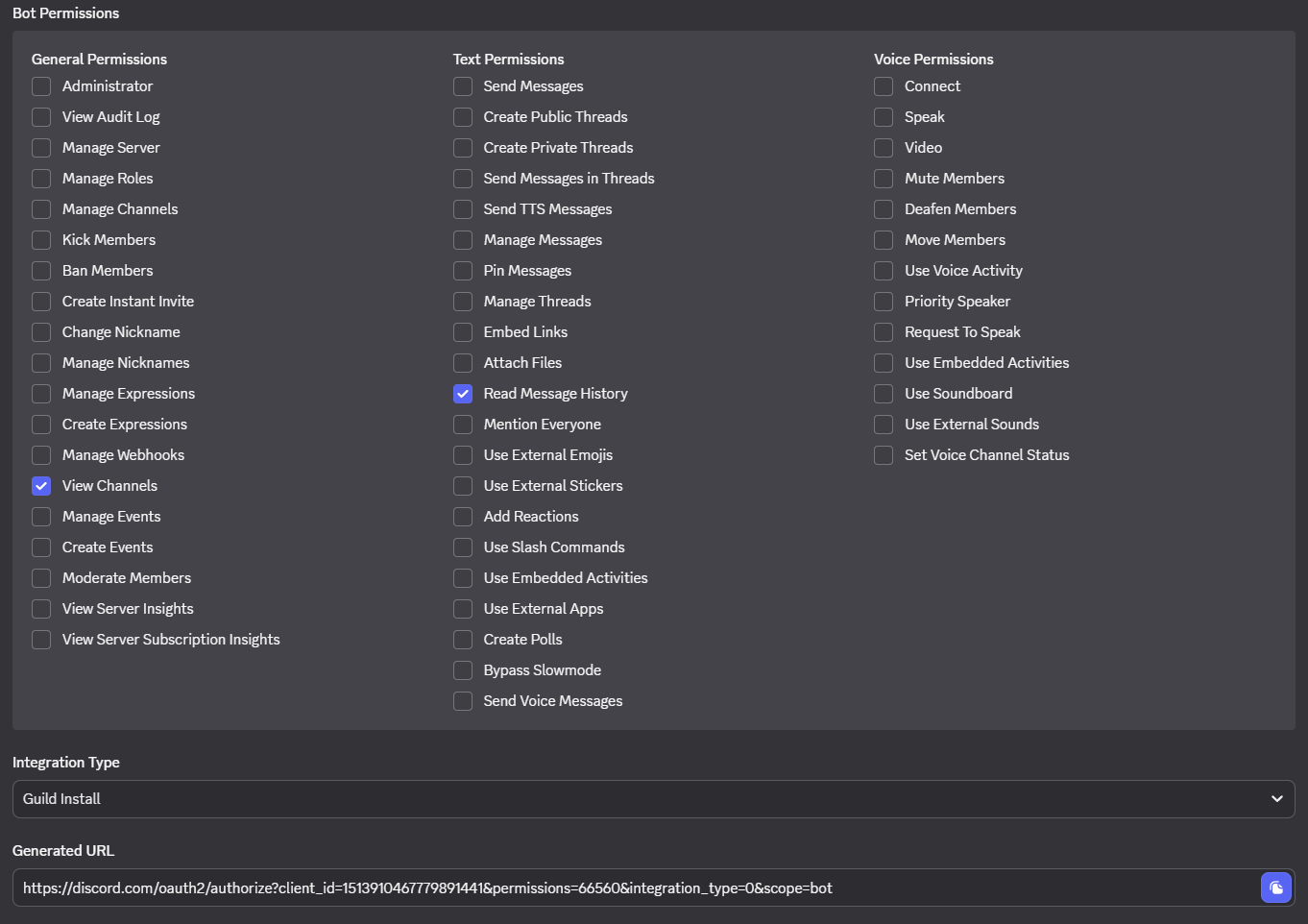
- Copia la Generated URL de la parte inferior y pégala en tu navegador. Sigue las instrucciones para invitar el bot al servidor de Discord que administras.
Configura qué canal de Discord vincular
Activa el Modo desarrollador en Discord yendo a:
Ajustes de usuario > Avanzado > Modo desarrollador = Activado. También puedes usar la opción de búsqueda a la izquierda para encontrar esta función.
Haz clic derecho en el canal de Discord que quieras vincular y selecciona Copiar ID del canal para obtener su ID.
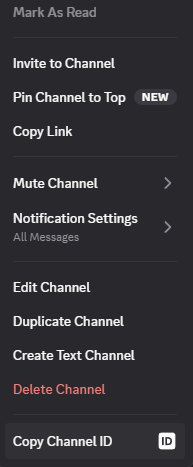
- Vuelve al archivo DiscordBridge.cfg en tu PC y pega la ID del canal en la línea correspondiente a Channel ID.
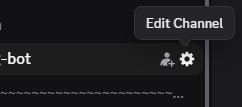
Abre Discord nuevamente, ve al panel de configuración del canal haciendo clic en el ícono de engranaje (Editar canal) y selecciona Integraciones.
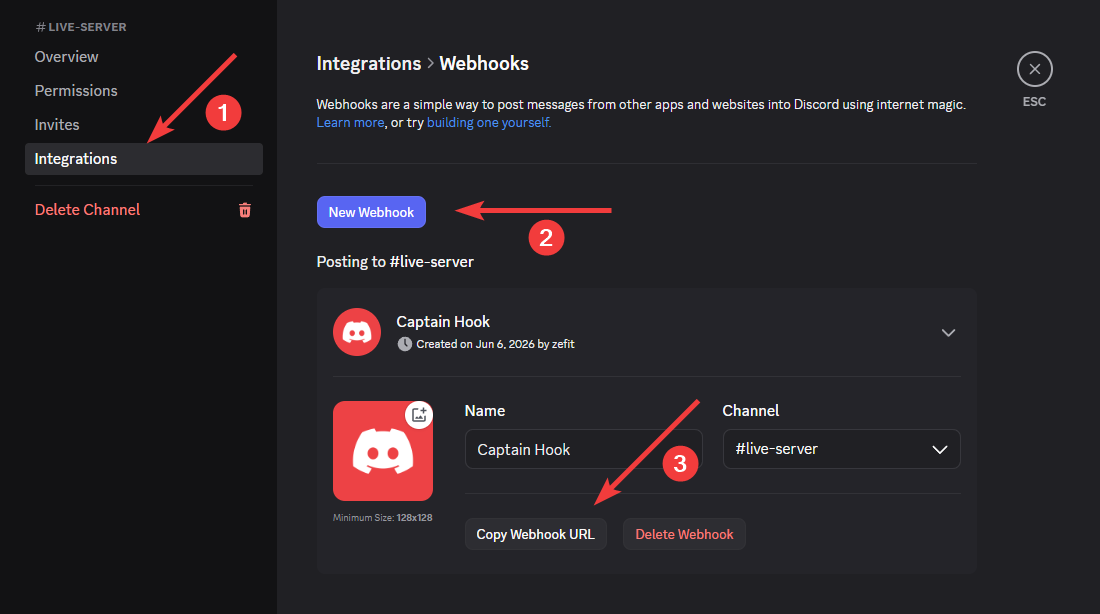
Aquí debemos crear un Nuevo Webhook, que es básicamente una integración dentro de este canal específico.
- Copia la URL del webhook de Discord y pégala dentro del archivo DiscordBridge.cfg en la línea correspondiente.
Prueba el mod
Ahora que configuraste todos los datos dentro del archivo DiscordBridge.cfg en tu PC, guarda los cambios y ciérralo.
Abre el juego y conéctate al servidor para probar la integración del mod. Escribe un mensaje en el chat del juego; este debería aparecer en tu canal de Discord, y viceversa.
Solución de problemas
Si algo no funciona correctamente, prueba con las siguientes sugerencias. Son problemas comunes y sencillos de solucionar.
- Falta el mod o no se instaló correctamente: Verifica que los archivos del mod estén subidos en la carpeta correcta.
- Token del bot incorrecto: Asegúrate de haber copiado el token desde el Portal de Desarrolladores. Si tienes dudas, regenera un nuevo token en el portal y actualiza el archivo del mod en tu PC.
- El bot no fue invitado o le faltan permisos: Verifica que el bot se haya invitado al servidor de Discord correcto y que tenga permisos para leer y enviar mensajes en el canal seleccionado.
- ID del canal incorrecta: Asegúrate de copiar la ID del canal (activa primero el Modo desarrollador en Discord) y haber pegado la ID numérica en la configuración del mod.
- Compatibilidad: Comprueba que la versión del mod bridge sea compatible con la versión de tu servidor de juego. Consulta la documentación del mod para ver los requisitos de versión.
Si después de realizar estas comprobaciones sigues sin poder hacerlo funcionar, reúne la siguiente información antes de contactar a soporte: una breve descripción del problema, capturas de pantalla o copia de los mensajes de error, los pasos que ya intentaste, la versión del mod u otra información relevante. Esto ayuda a nuestro equipo a resolver el problema más rápido.
Si tienes alguna duda o necesitas ayuda, no dudes en ponerte en contacto con nuestro equipo de atención al cliente a través del chat en vivo o escribiendo a support@pingplayers.com. ¡A disfrutar del juego!