

Construir la fábrica automatizada definitiva en Foundry requiere incontables horas de planificación y construcción. Ya seas un ingeniero veterano o estés configurando tu primer mundo multijugador, proteger tus archivos de guardado es de suma importancia. Si quieres respaldar tu progreso, restaurar un guardado antiguo o mover un mundo local a tu server para que tus amigos puedan unirse, esta guía te guiará paso a paso por todo el proceso.
¡No te preocupes si nunca has administrado un server! Lo haremos de forma muy sencilla.
Cómo funcionan las partidas guardadas en Foundry
Antes de mover ningún archivo, conviene entender cómo guarda tus datos el juego:
- Ubicación del guardado: Todos los mundos guardados se encuentran en el directorio
Server/Saves/Savede tu server. - Estructura de carpetas: Cada mundo utiliza su propia carpeta única. El mundo generado por defecto por el server se llama
MyFancyFactory. - El mundo activo: El mundo que carga tu server está determinado por la variable World Name ubicada en Basic Settings. Este valor debe coincidir exactamente con el nombre de la carpeta de tu mundo. Si escribes un nombre de carpeta que no existe, el server creará un mundo completamente nuevo.
Cómo hacer una copia de seguridad de tu mundo
Las copias de seguridad manuales son actualmente la forma más segura y confiable de proteger tu progreso en Foundry.
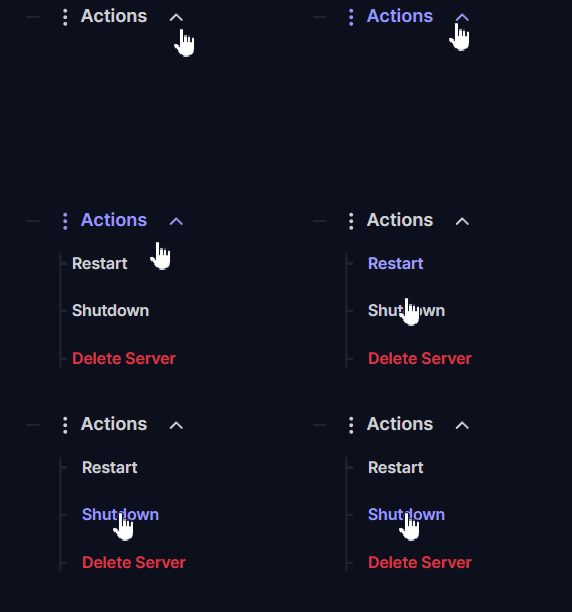
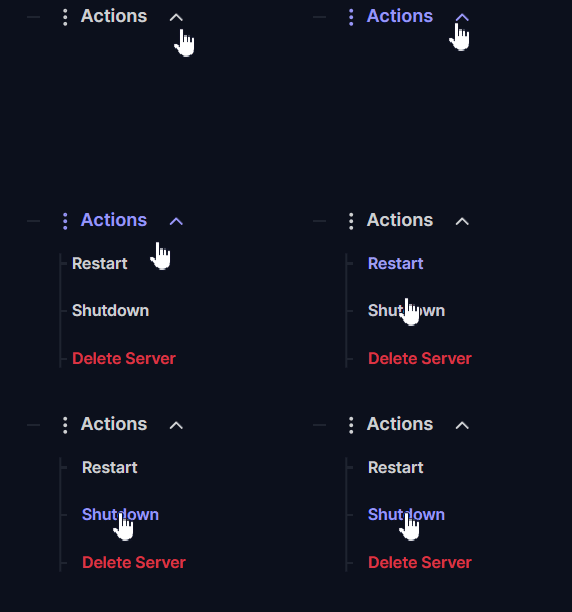
Inicia sesión en el panel de tu server y ve a Actions > Shutdown para apagar tu server de forma segura. Nunca debes copiar ni mover archivos mientras el server esté en ejecución, ya que esto puede corromper tus datos.
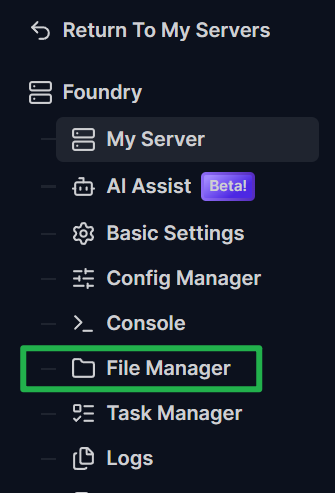
Ve a tu File Manager (o conéctate mediante FTP/SFTP si lo prefieres). Puedes seguir esta guía para FTP/SFTP: Cómo conectarse a FTP/SFTP
Abre la carpeta
Server/, luego la carpetaSaves/y finalmente la carpetaSave/.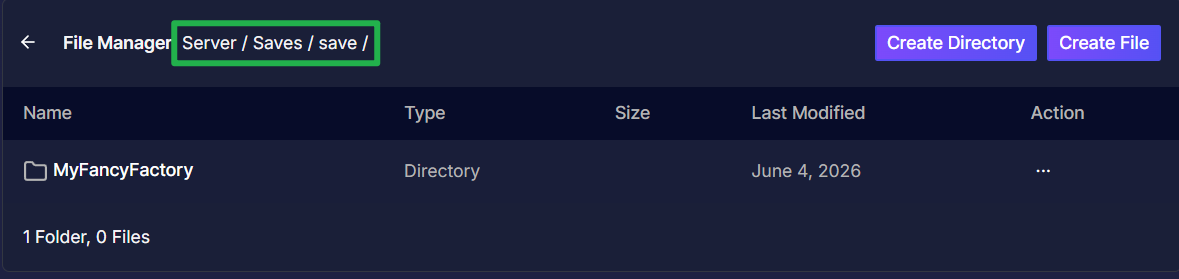
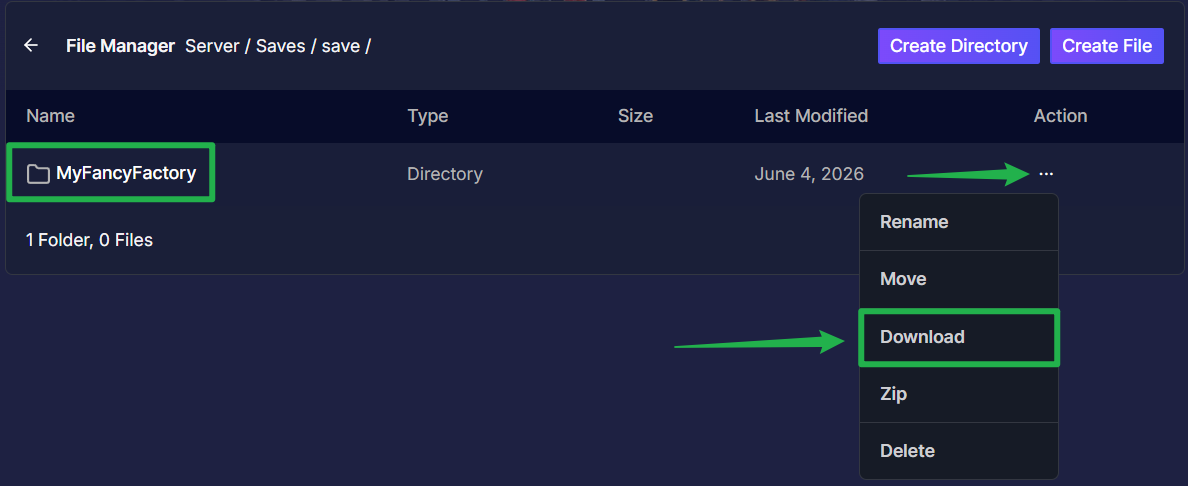
- Ubica la carpeta específica del mundo que quieres respaldar (o selecciona todas para respaldar cada mundo que tengas).
Descarga la carpeta directamente a tu computadora para mantenerla a salvo haciendo clic en los 3 puntos del lado derecho y seleccionando Download.
Cómo migrar una partida guardada local a tu server
¿Has estado construyendo una fábrica gigante en tu propia computadora y ahora quieres moverla a tu server para que tus amigos te ayuden? Aquí te explicamos cómo hacerlo:
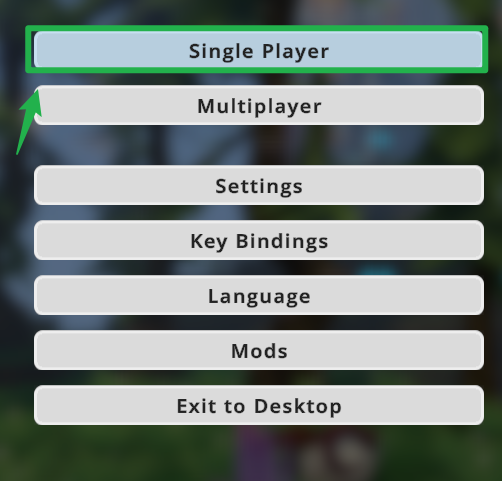
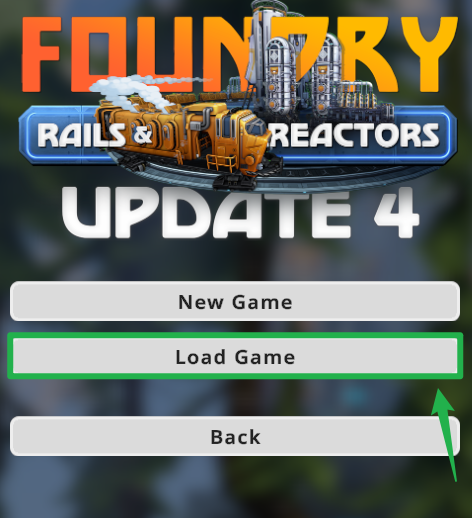
Abre Foundry en tu computadora y en la sección Single Player selecciona Load Game en el menú principal.
Haz clic en el botón Open Savegame Folder. (Como alternativa, presiona
Win+Ren tu teclado e ingresa%USERPROFILE%\\AppData\\LocalLow\\Channel 3 Entertainment\\Foundry\\savepara ubicarla manualmente).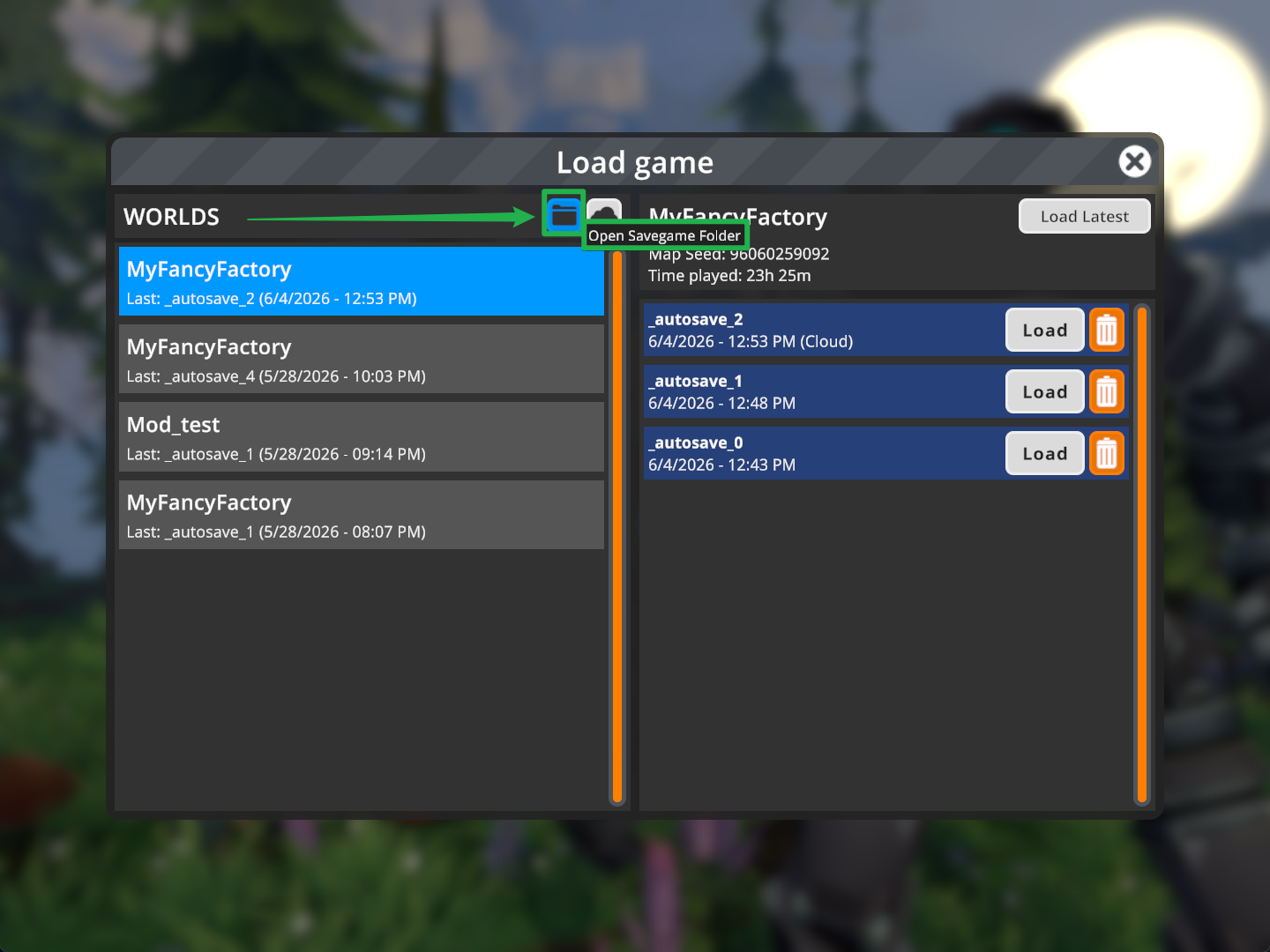
Opción dentro del juego 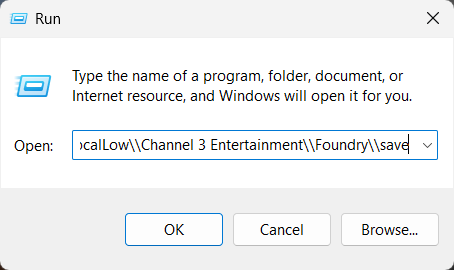
Opción desde Ejecutar de Windows - Ubica y copia la carpeta del mundo que quieres mover.
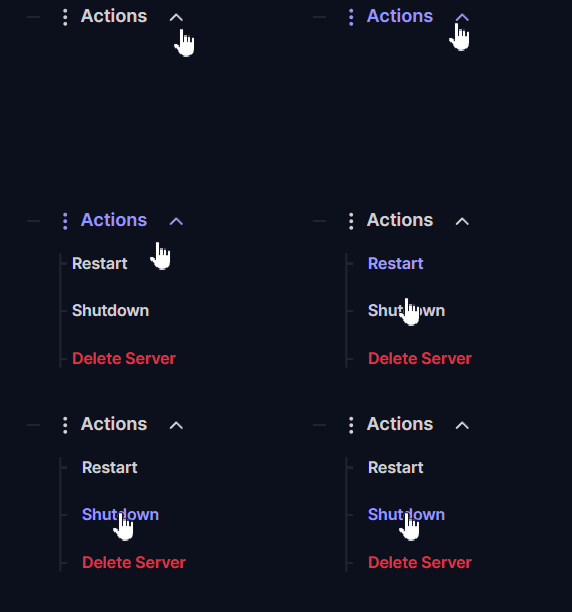
Inicia sesión en el panel de tu server, ve a Actions > Shutdown para asegurarte de que el server esté completamente apagarlo y entra al File Manager.
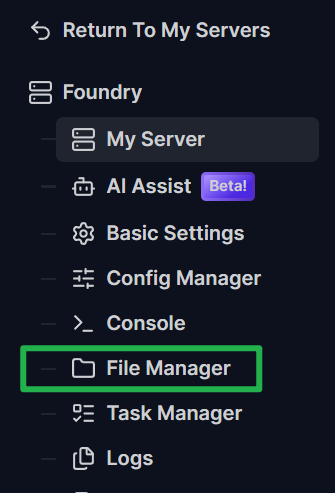
Abre la ruta
Server/Saves/Savey sube la carpeta de tu mundo local copiada arrastrándola y soltándola en el recuadro de subida del File Manager.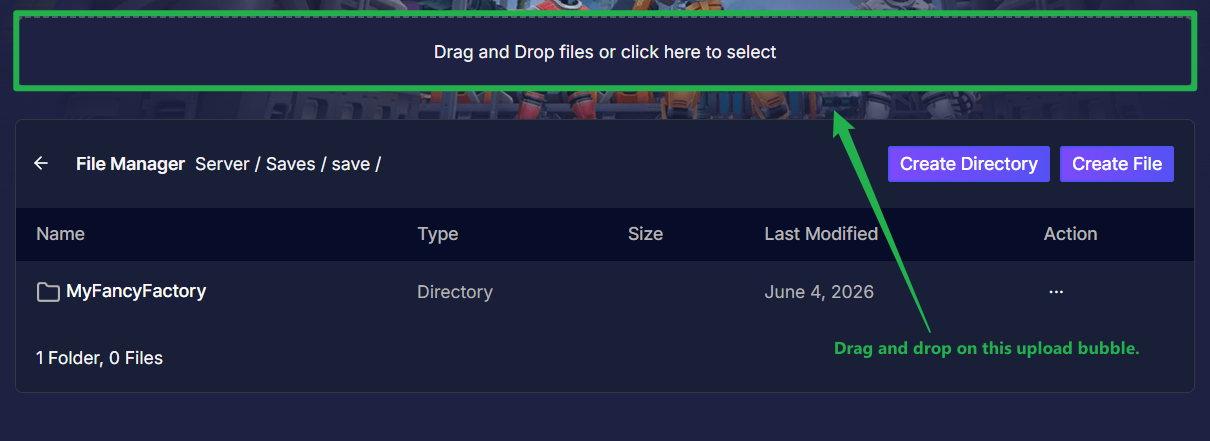
Ve a la pestaña Basic Settings y cambia la variable World Name para que coincida exactamente con la carpeta que acabas de subir.

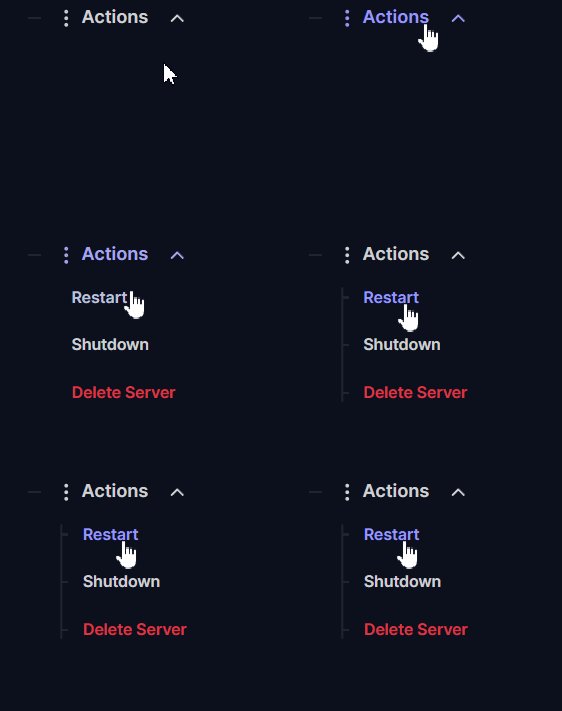
Ve a Actions > Restart para iniciar el server y entrar directamente a tu fábrica migrada.
Cómo migrar desde otro server dedicado
Si vas a mover un mundo multijugador existente desde otro proveedor o equipo, los pasos son muy parecidos, aunque es posible que también tengas que llevarte tus mods.
Inicia sesión en el panel de tu server y ve a Actions > Shutdown para apagar tu server.
Sube la carpeta de tu mundo existente dentro del directorio
Server/Saves/Savemediante el File Manager o tu cliente FTP/SFTP.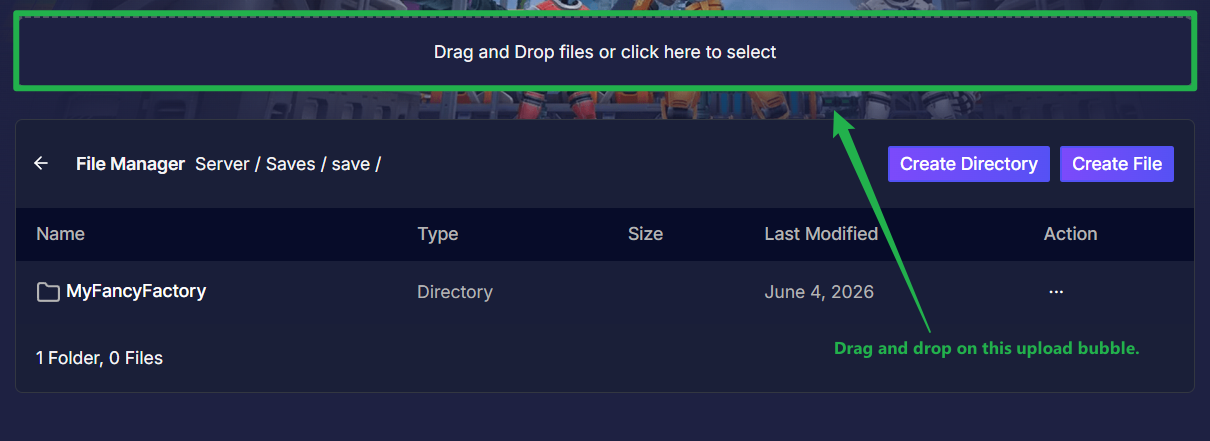
Ve a Basic Settings y ajusta la variable World Name para que coincida exactamente con el nombre de la carpeta de guardado subida.

- Si tu partida guardada utiliza mods, debes subir todos los archivos de mods correspondientes al directorio
Server/Mods. - Asegúrate de subir también tu archivo
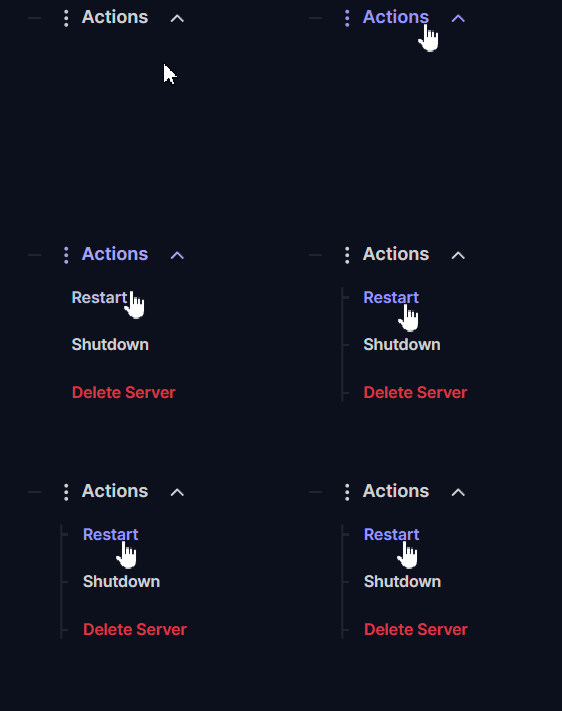
modList.jsonal server para que sepa exactamente qué mods cargar. Ve a Actions > Restart para aplicar los cambios y comenzar a jugar.
Cómo crear un mundo completamente nuevo
Si quieres empezar de cero con una nueva fábrica sin borrar la anterior, puedes indicarle al server que genere un mapa nuevo de forma muy sencilla.
Inicia sesión en el panel de tu server y ve a Actions > Shutdown para apagar el server.
Ve a la pestaña Basic Settings.
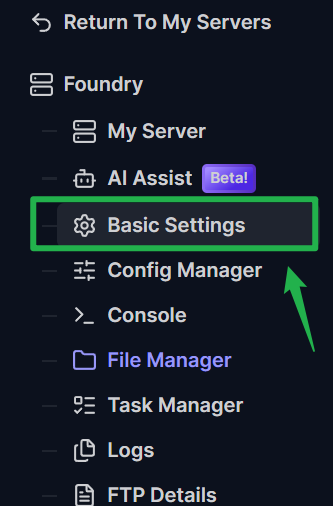
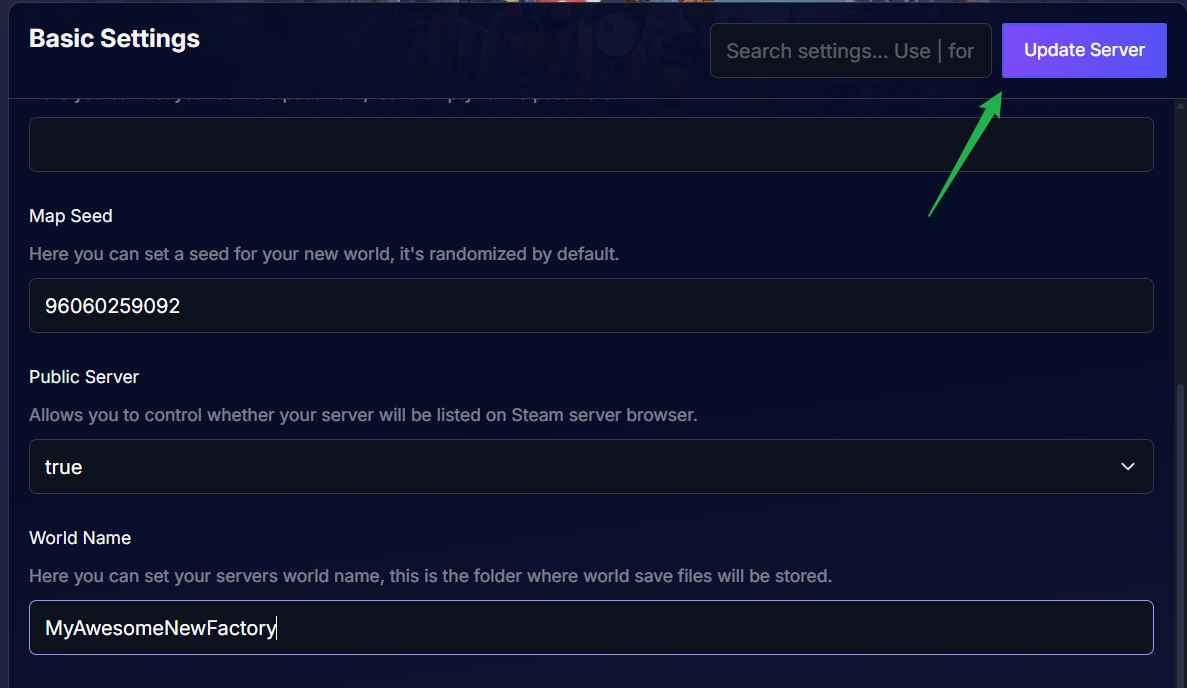
Ubica la variable World Name y cámbiala por un nombre totalmente nuevo (por ejemplo,
MyAwesomeNewFactory).
Haz clic en Update Server para guardar los cambios.
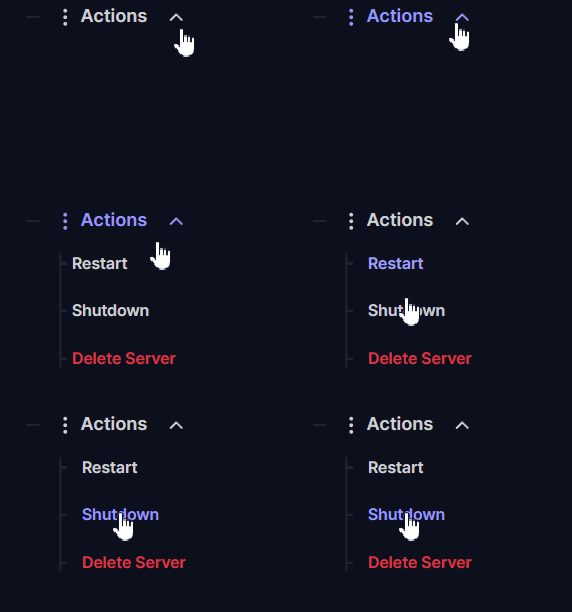
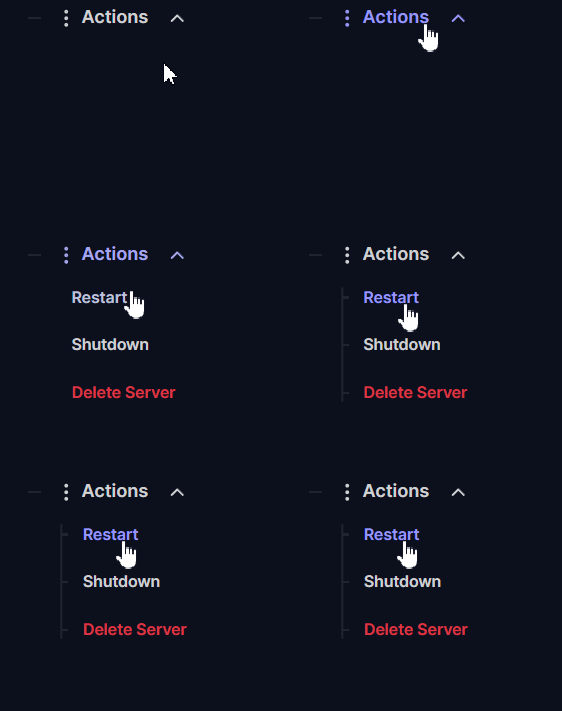
Ve a Actions > Restart. Dado que aún no existe una carpeta con ese nuevo nombre en tus archivos, el server generará automáticamente un mundo nuevo para que juegues.
Solución de problemas y consejos
¿Te has encontrado con algún obstáculo? ¡No entres en pánico! Aquí tienes algunas soluciones comunes para administradores de servers de cualquier nivel:
- Nombres que no coinciden: La razón más habitual por la que un mundo no carga es un simple error tipográfico. El nombre de la carpeta dentro de
Server/Saves/Savey el World Name en tus Basic Settings distinguen estrictamente entre mayúsculas y minúsculas, por lo que deben ser absolutamente idénticos. - Mods faltantes: Si vas a migrar un mundo con mods y no subes el archivo
modList.jsonjunto con los archivos deServer/Mods, el server cargará el juego base (vanilla), lo que podría romper tus complejas cadenas de producción. - Apaga siempre tu server: No nos cansaremos de repetirlo: usa siempre Actions > Shutdown antes de subir o descargar archivos de guardado. ¡Mover archivos mientras el server está activo es la causa principal de archivos corruptos!
Conclusión
Administrar tus partidas guardadas de Foundry puede parecer intimidante al principio, pero es un proceso muy sencillo en cuanto sabes exactamente dónde va cada archivo. Si haces copias de seguridad manuales con regularidad y te aseguras de que tus Basic Settings coincidan siempre con el nombre de tus carpetas, tu imperio automatizado se mantendrá a salvo y listo para expandirse sin límites. ¡Ya eres todo un administrador de servers!
Si tienes cualquier problema o consulta adicional, ¡no dudes en contactar a nuestro equipo de soporte para que te ayudemos!