

¡Te damos la bienvenida al emocionante mundo de la construcción de fábricas con mods! Añadir modificaciones personalizadas a tu server es una excelente forma de introducir máquinas totalmente nuevas, recursos exóticos y enormes mejoras de calidad de vida a tu experiencia de juego. Tanto si eres un arquitecto experto con cientos de horas como si estás preparando tu primera sesión multijugador con mods, esta guía te mostrará exactamente cómo hacer funcionar tus mods de Steam Workshop en línea.
No te preocupes si es la primera vez que tocas los archivos del juego; ¡haremos que el proceso sea muy fácil de seguir! Tras descargar los archivos, seleccionarlos en el menú local del juego, copiar la configuración y subir las carpetas de configuración y mods, tu server estará actualizado en un abrir y cerrar de ojos.
Guía de instalación paso a paso
Como el juego actualmente no cuenta con un gestor de mods automático en el server, tendrás que descargar los mods primero en tu ordenador y luego copiarlos. Aquí te explicamos exactamente cómo hacerlo:
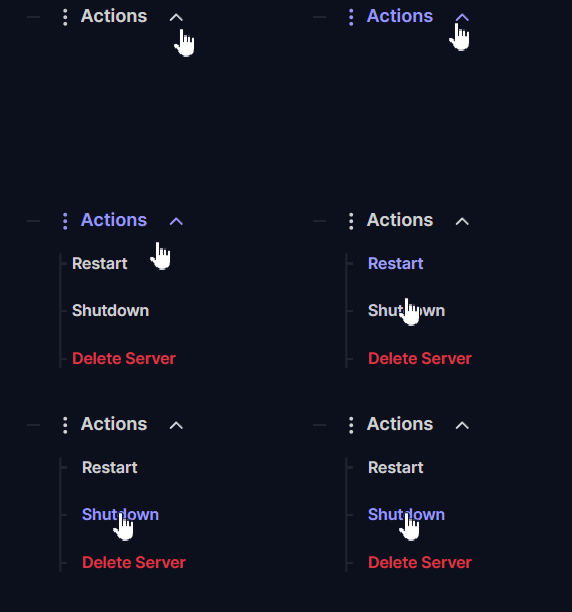
Inicia sesión en el panel de tu server y ve a Actions > Shutdown para apagar tu server de forma segura. ¡Nunca debes modificar archivos del server mientras la máquina esté en marcha!
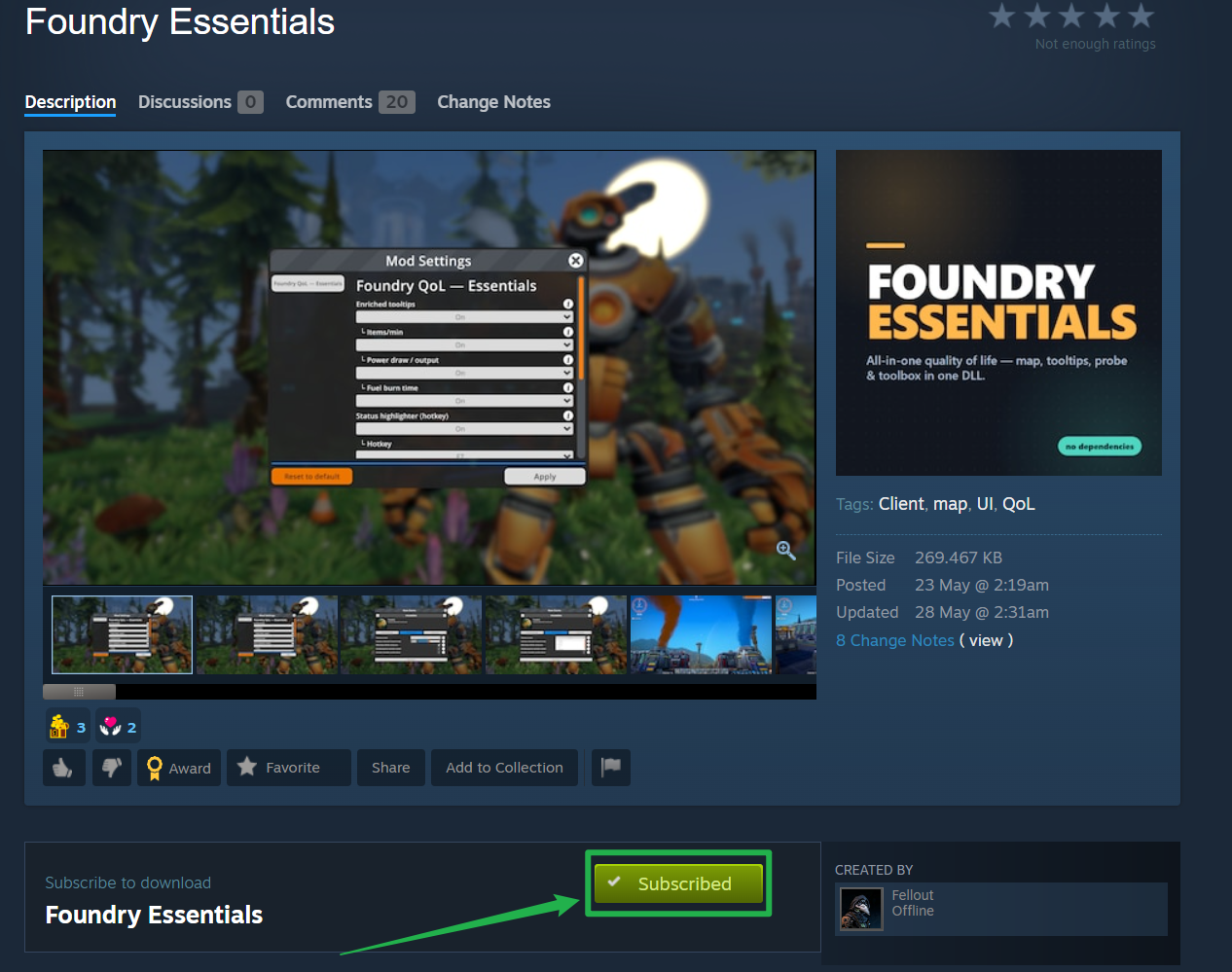
Abre Steam en tu ordenador, entra en la Workshop de Steam de Foundry y suscríbete a todos los mods con los que quieras jugar.
Busca los mods descargados de la Workshop en tu ordenador. La ruta suele ser
C:\\Program Files (x86)\\Steam\\steamapps\\workshop\\content\\983870. Dentro de este directorio verás carpetas con números largos; esos son los archivos de tus mods.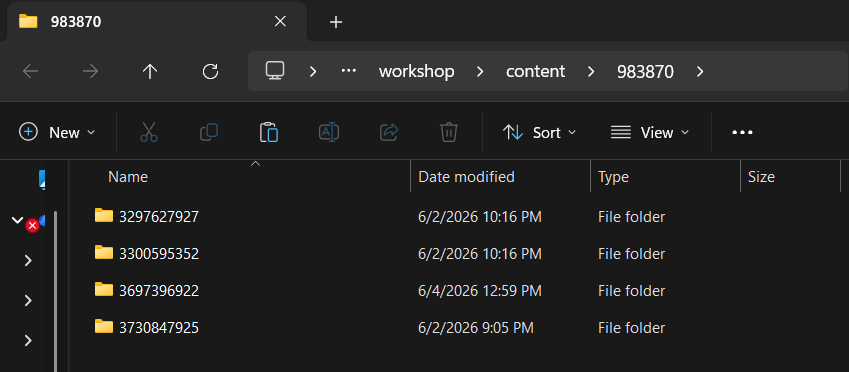
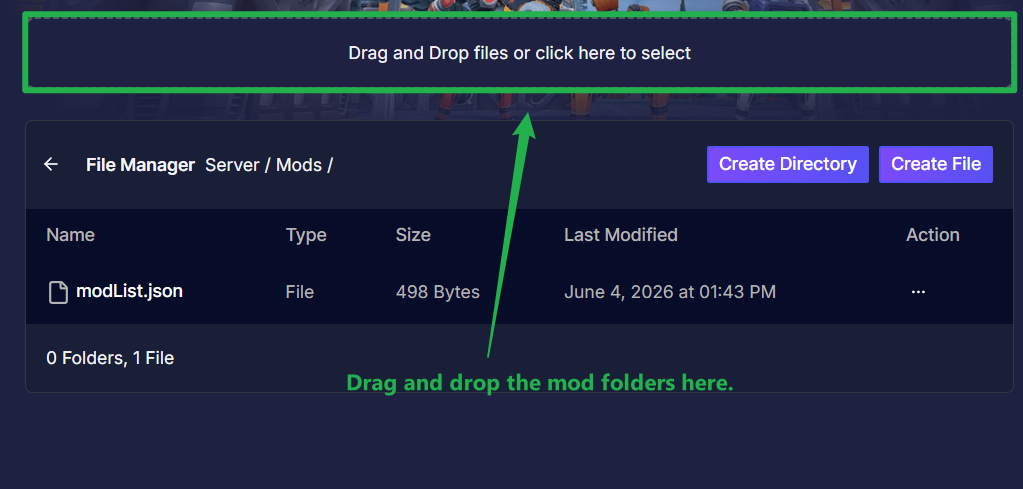
Abre el File Manager en el panel de tu server y dirígete al directorio
Server/Mods. Sube todas las carpetas numéricas de mods desde tu ordenador directamente a este directorio del server arrastrando y soltando las carpetas en el área de subida encima de la ruta.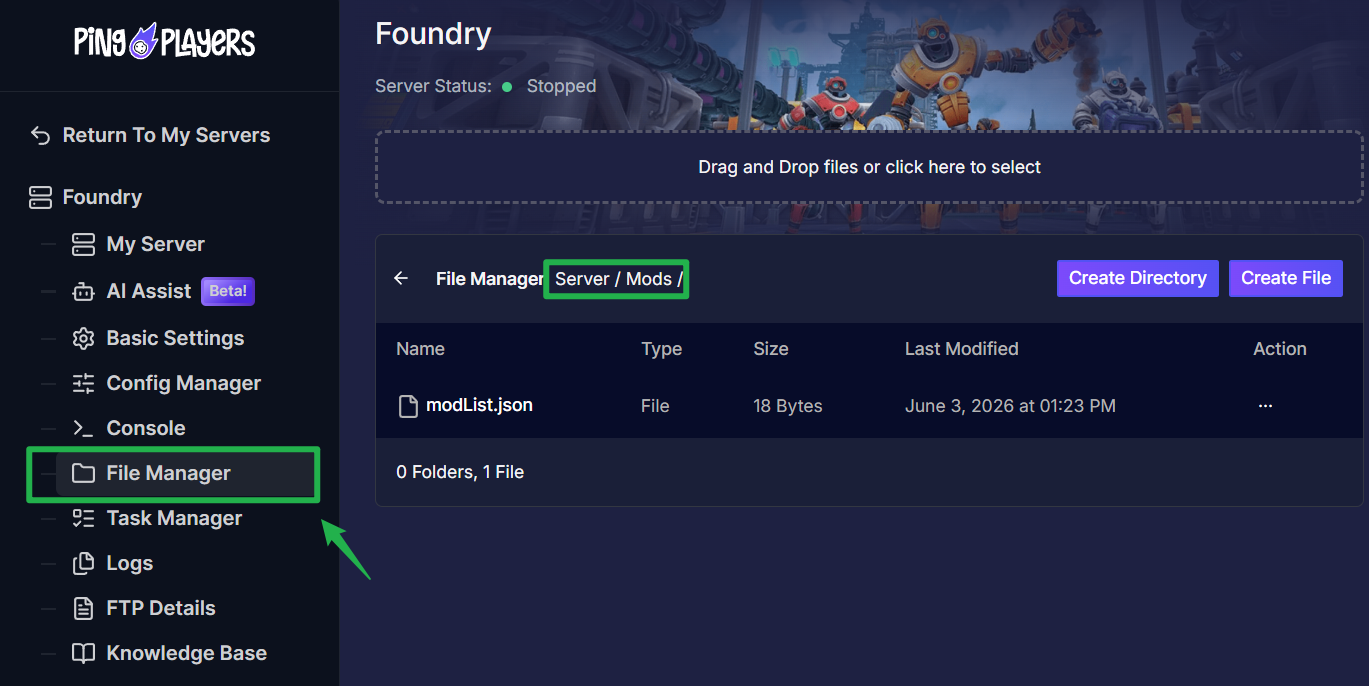
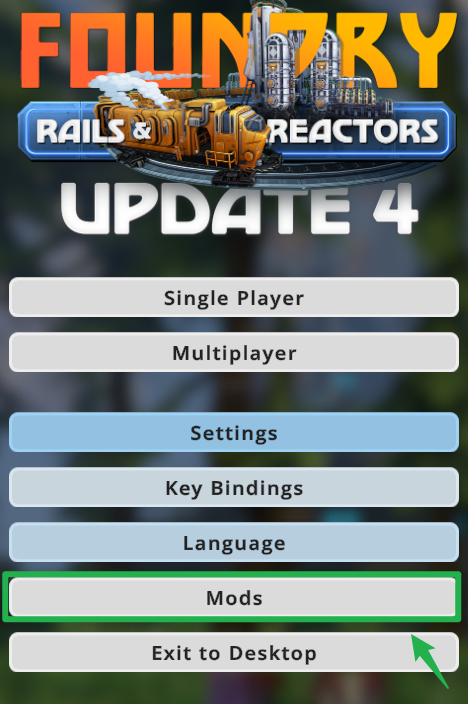
Una vez que hayas terminado de subir las carpetas de los mods, debes seleccionar cuáles quieres activar. Abre el juego en tu ordenador y elige Mods en el menú principal. La sección de mods dentro del juego te permite activar o desactivar las modificaciones a tu gusto.
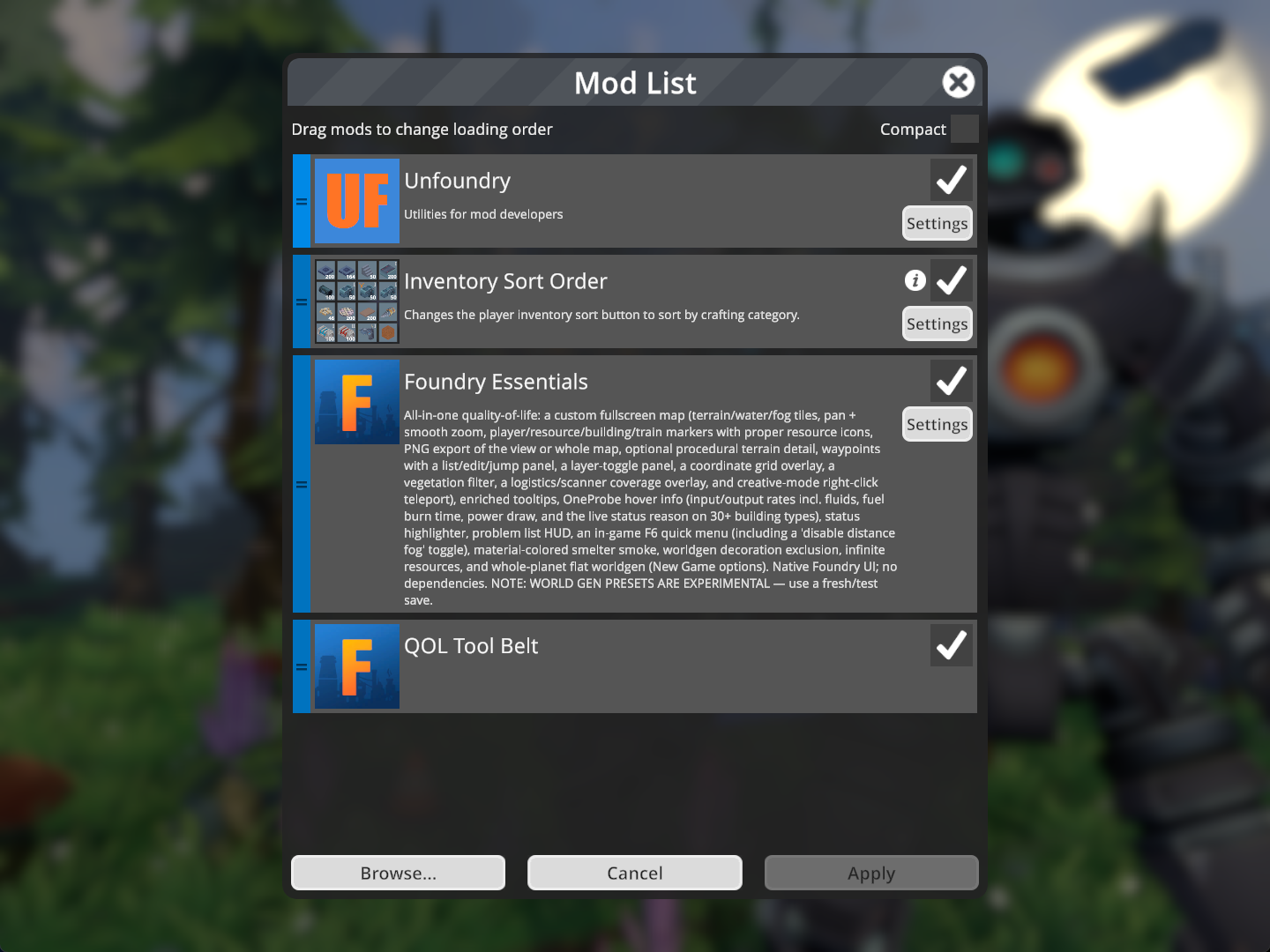
La sección de mods dentro del juego debería verse algo parecido a esto. - A continuación, necesitas el archivo de configuración que le indica al server exactamente qué mods cargar. En tu ordenador, busca la carpeta local de mods de Foundry, que normalmente se encuentra en
C:\\Program Files (x86)\\Steam\\steamapps\\common\\FOUNDRY\\Mods. Busca el archivo
modList.jsondentro de esa carpeta. Si ya hay una versión anterior de este archivo en el directorioServer/Modsde tu server, elimina primero la antigua haciendo clic en los 3 puntos y seleccionando Delete. Luego, sube tu nuevo archivo localmodList.jsona la carpetaServer/Mods.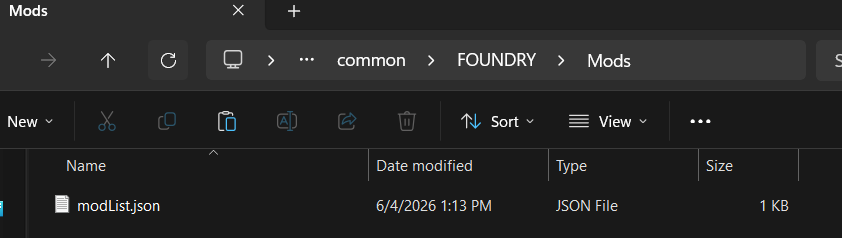
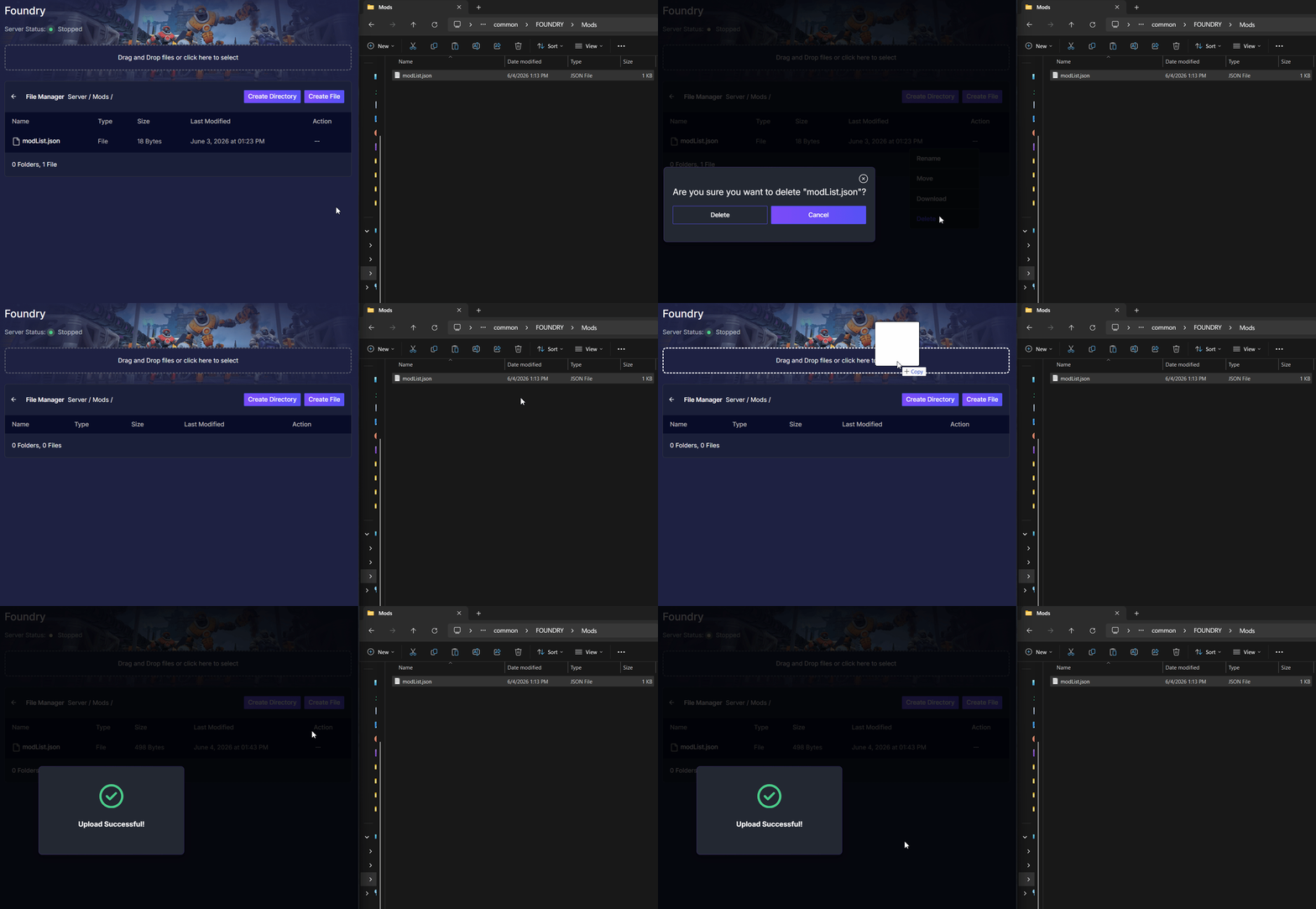
- Ve a Actions > Restart para iniciar tu server. ¡Los mods se cargarán automáticamente!
Solución de problemas y consejos
¿Te has topado con algún fallo en la cadena de montaje? Aquí tienes algunos consejos esenciales para gestionar tu server recién modificado:
- El cliente y el server deben coincidir: ¿Los jugadores necesitan los mismos mods que el server? ¡Sí! Para evitar problemas de conexión, asegúrate de que tú y tus amigos instalen exactamente los mismos mods y versiones en sus clientes del juego. Steam Workshop suele descargar las dependencias de forma automática, pero contar con configuraciones idénticas evita errores.
- Mantén tu lista actualizada: Cada vez que añadas o quites un mod de tu server, debes generar un nuevo
modList.jsonen tu ordenador y subirlo al server. Si este archivo no coincide con las carpetas numéricas que subiste, ¡el server no sabrá qué cargar! - Apaga siempre tu server: No nos cansaremos de repetirlo: usa siempre Actions > Shutdown antes de subir o eliminar archivos de mods. Modificar estos directorios con el server activo es la forma más rápida de causar fallos y corromper tu fábrica.
Conclusión
Llevar tu fábrica al siguiente nivel con mods abre un mundo infinito de posibilidades para la automatización, la creatividad y la diversión multijugador. Al asegurarte de que las selecciones dentro del juego, los archivos de configuración y las carpetas de mods estén perfectamente sincronizados con tu server, tu maquinaria funcionará de forma fluida y eficiente. ¡Ahora estás totalmente preparado para construir la cadena de montaje con mods definitiva!
Si tienes algún problema o alguna pregunta, no dudes en ponerte en contacto con nuestro equipo de soporte para recibir ayuda.