
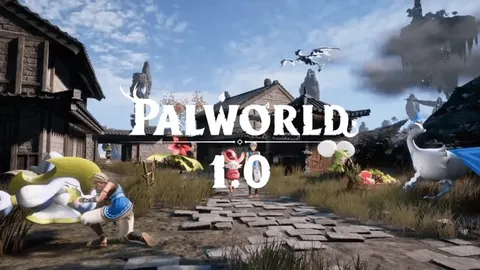
Tu servidor de Palworld es mucho más que un conjunto de datos; es un mundo en el que tú y tu equipo han invertido horas de juego. Es esa base épica que pasaste todo el fin de semana construyendo, ese Jormuntide Ignis con la crianza perfecta y cada victoria conseguida a duras penas contra los jefes más difíciles de la isla. Imagina perder todo eso por una actualización imprevista o un simple fallo del servidor. Para eso sirve esta guía. Piensa en ella como tu máquina del tiempo personal: una forma de crear un "punto de guardado" perfecto de tu mundo para garantizar que, pase lo que pase, tu aventura siempre esté a salvo.
Cómo descargar tu mundo actual como copia de seguridad y reinstalar tu servidor
Paso 1: Accede al panel de control de tu servidor
- Inicia sesión en tu cuenta de PingPlayers:
- Introduce tus credenciales de acceso para entrar a tu cuenta.
- Ve al Panel de control del servidor:
- Una vez dentro, busca la sección de gestión de servidores y haz clic en
Palworld → Manage Serverpara acceder al panel.
- Una vez dentro, busca la sección de gestión de servidores y haz clic en
Paso 2: Haz una copia de seguridad de tu mundo actual
Antes de empezar de cero, es buena idea hacer una copia de seguridad de tu mundo actual por si quieres volver a él más adelante.
- Localiza los archivos de tu mundo:
- En el panel del servidor, busca la opción con los datos de FTP y conéctate al servidor mediante un cliente (FileZilla, WinSCP, etc.) o el Explorador de archivos de Windows. Puedes consultar nuestra guía detallada: La Guía de FTP de PingPlayers está disponible en nuestra Base de conocimiento.
- Descarga la copia de seguridad:
Selecciona la carpeta que contiene tu mundo actual y descárgala en tu ordenador. Así te asegurarás de tener un respaldo por si acaso. Los archivos y carpetas que debes guardar son:
La carpeta
Playerscontiene un archivo.savpor cada jugador único que ha entrado al servidor, mientras que la carpetabackupcontiene los datos del mundo.Level.savLevelMeta.savPlayersbackup
- Estos archivos se encuentran en una ruta similar a esta (el nombre de la carpeta después de SaveGames cambiará, así como la fecha del respaldo). La ruta en negrita después de 0/ es solo un ejemplo, en tu servidor verás algo distinto.
/Pal/Saved/SaveGames/0/4EF3997B44D6315B6CAEB2885B76733E/backup/world/dateofbackup

Paso 3: Borra tu servidor y crea uno nuevo
Ahora que ya tienes un respaldo (si decidiste crearlo), es momento de reiniciar tu mundo. Puedes volver a generar tu servidor fácilmente dirigiéndote a Actions y seleccionando Reinstall Server. Con esta opción, si realizaste algún cambio en la sección Basic Settings, dicha configuración se mantendrá.

Aparecerá un mensaje de advertencia que indica: Reinstalling your game server will replace all the files/folders on your game servers filesystem with the original.
La reinstalación NO modificará tus ajustes básicos ni ninguna configuración avanzada que hayas ajustado en el gestor de configuración. Solo debes escribir "reinstall my server" en el cuadro inferior.

Una vez que hagas clic en Confirm, el servidor se reinstalará automáticamente. Piensa en esto como un reinicio del servidor (Server Wipe) que solo eliminará los datos del mundo, pero conservará la configuración que estableciste.
Cómo restaurar datos desde una copia de seguridad
- Apaga tu servidor dirigiéndote a Actions, selecciona Shutdown, y accede a File Manager o conéctate por FTP. Si necesitas asistencia para conectarte por FTP, revisa nuestro artículo en la Base de conocimiento: Cómo conectarse a FTP


- Ve a la ruta
Pal\Saved\SaveGames\, borra la carpeta\0generada automáticamente y sube la carpeta\0de tu copia de seguridad. Ten en cuenta que dentro se encuentran tanto los datos del mundo como los de los jugadores. Si únicamente deseas transferir el mundo, transfiere solo la carpetabackup.


Importante: Antes o después de transferir tu carpeta de copia de seguridad, ábrela y anota su nombre (consta de 32 caracteres). Lo necesitarás en los siguientes pasos para completarla restauración.
- Después de añadir los archivos de respaldo, dirígete a esta ruta:
Server/Pal/Saved/Config/WindowsServery localiza el archivoGameUserSettings.ini. Edítalo reemplazando el parámetro DedicatedServerName por el nombre de 32 caracteres que anotaste.


- Cuando termines, desplázate hasta el final y haz clic en la opción Save. A continuación, reinicia tu servidor yendo a Actions y haciendo clic en Restart.

¡Y listo! ¡Has restaurado tu copia de seguridad con éxito!
Conclusión
¡Eso es todo! Ahora cuentas con la máxima tranquilidad para tu servidor. Con el control para realizar y restaurar copias de seguridad de tu mundo, puedes probar distintas opciones de configuración, superar parches inestables, y descansar con la certeza de que tu fortaleza y tu ejército de Pals se mantienen intactos. Así que vuelve al juego y explora las Islas Palpagos con total seguridad.
Si tienes cualquier pregunta o necesitas ayuda adicional, el equipo de soporte de PingPlayers está listo para ayudarte.
¡Disfruta del juego!