Cómo activar la API REST en tu servidor de Palworld
Gestiona tu servidor de Palworld en remoto con la API REST. Configura los ajustes, el puerto, la contraseña de admin y haz una prueba con PowerShell.
A medida que tu comunidad de Palworld crece y los jugadores pasan incontables horas explorando las Islas Palpagos, gestionar tu mundo directamente desde el juego puede volverse ineficiente rápidamente. Si te has cansado de iniciar sesión en el juego cada vez que necesitas revisar las métricas de rendimiento del server, enviar mensajes globales o gestionar la lista de jugadores activos, configurar la REST API nativa es la solución definitiva.
La REST API te permite enviar comandos y obtener datos en tiempo real directamente desde tu server usando herramientas externas como Node.js, Python o PowerShell. Ya sea que quieras crear un bot de Discord personalizado para mostrar el estado del server en vivo o simplemente ejecutar comandos de administración rápidos directamente desde tu escritorio, activar esta función desbloquea un nivel completamente nuevo de control sobre tu server. Esta guía te mostrará exactamente cómo activarla y probar tu primera solicitud de API.
Guía paso a paso
Configurar tu API requiere ajustar algunas opciones en el panel de tu server, seguido de la ejecución de un script rápido en tu PC para hacer ping a tu server.
Parte 1: Cómo activar la REST API
Antes de enviar comandos, debes activar la configuración de la API y anotar los detalles de tu conexión. Sigue estos pasos:
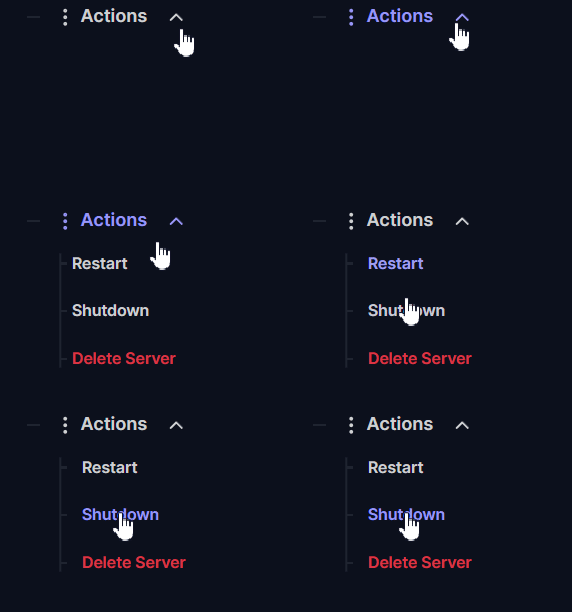
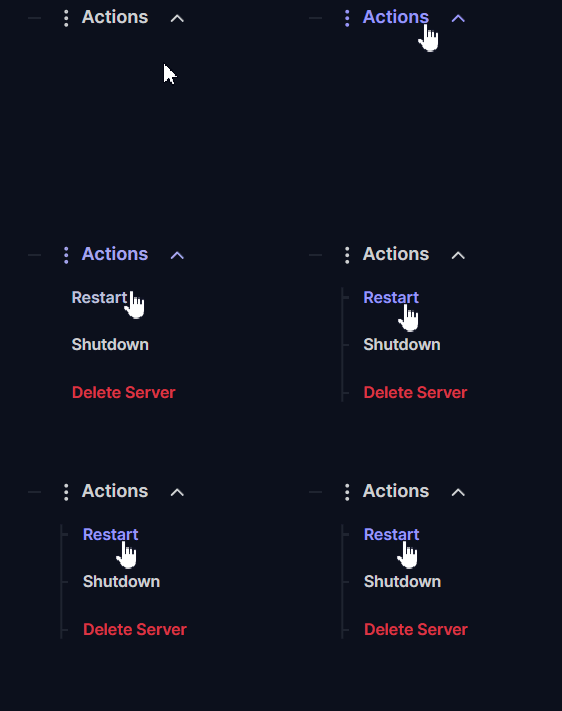
Inicia sesión en el panel de tu server y ve a Actions > Shutdown para apagar tu server de forma segura. ¡Siempre debes detener tu server antes de realizar cambios de configuración!
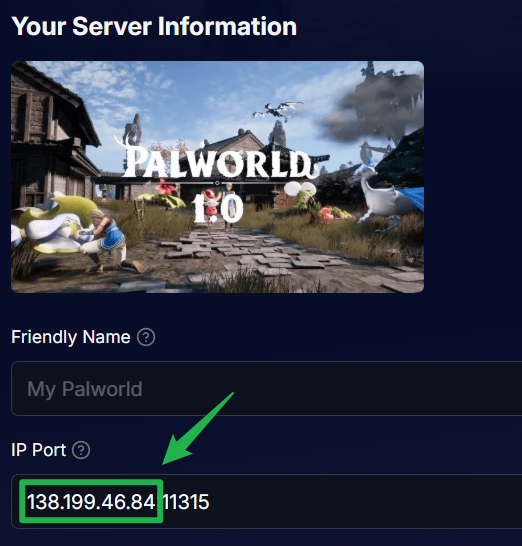
En la página principal del panel de tu server, desplázate hacia abajo hasta la sección Networking. Aquí verás todos los puertos asignados para tu instancia, incluyendo tu RESTAPIPort y la dirección IP del server. Anota estos números.
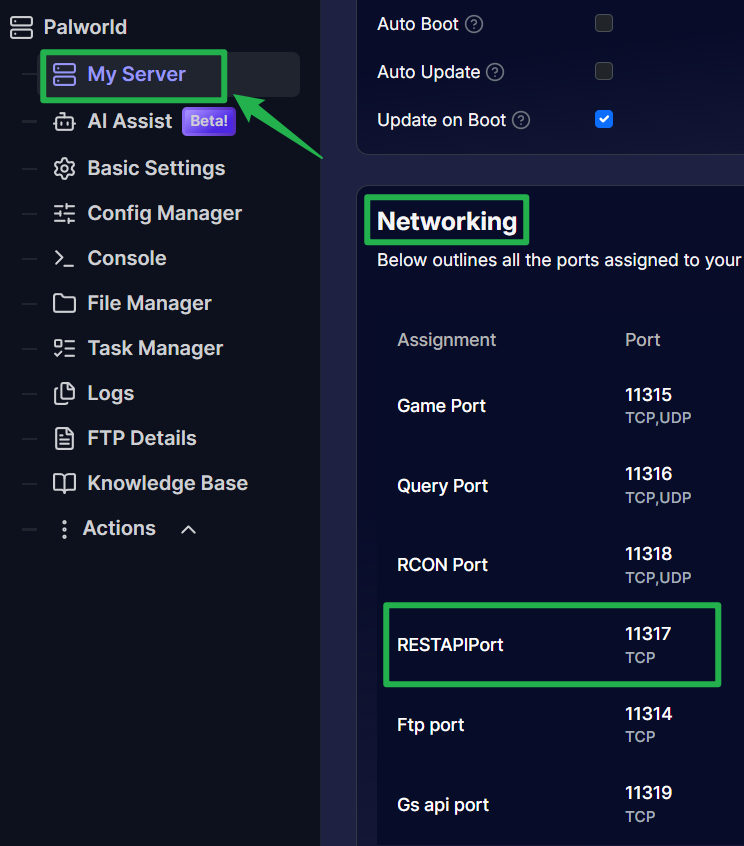
Haz clic en la pestaña Basic Settings ubicada en el menú de navegación del lado izquierdo.
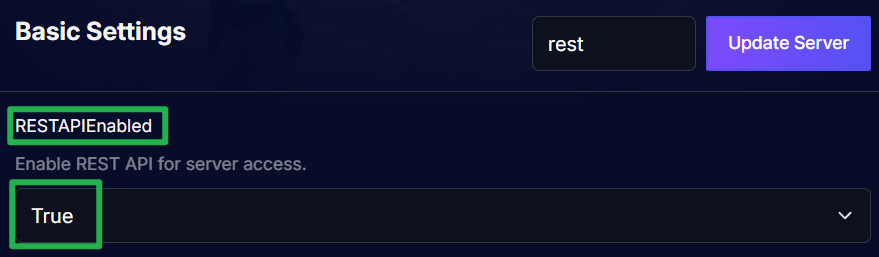
Busca la opción Enable REST API y cámbiala a true. Mientras estás en esta página, también puedes ver o actualizar tu Server Admin Password. ¡Anota tu contraseña de administrador, ya que la necesitarás para la autenticación!
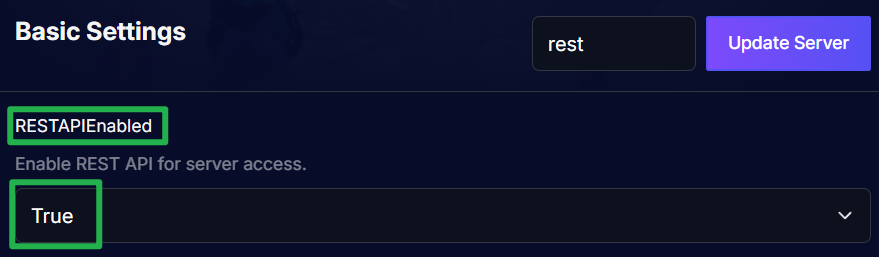
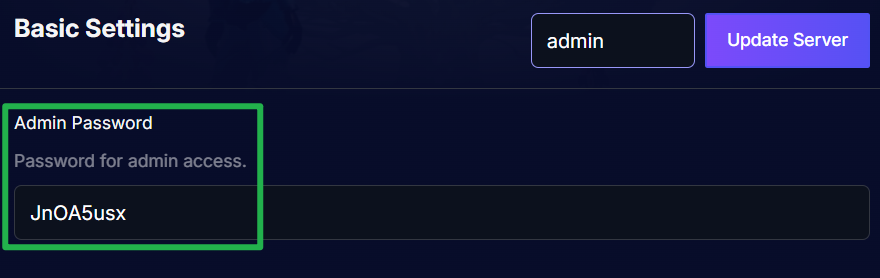
Haz clic en el botón Update Server para aplicar los cambios.

Ve a Actions > Restart para volver a iniciar tu server. ¡Tu server ahora estará escuchando activamente las llamadas de la API!
Parte 2: Cómo enviar tu primer comando
Ahora que la API está activada, puedes usar una herramienta sencilla de Windows llamada PowerShell para probar la conexión. Este script mostrará información básica del server directamente en tu pantalla sin necesidad de tener conocimientos complejos de programación.
En tu PC con Windows, abre el menú de inicio, escribe PowerShell y abre la aplicación.

- Prepara tu solicitud codificando tu contraseña de administrador y apuntando a la dirección IP y al RESTAPIPort de tu server. Copia el siguiente script, pero reemplaza los marcadores de posición con tus credenciales reales:
$cred = [Convert]::ToBase64String([Text.Encoding]::ASCII.GetBytes("admin:YOUR_ADMIN_PASSWORD"))
$headers = @{ Authorization = "Basic $cred" }
Invoke-RestMethod -Uri "http://YOUR_SERVER_IP:YOUR_REST_PORT/v1/api/info" -Headers $headers
Pega el script actualizado en tu terminal de PowerShell y presiona Enter.
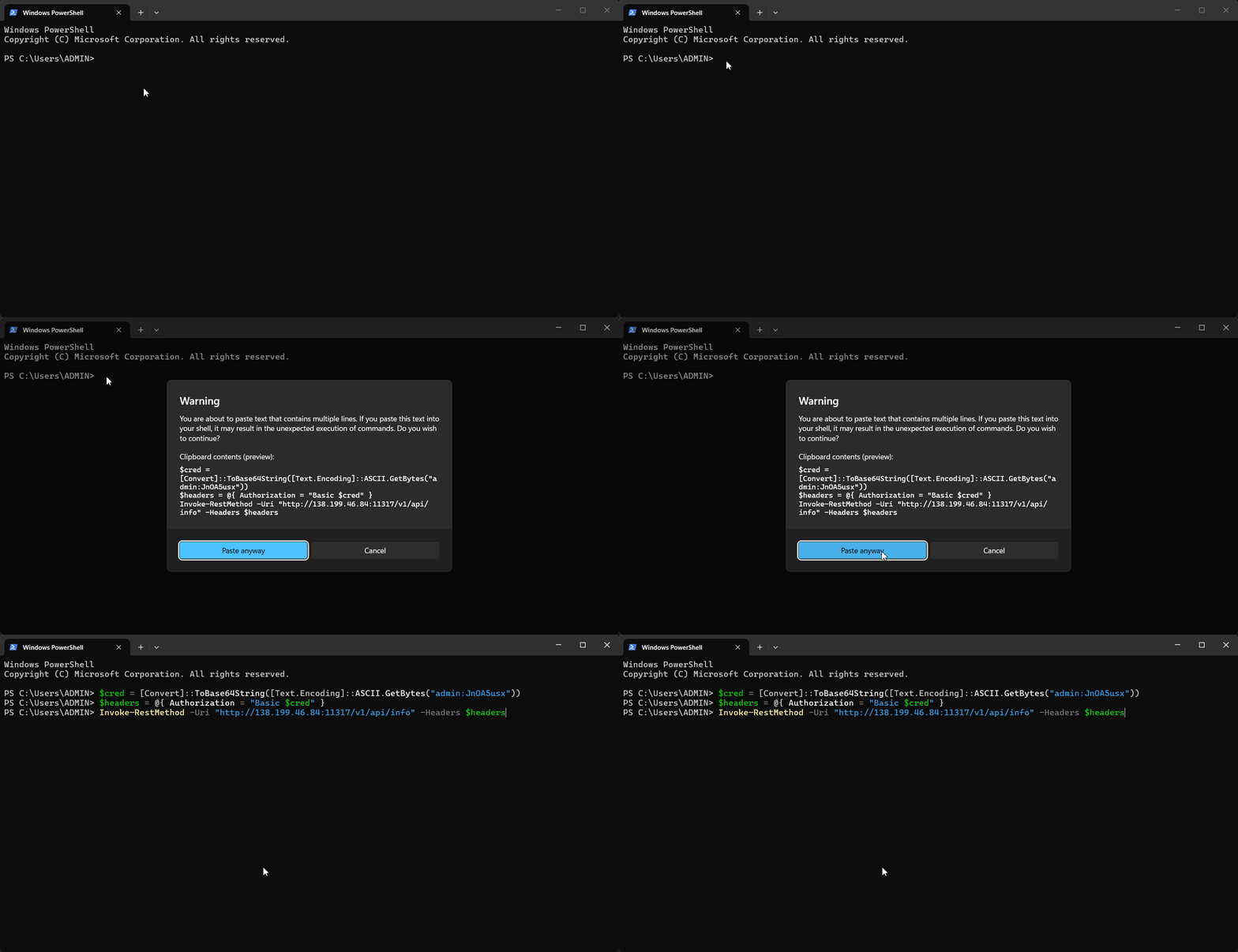
Si se conecta correctamente, la terminal devolverá la versión actual de tu server, el nombre y los datos de los jugadores activos en un formato de texto claro.

Solución de problemas y consejos
Trabajar con APIs a veces puede provocar un rechazo de conexión. Si tu comando de PowerShell devuelve un error, ten en cuenta estas soluciones rápidas:
- Verifica tus credenciales de autenticación: La REST API requiere una autenticación estricta. Asegúrate de dar formato a la cadena de autorización usando
admin:seguido inmediatamente de tu contraseña de administrador exacta. Si cambias tu contraseña de administrador en Basic Settings, recuerda actualizar tu script para que coincida. - Verifica tu puerto REST: Revisa bien el cuadro de Networking en la página principal del panel de tu server. No confundas tu Game Port o Query Port con tu RESTAPIPort. Usar el puerto incorrecto hará que la solicitud expire (time out).
- Usa HTTP, no HTTPS: La API nativa de Palworld utiliza HTTP estándar sin cifrado SSL. Asegúrate de que la URL de destino comience con
http://en lugar dehttps://, o la conexión fallará. - Automatiza tu server: Una vez que confirmes que tu comando de PowerShell funciona, puedes crear scripts automatizados personalizados para enviar anuncios globales en el server, obtener el recuento de jugadores en tiempo real o expulsar a jugadores molestos sin tener que abrir el juego.
Conclusión
Activar la REST API cambia las reglas del juego para los dueños de servers de Palworld. En lugar de iniciar sesión constantemente en el juego para administrar tu mundo, puedes monitorear y controlar todo tu server directamente desde tu escritorio o integrarlo con herramientas de administración externas. ¡Revisa tus puertos, ejecuta tu primera solicitud de PowerShell y toma el control total de tu aventura en Palpagos!
Si tienes algún problema o tienes más preguntas, ¡no dudes en ponerte en contacto con nuestro equipo de soporte para recibir ayuda!