Cómo transferir tu partida co-op a tu servidor de Palworld
Pasa tu partida co-op local de Palworld a un servidor dedicado: encuentra los archivos, usa un conversor, sube el backup, corrige las ID y reinicia.
Cómo transferir tu partida guardada de un solo jugador / co-op a tu servidor de Palworld
Pasar de una partida co-op local a un servidor dedicado 24/7 es la mejor mejora para tu grupo de Palworld. Permite que tus amigos se conecten, gestionen la base y reúnan recursos incluso cuando tú estás desconectado. Mover una partida guardada de co-op local a un servidor dedicado requiere un poco de gestión de archivos, ya que el motor del juego asigna los ID de los jugadores de forma diferente en entornos multijugador.
Por suerte, las herramientas web de la comunidad hacen que este proceso sea increíblemente sencillo. Esta guía te mostrará exactamente cómo localizar tus archivos locales, parchearlos usando un convertidor de partidas guardadas y subirlos para que todo tu equipo pueda continuar justo donde lo dejaron.
Guía paso a paso
Para que este proceso sea lo más fácil posible, lo hemos dividido en tres fases sencillas: encontrar tus archivos locales, convertirlos para el modo multijugador y subirlos al panel de tu servidor.
Parte 1: Cómo encontrar tus archivos de guardado locales
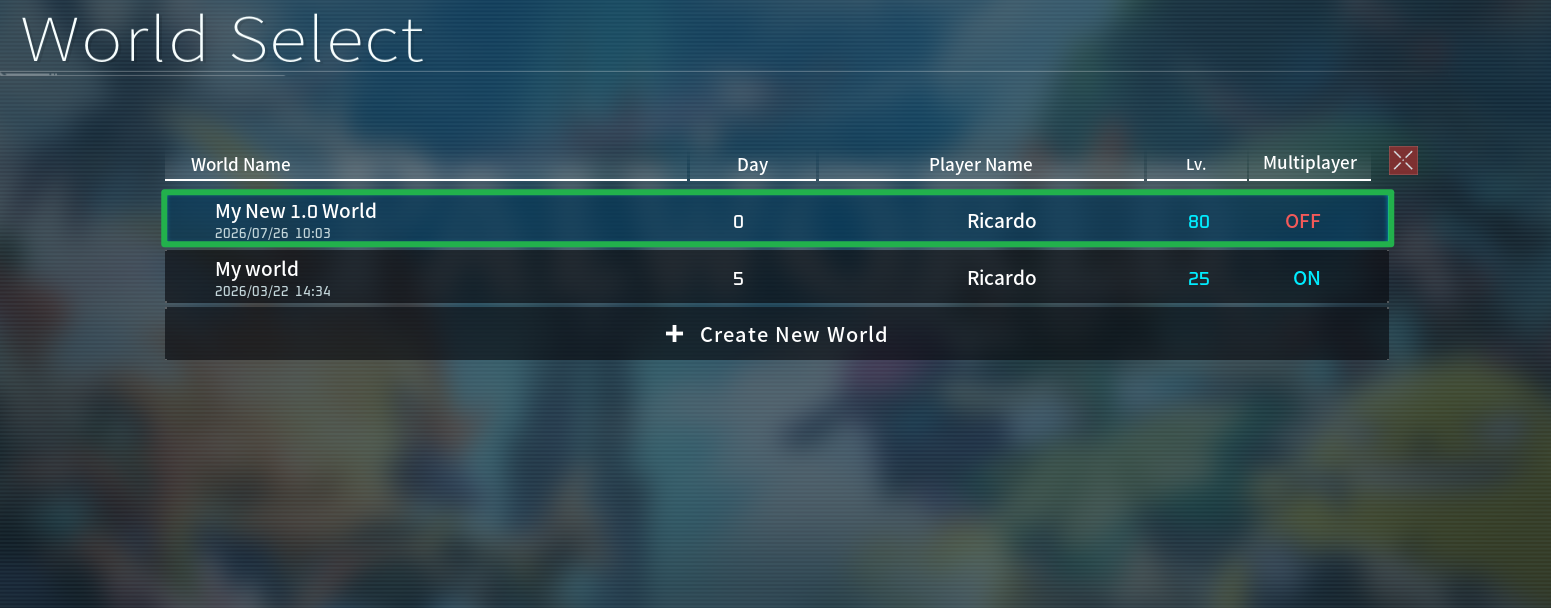
En la PC host, inicia Palworld y selecciona tu mundo en el menú de un solo jugador.
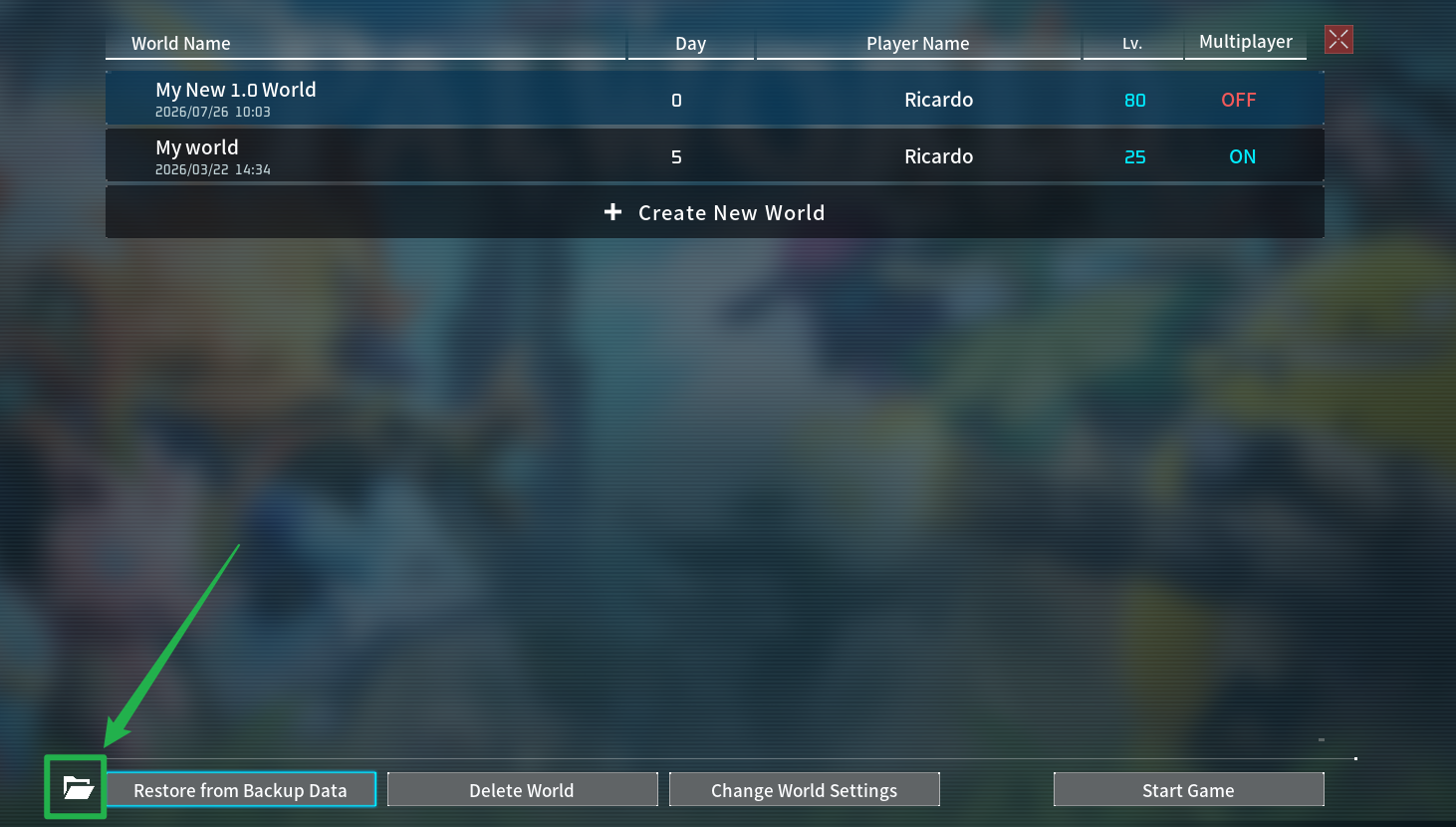
Haz clic en el icono de carpeta en la parte inferior de la pantalla para abrir directamente tu directorio de guardado local.
Método alternativo: Puedes presionar la tecla Windows + R para abrir el cuadro de diálogo Ejecutar y pegar la ruta exacta de tu directorio. Para usuarios de Steam, ingresa
%LocalAppData%\Pal\Saved\SaveGames\. Para usuarios de Xbox Game Pass, ingresa%LocalAppData%\Packages\PocketpairInc.Palworld_...\SystemAppData\wgs.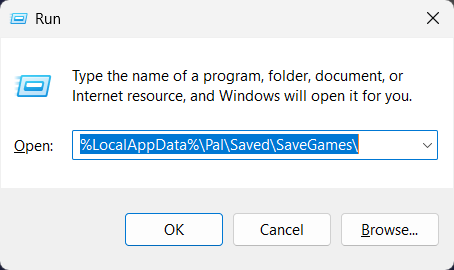
Copia toda la carpeta de guardado y pégala en algún lugar de tu PC (como tu escritorio) para tener una carpeta que puedas editar de forma segura más adelante. ¡Esto también servirá como tu copia de seguridad!
Parte 2: Convertir los archivos para el modo multijugador dedicado
Abre tu navegador web y dirígete a una herramienta de conversión de partidas guardadas de Palworld de la comunidad.
Haz clic en el botón Upload Files para subir la carpeta completa de guardado de tu mundo (o la carpeta
wgspara Xbox) en el sitio web.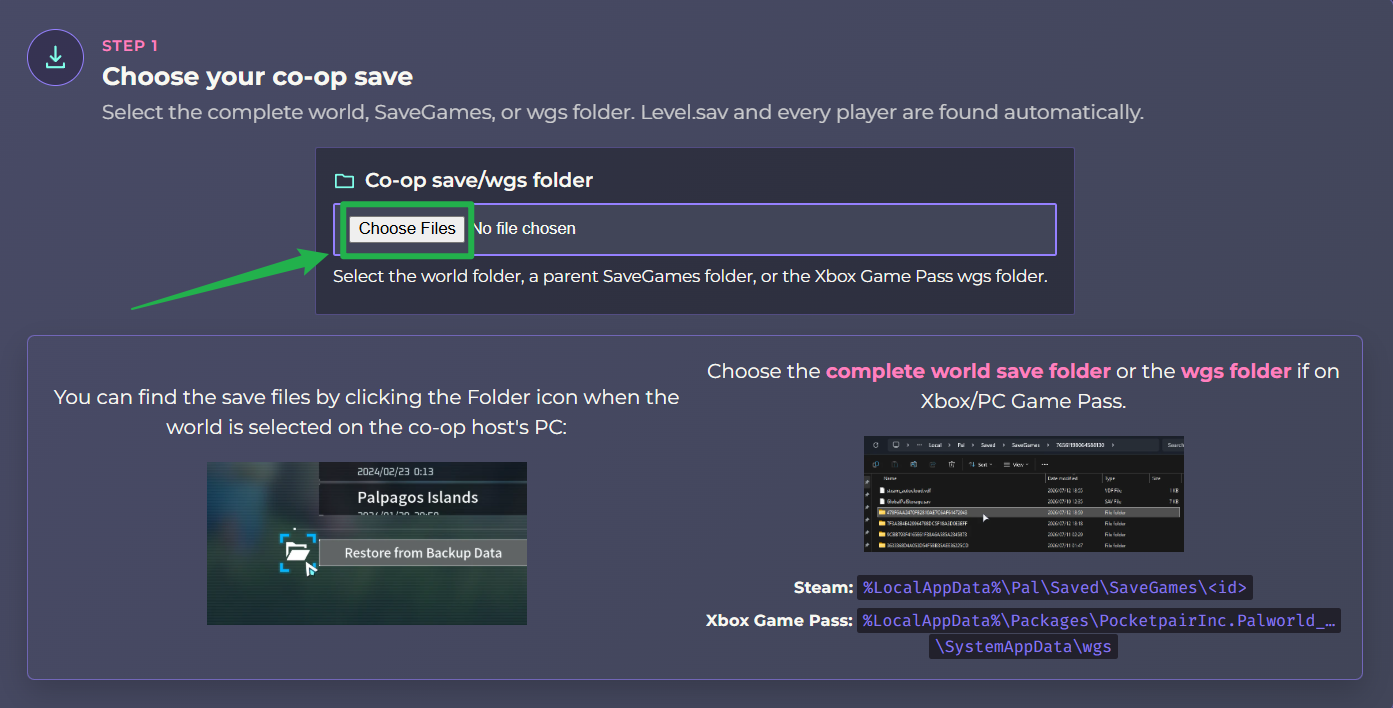
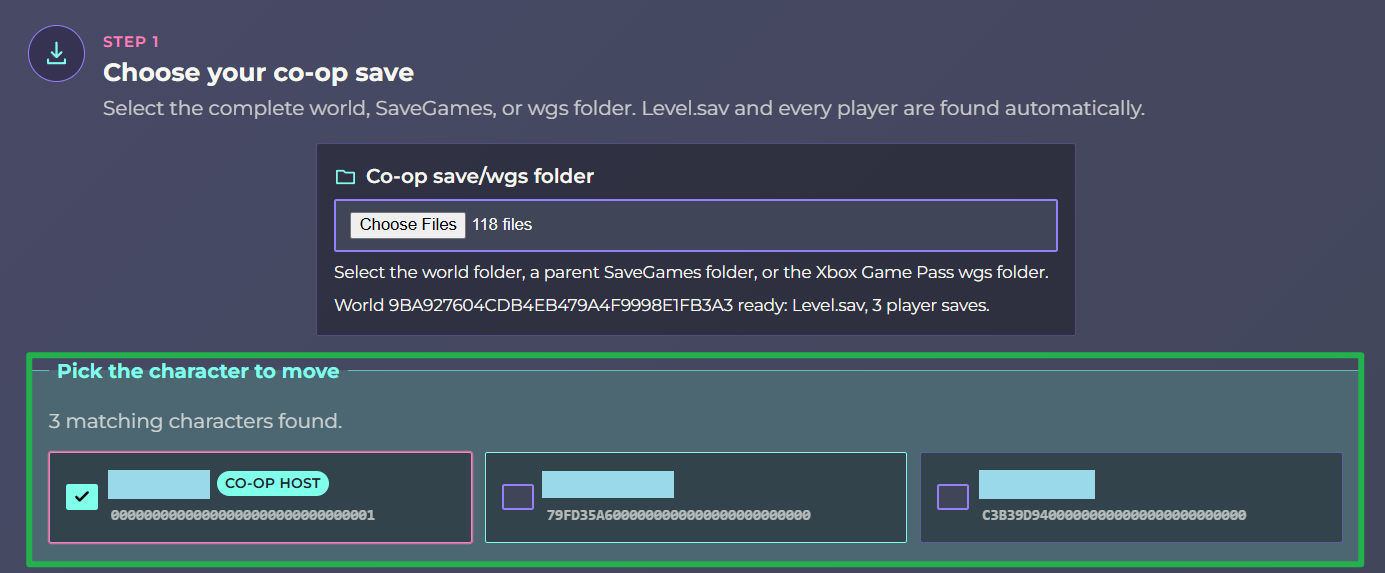
Opcional: Si la carpeta de guardado que subiste contiene datos de varios jugadores que se unieron a tus sesiones anteriores, aparecerá la sección Pick the character to move una vez que la herramienta lea tus archivos. Marca la casilla del personaje específico que deseas migrar, que normalmente está etiquetado como CO-OP HOST.
Ahora debes indicarle a la herramienta tu nuevo ID de jugador dedicado para que sepa dónde asignar tu personaje host. Si juegas en Steam, simplemente pega la URL de tu perfil de Steam o tu SteamID64 en la casilla correspondiente. Para obtener tu SteamID64, puedes ir a este enlace.
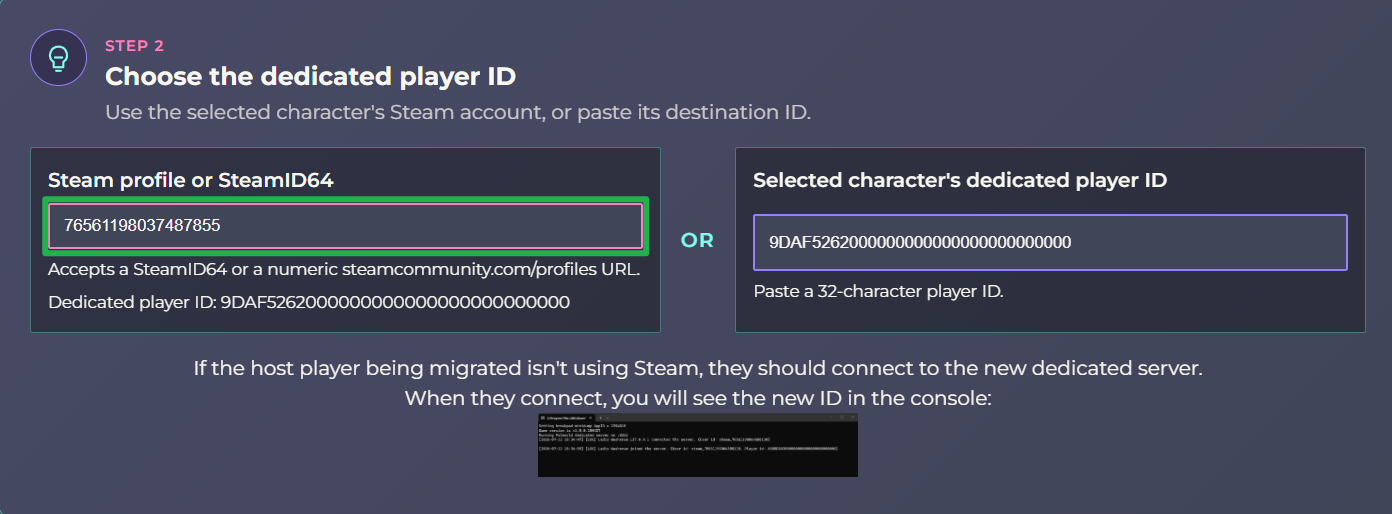
Si el jugador host no usa Steam (por ejemplo, si juega en Xbox Game Pass), primero debe conectarse al nuevo servidor dentro del juego y desconectarse después de unos minutos. Tras desconectarse, ve al Administrador de archivos y sigue la ruta:
Server/Pal/Saved/SaveGames/0/"SaveID"/ Players /y copia el nombre del archivo.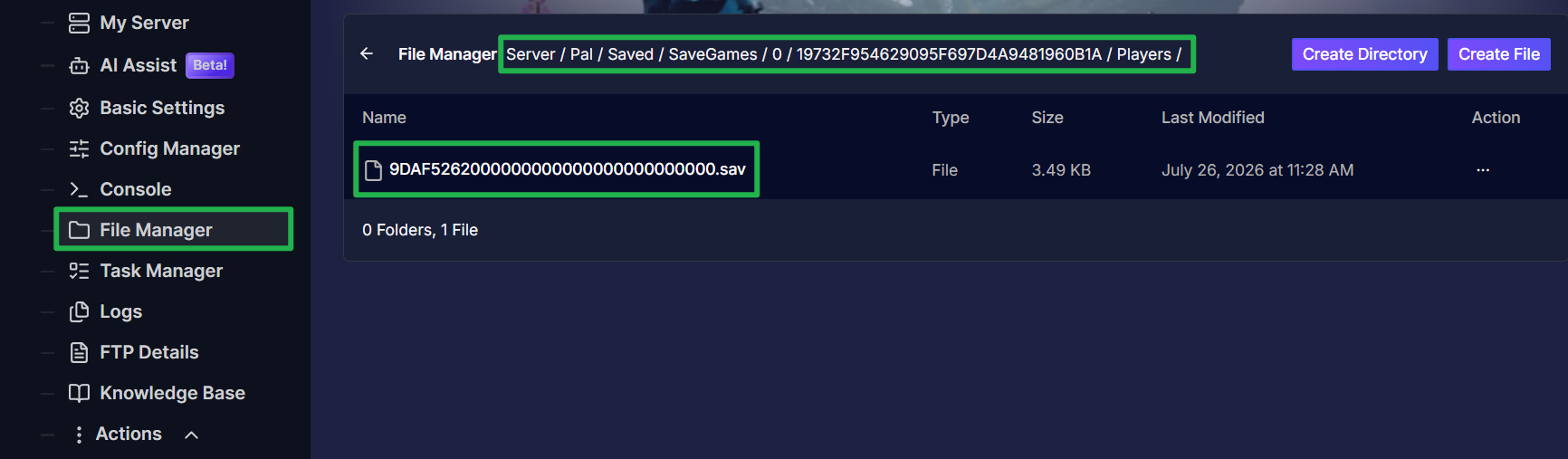
Haz clic en el botón de convertir en la herramienta para procesar tus archivos. Una vez que finalice la conversión, aparecerá un botón de descarga para que puedas guardar el archivo
.zipparcheado directamente en tu computadora.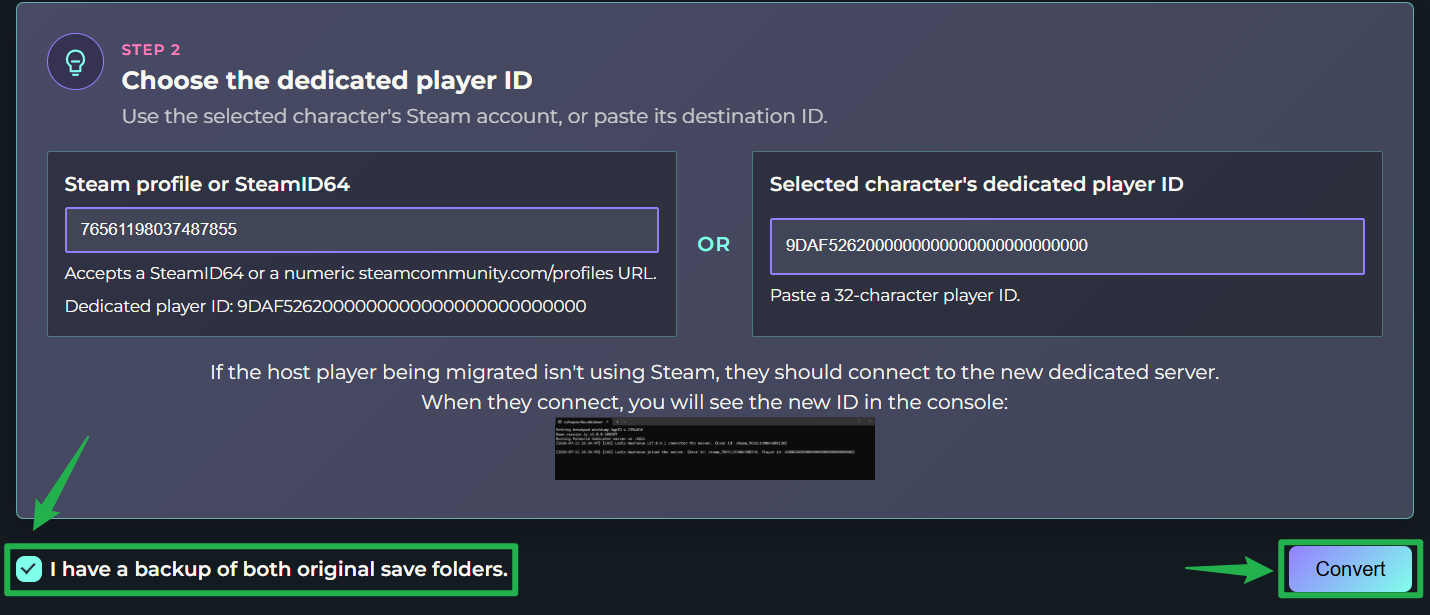
Extrae (descomprime) el archivo
.zipdescargado en tu PC. Copia todos los archivos dentro de esta carpeta recién extraída y pégalos directamente en la carpeta de copia de seguridad que creaste en tu escritorio en la Parte 1. Cuando tu computadora te lo solicite, elige sobrescribir y reemplazar los archivos existentes. ¡La carpeta de tu escritorio ahora está completamente convertida y lista para subir!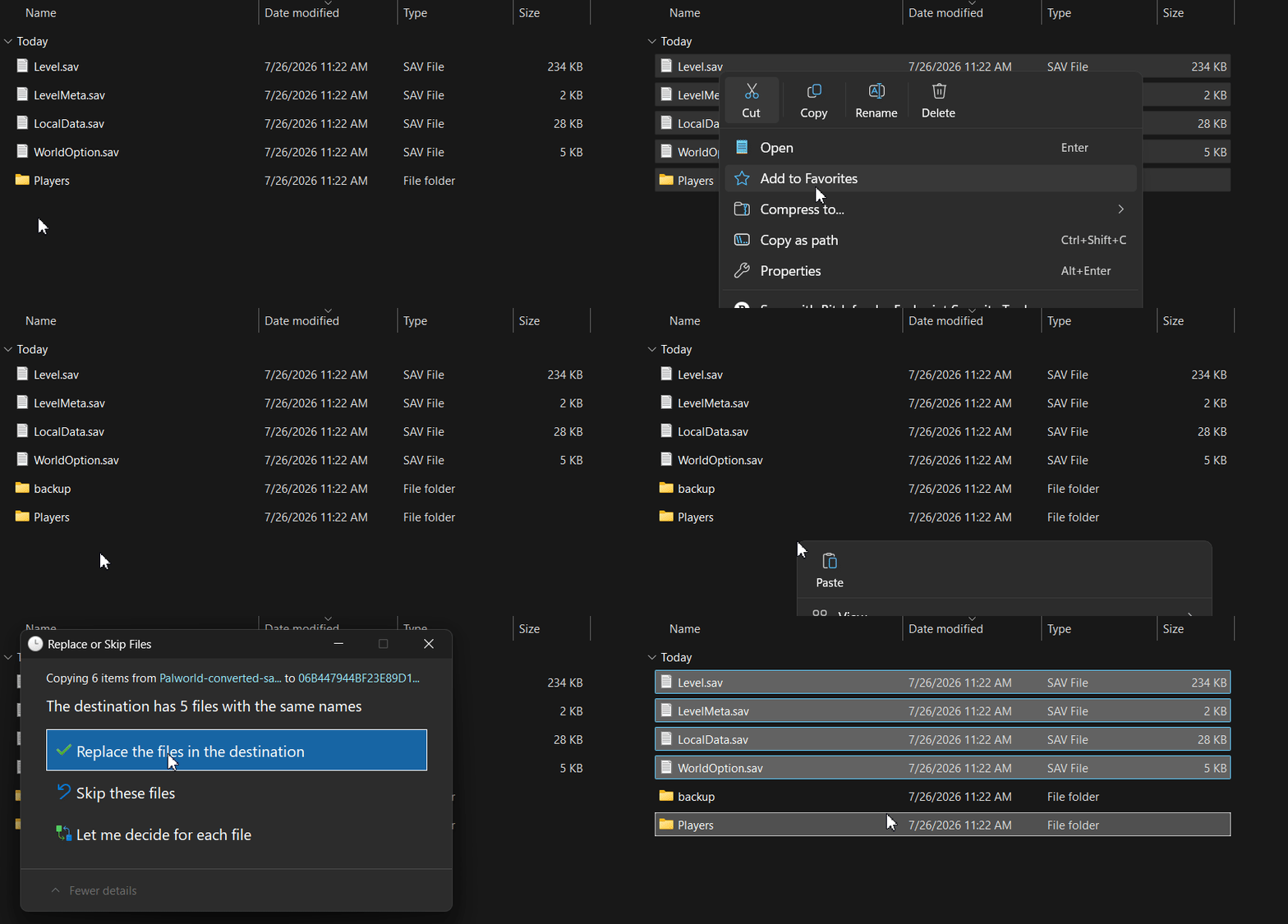
Parte 3: Subir los archivos a tu servidor
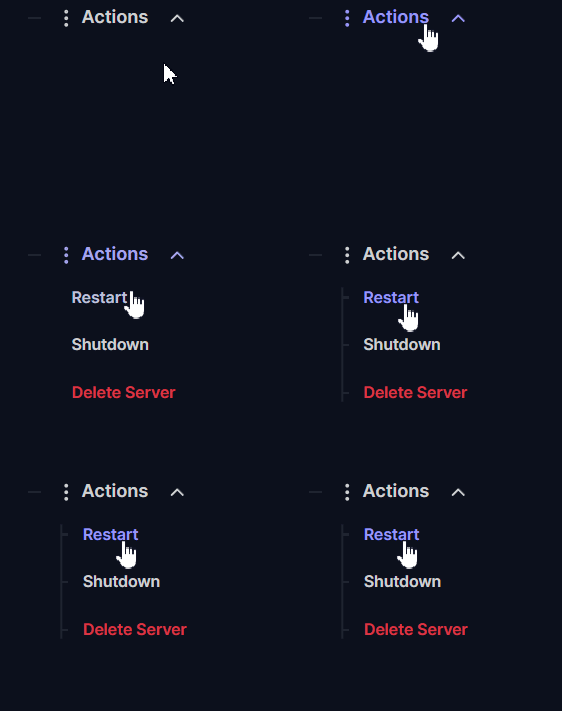
Ahora que tus archivos están convertidos, inicia sesión en el panel de tu servidor y ve a Actions > Shutdown para apagar tu servidor de forma segura. ¡Siempre debes detener por completo tu servidor antes de modificar los archivos del mundo para evitar la corrupción de datos!
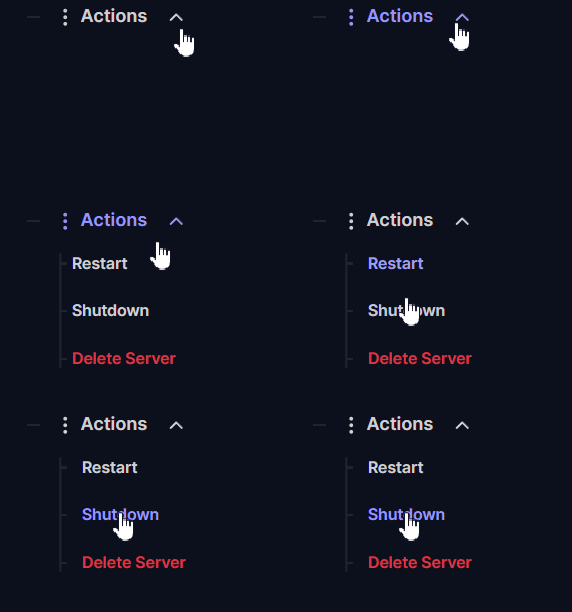
Dado que reemplazar los archivos de tu mundo utiliza exactamente el mismo proceso que restaurar una copia de seguridad, deberás seguir nuestra guía dedicada para subir los datos. Sigue los pasos exactos descritos en nuestra guía en este enlace para subir de forma segura tu carpeta del escritorio recién convertida a tu servidor.
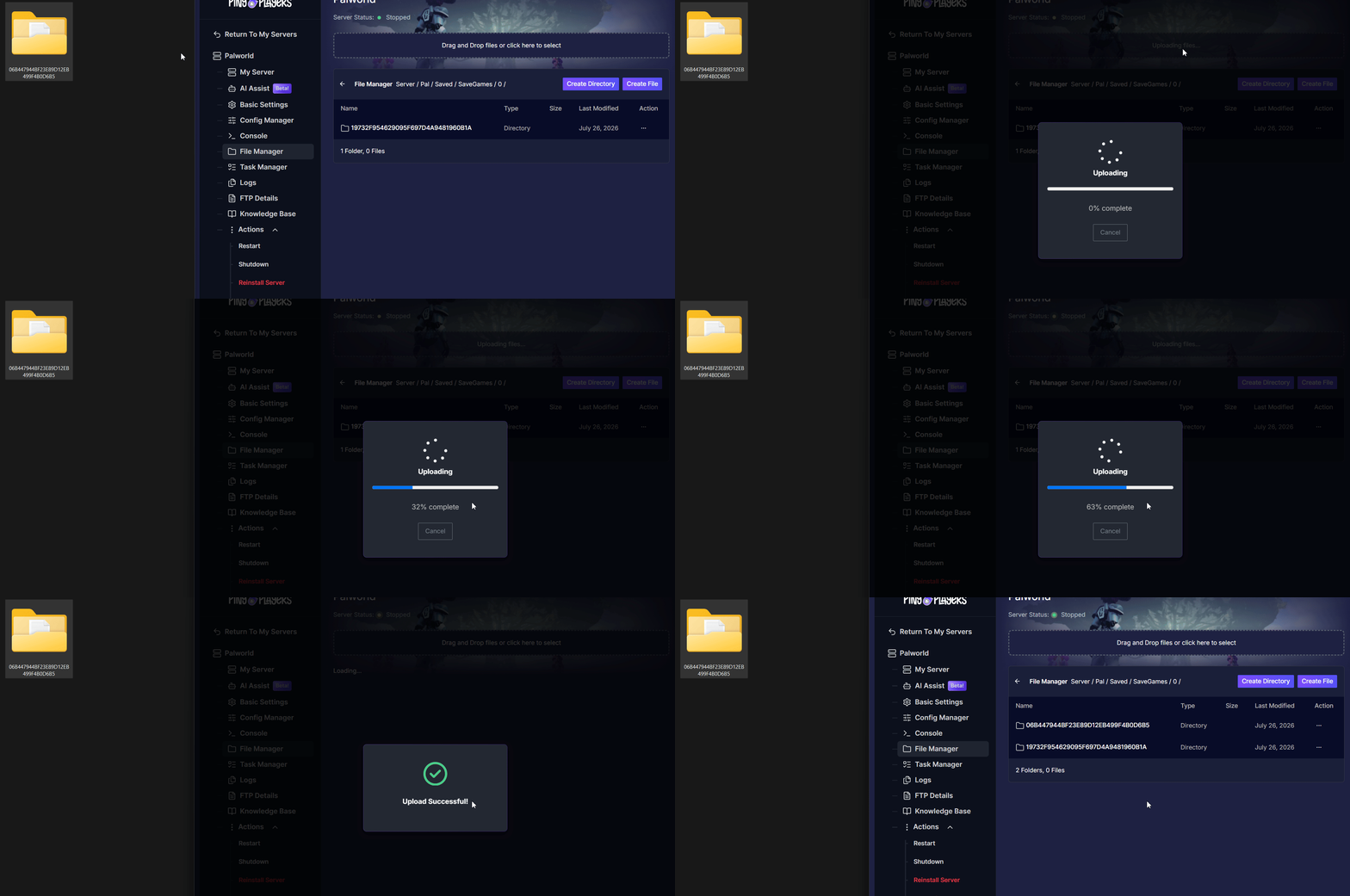
Puedes subir la carpeta de guardado arrastrándola y soltándola en la burbuja de subida. 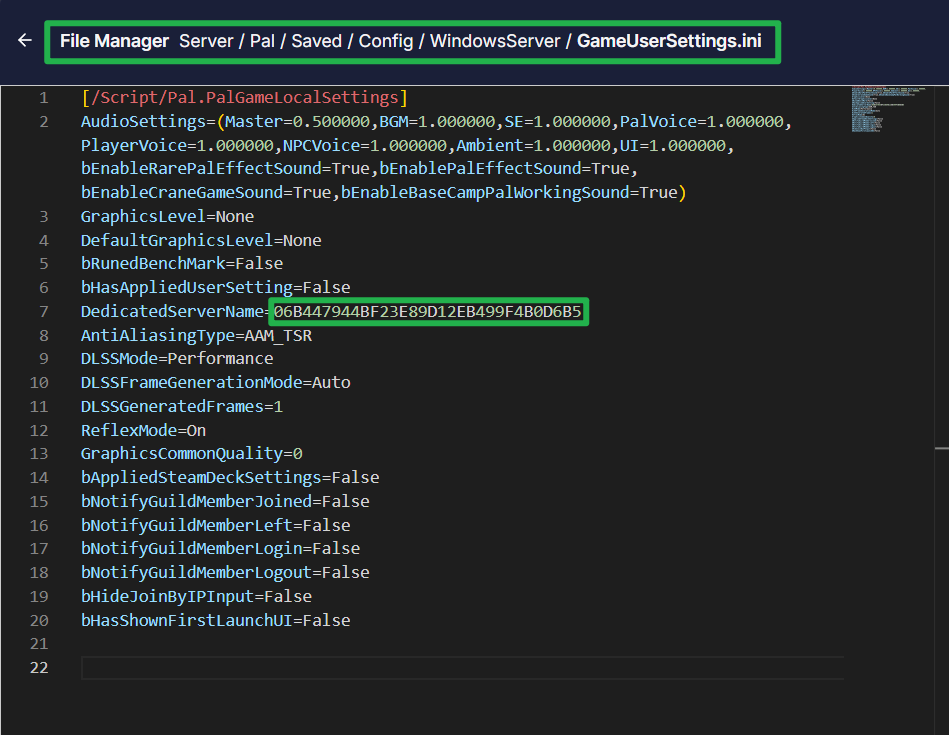
Asegúrate de pegar el nombre exacto de tu carpeta de guardado en el archivo GameUserSettings.inipara la opciónDedicatedServerName.Dirígete a Actions > Restart para volver a iniciar tu servidor. ¡Tú y tu gremio ya están listos para continuar su aventura en Palpagos!
Solución de problemas y consejos
Manipular archivos de juego sin procesar a veces puede provocar fallos inesperados. Ten en cuenta estos consejos si tu mundo no se carga correctamente:
Actualiza la variable del nombre del servidor: Después de agregar tus archivos de copia de seguridad, ve a esta ruta en tu Administrador de archivos:
Server/Pal/Saved/Config/WindowsServery busca el archivoGameUserSettings.ini. Edítalo reemplazando elDedicatedServerNamecon el nombre de 32 caracteres que anotaste durante el proceso de conversión.Haz siempre una copia de seguridad primero: Antes de tocar cualquier archivo, haz una copia de tu carpeta de co-op local y guárdala en tu escritorio. Si una subida falla o corrompe un archivo, tener una copia de seguridad sin procesar garantiza que nunca perderás tu progreso tan duramente conseguido.
Verifica tu ID de Xbox: Como recordatorio, los jugadores de Xbox Game Pass tienen un ID único completamente diferente cuando se conectan a un servidor co-op en comparación con un servidor dedicado. Es absolutamente necesario que se conecten primero al nuevo servidor para generar su ID para la herramienta de conversión; de lo contrario, su progreso y objetos no se transferirán.
Conclusión
Migrar tu partida guardada de co-op local a un servidor dedicado de Palworld requiere algunos pasos técnicos, pero la recompensa es enorme. Al usar una herramienta de conversión de partidas guardadas de la comunidad, puedes parchear fácilmente tus archivos y llevar a tu grupo a un mundo estable y siempre en línea. ¡Verifica tus ID de jugador, sube tus carpetas parcheadas y vuelve a automatizar tus líneas de producción!
Si tienes algún problema o tienes más preguntas, ¡no dudes en ponerte en contacto con nuestro equipo de soporte para recibir ayuda!