Cómo activar el chat de voz en tu servidor de Palworld
Activa el chat de voz en tu servidor de Palworld. Configura el audio del juego, ajusta el micrófono y soluciona problemas de forma rápida.
Coordinar una incursión masiva en un campamento del Sindicato o gritarle a tus compañeros de gremio por robarte las Pal Spheres que tanto te costó conseguir siempre es mejor con un micrófono que funcione. Aunque Palworld cuenta con comunicación de voz nativa, suele estar desactivada por defecto la primera vez que inicias el juego.
Por suerte, activar las comunicaciones es un proceso rápido. Solo requiere un simple ajuste en tu servidor dedicado, seguido de una configuración rápida para cada jugador dentro del juego. Esta guía te explicará exactamente cómo activar el chat de voz para que todo tu gremio pueda comunicarse a lo largo de las Palpagos Islands.
Guía paso a paso
Hacer que tu micrófono funcione en Palworld solo toma unos pocos clics. Sigue estos pasos para preparar tu servidor y tu cliente de juego para las comunicaciones:
Parte 1: Activar el chat de voz en el servidor
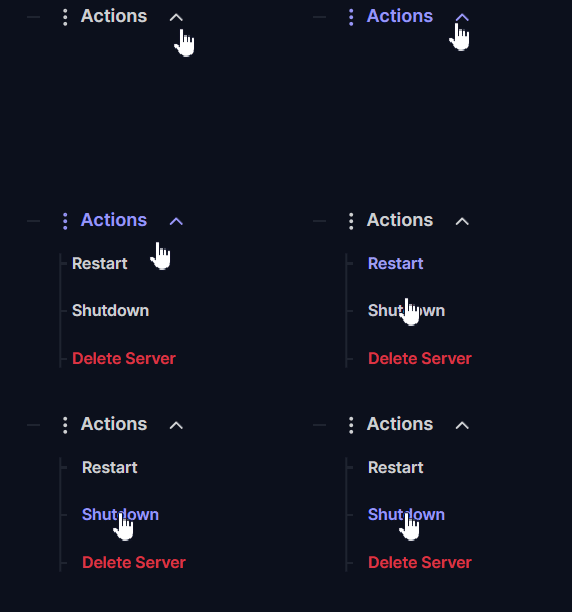
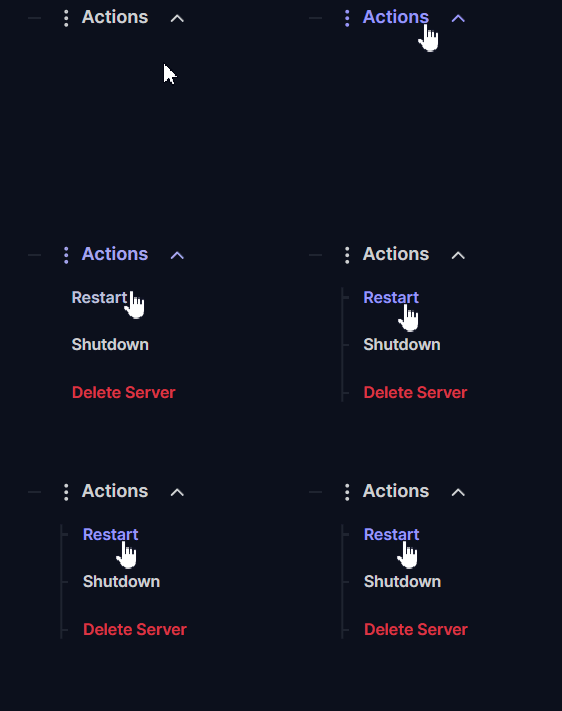
Inicia sesión en el panel de control de tu servidor y ve a Actions > Shutdown para apagar tu servidor de forma segura. Siempre debes detener tu servidor antes de realizar cambios de configuración.
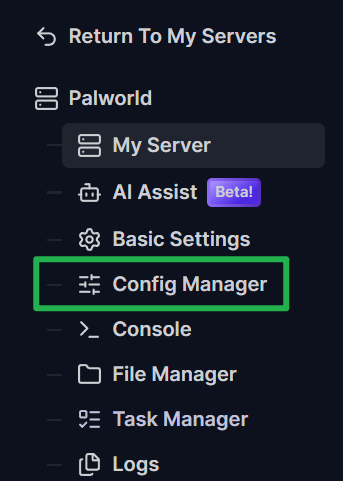
Ve a la pestaña Basic Settings en el menú de la izquierda.
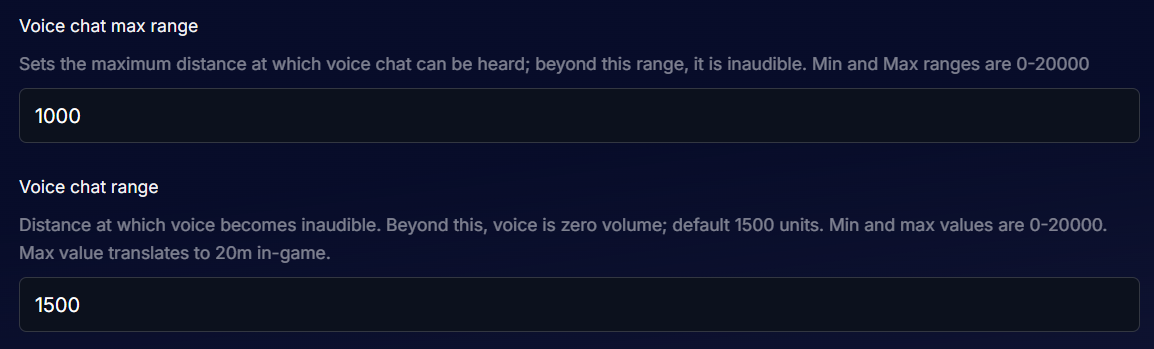
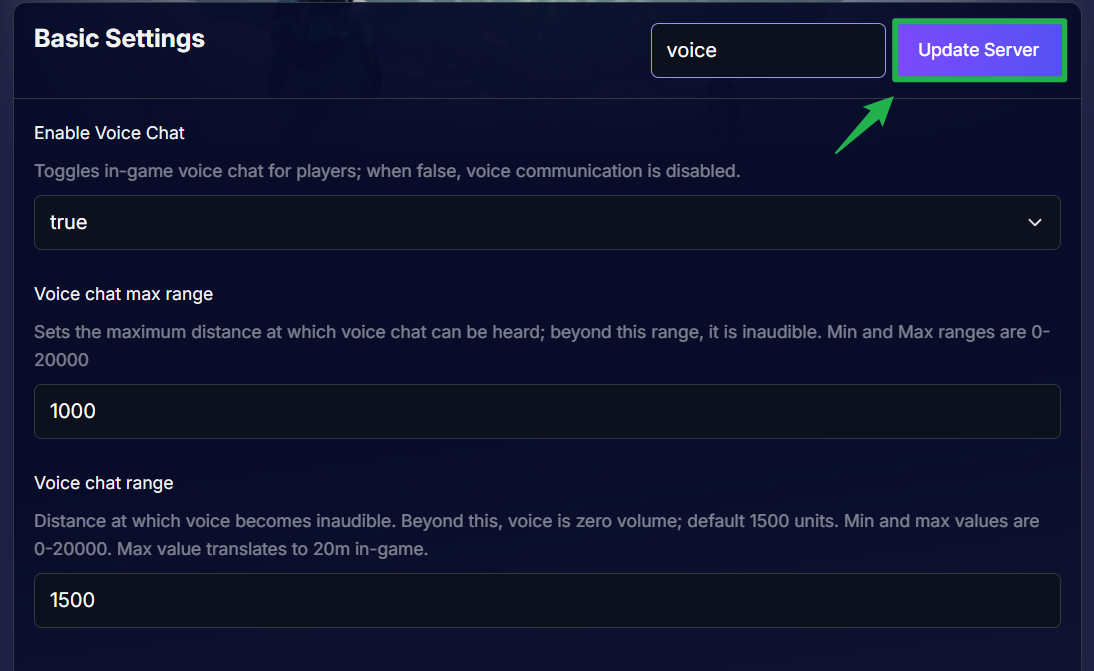
Usa la barra de búsqueda para buscar "voice" o desplázate hacia abajo hasta encontrar la opción Enable Voice Chat . Haz clic en el menú desplegable y selecciónala como true.

¡También puedes ajustar la configuración de rango máximo aquí si quieres que las voces se escuchen desde más lejos en tu base!
Haz clic en Update Server para guardar los cambios.
Ve a Actions > Restart para volver a iniciar tu servidor con las comunicaciones oficialmente activadas.
Parte 2: Activar el chat de voz en el juego
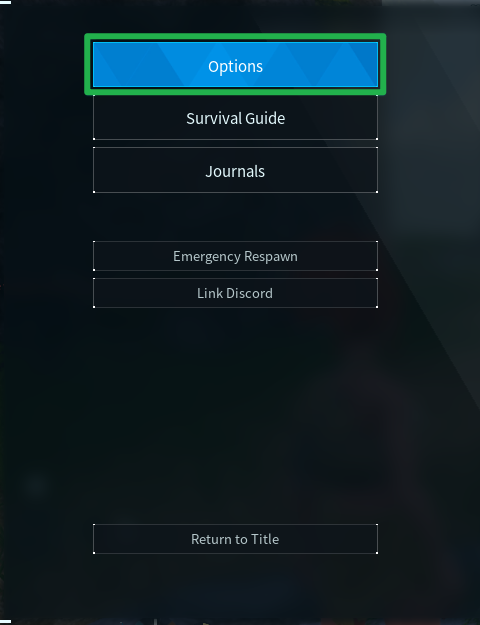
Inicia Palworld, únete a tu servidor multijugador, presiona la tecla ESC para abrir el menú principal y haz clic en Options.
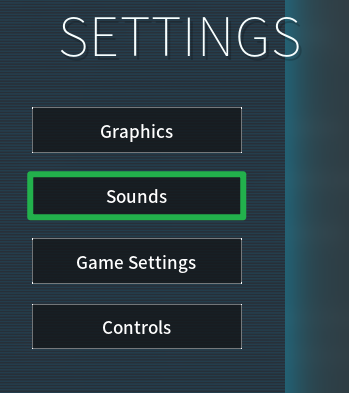
Ve a la pestaña Sounds ubicada en la parte superior de la pantalla.
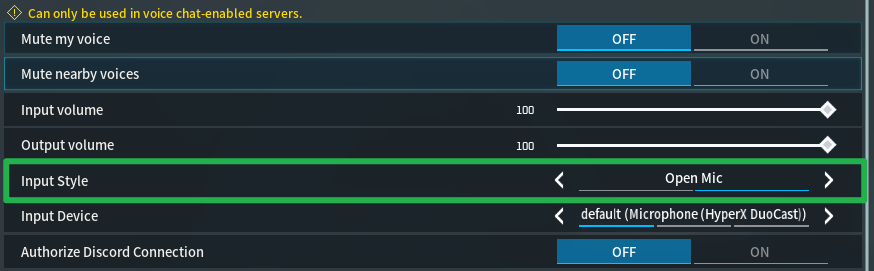
Desplázate hacia abajo hasta los ajustes del chat de voz. Verás opciones como Mute my voice y Mute nearby voices. Asegúrate de que ambas estén en OFF para que puedas hablar y escuchar a tus amigos.
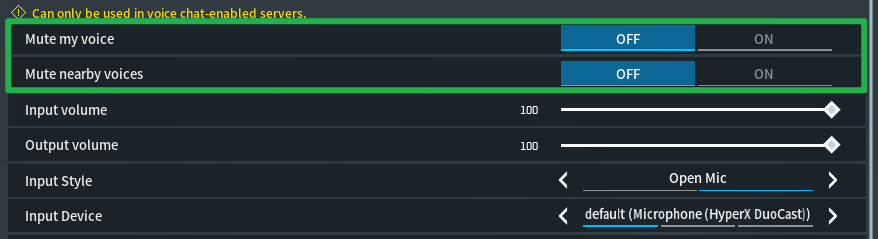
Justo debajo de estas opciones, ajusta tus dispositivos de entrada y salida para que coincidan con tus auriculares de juego. ¡También puedes elegir entre transmisión continua o pulsar para hablar (push-to-talk)!
Resolución de problemas y consejos
Si has activado la configuración pero tus amigos aún no pueden escuchar tus indicaciones tácticas, ten en cuenta estas soluciones rápidas:
- Revisa tu tecla de Pulsar para hablar: Si optaste por pulsar para hablar en lugar de micrófono abierto, la tecla predeterminada suele ser la T en tu teclado. Puedes cambiar esta asignación en cualquier momento desde la pestaña Keybindings en el menú de opciones.
- Verifica la configuración de audio de Windows: A veces, Palworld selecciona un micrófono predeterminado incorrecto en tu PC. Presiona la tecla Windows, escribe "Configuración de sonido" y asegúrate de que tus auriculares preferidos estén seleccionados como el dispositivo de entrada predeterminado.
- Avísale a tu gremio: Activar el chat de voz en el panel del servidor permite que funcione, ¡pero cada jugador en el servidor debe ir a sus propias opciones de audio dentro del juego y desactivar manualmente el silencio para poder escucharse!
Conclusión
Poner en marcha el chat de voz transforma tu servidor multijugador estándar en una experiencia de supervivencia verdaderamente cooperativa. Al activar la configuración en tu panel de control y verificar las opciones de audio dentro del juego, tu gremio estará perfectamente sincronizado para esos combates contra jefes de alto nivel. ¡Haz una prueba rápida de micrófono, monta a tu Pal favorito y vuelve a explorar!
Si tienes algún problema o tienes más preguntas, ¡no dudes en contactar a nuestro equipo de soporte para recibir ayuda!