
Boas-vindas à arena tática definitiva do Counter-Strike! Criar seu próprio servidor de partidas privadas é a melhor maneira de treinar táticas, rodar mapas customizados ou organizar treinos e scrims competitivos com a sua comunidade. Embora entrar na ação seja super empolgante, encontrar seu servidor específico no meio de milhares de servidores públicos pode ser um desafio para quem está começando. Felizmente, conectar-se ao seu servidor de CS é extremamente simples quando você conhece os métodos certos.
Quer você prefira a velocidade do console de desenvolvedor ou queira salvar seu servidor nos favoritos da Steam para acesso rápido no dia a dia, este guia cobre tudo o que você precisa saber.
Guia de Conexão Passo a Passo
Existem algumas maneiras diferentes de entrar no seu servidor. Recomendamos utilizar o método pelo console do jogo, pois ele ignora a lista pública de busca e estabelece uma conexão direta instantaneamente.
Método 1: Conectando pelo Console do Jogo (Recomendado)
Esta é a forma mais rápida e confiável para se conectar diretamente, pois utiliza o endereço exato do seu servidor.
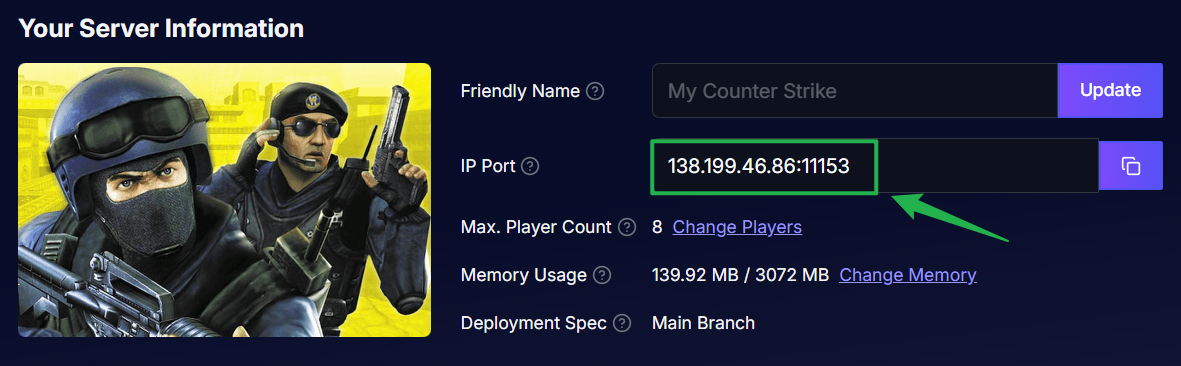
Acesse o painel do seu servidor e localize o seu Endereço IP e Porta. Copie ou anote esses números.
Abra o Counter-Strike e pressione a tecla de aspas/til (geralmente a tecla
~ou'no canto superior esquerdo do teclado) para abrir o console de desenvolvedor.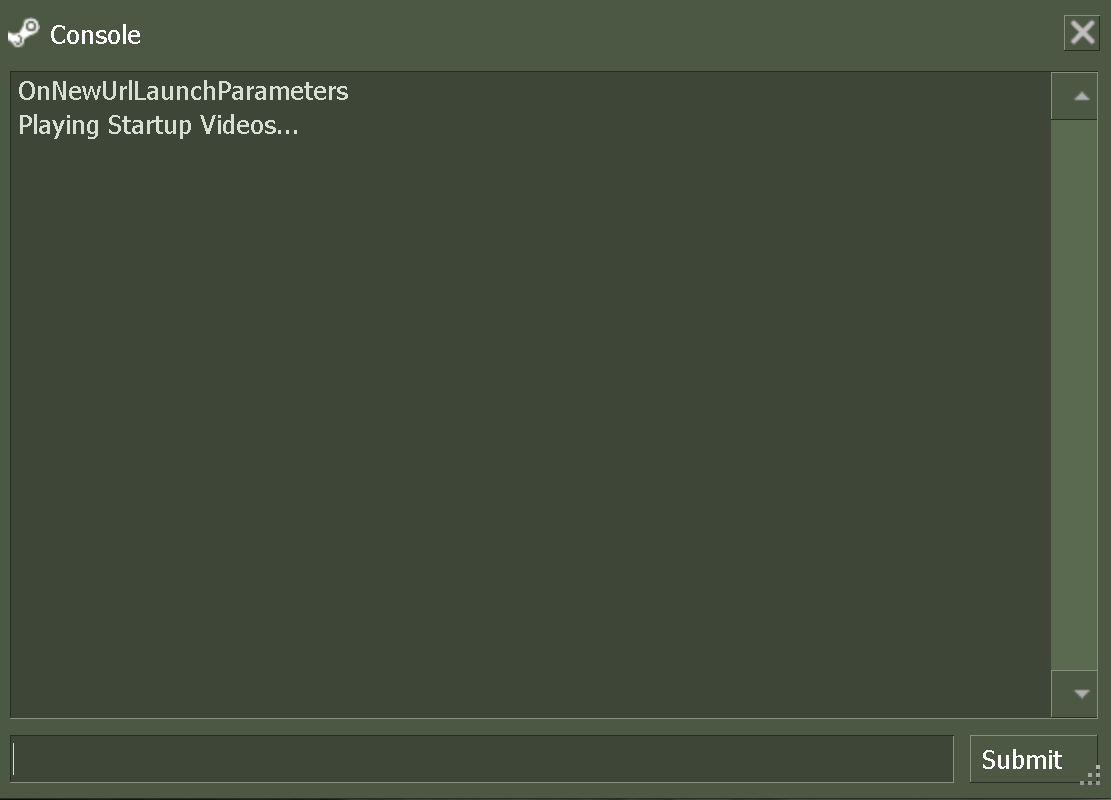
Se o seu servidor não tiver senha, digite
connect IP:PORTna caixa do console (substituaIP:PORTpelas informações reais de conexão do seu painel).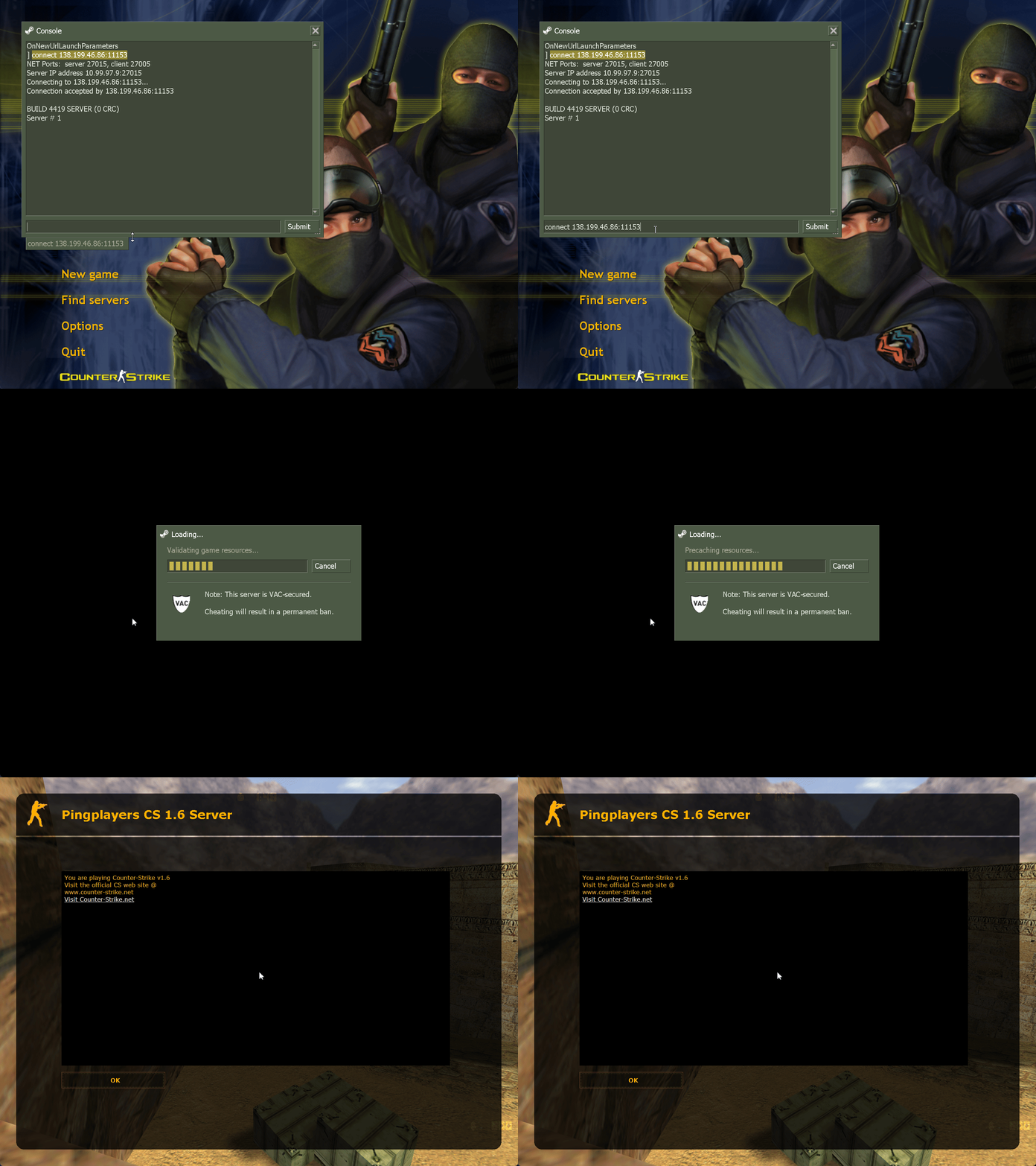
Digite o comando de conexão direta com o IP e porta do servidor no console de desenvolvedor.
Se o servidor exigir senha, digite
connect IP:PORT;password YOURPASSWORDno console (substituaYOURPASSWORDpela senha real do seu servidor) e pressione Enter para entrar na partida.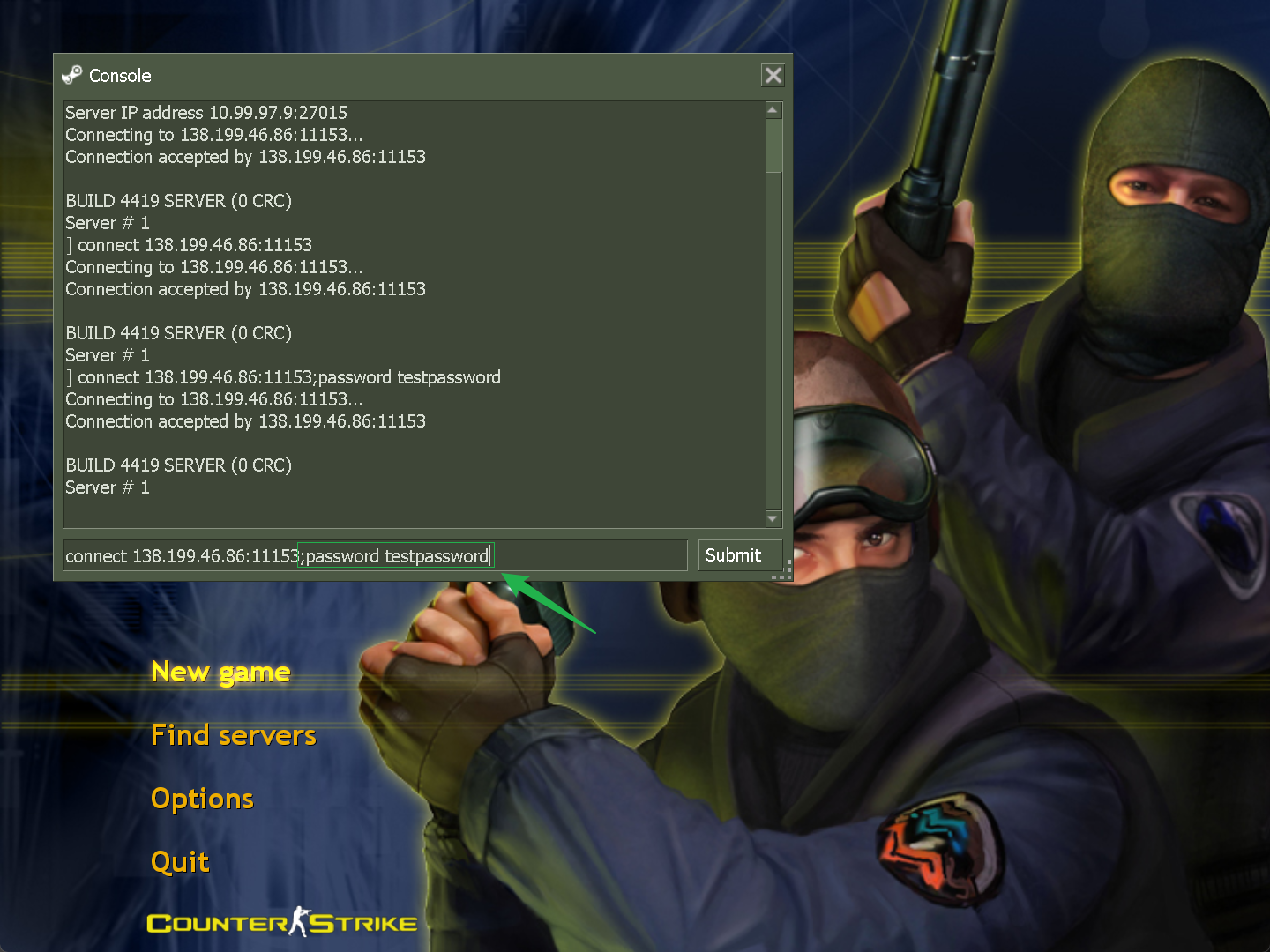
Método 2: Adicionando o Servidor aos Favoritos da Steam
Se você e seus amigos querem uma forma simples de entrar no servidor de CS diariamente sem precisar memorizar IP e porta, salvá-lo nos favoritos da Steam é a solução perfeita.
Abra o aplicativo da Steam no seu computador antes de iniciar o jogo.
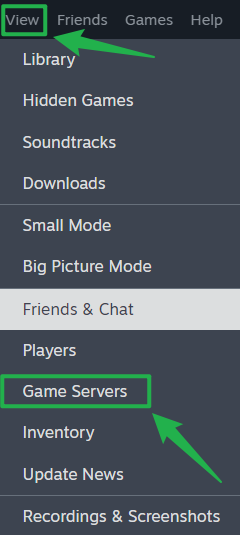
Na barra de menus no topo do cliente Steam, acesse Exibir > Servidores de jogos.
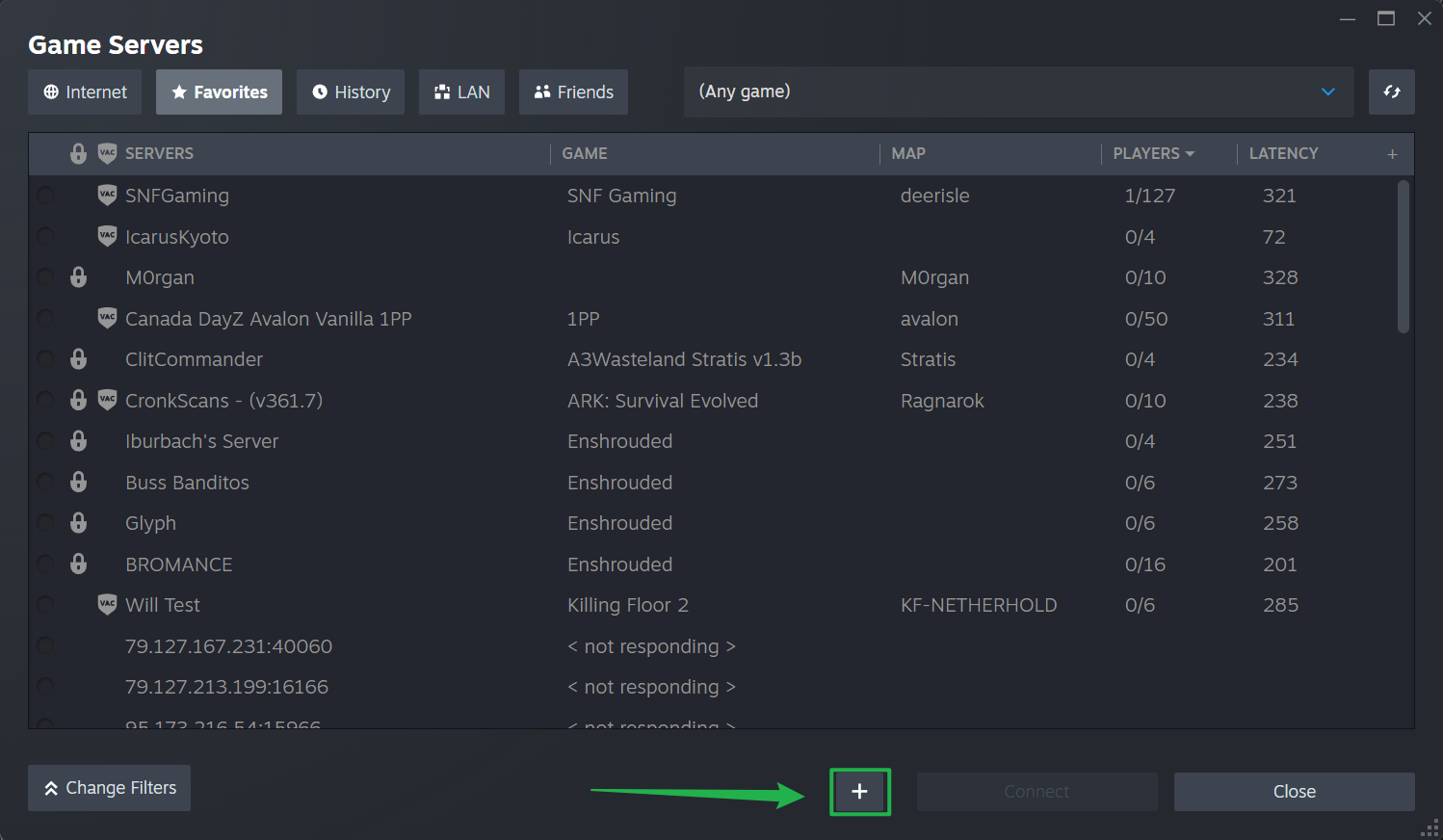
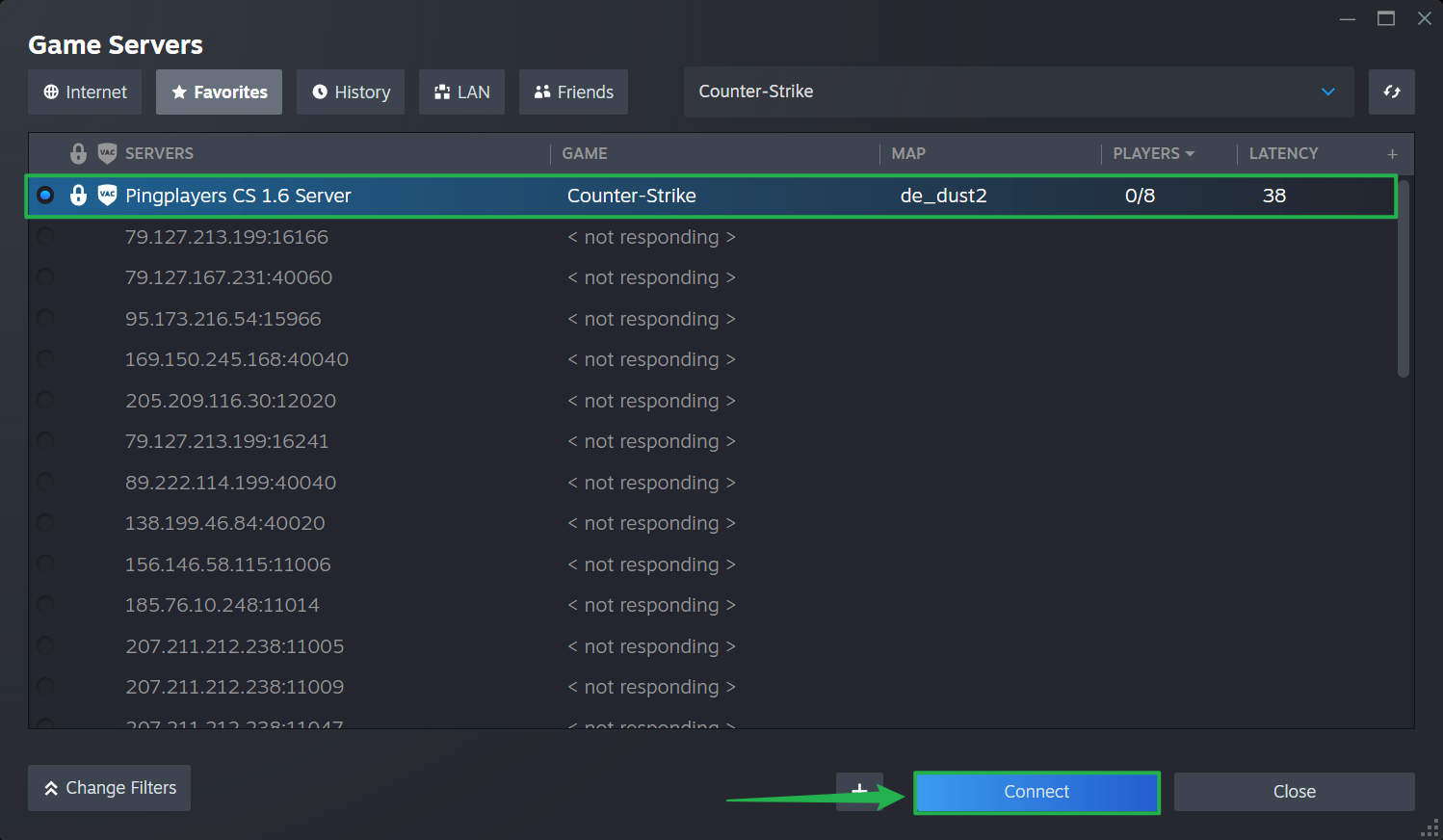
Clique na aba Favoritos na parte superior da janela de servidores.

Clique no ícone de mais (+) no canto inferior direito da janela para adicionar um servidor.
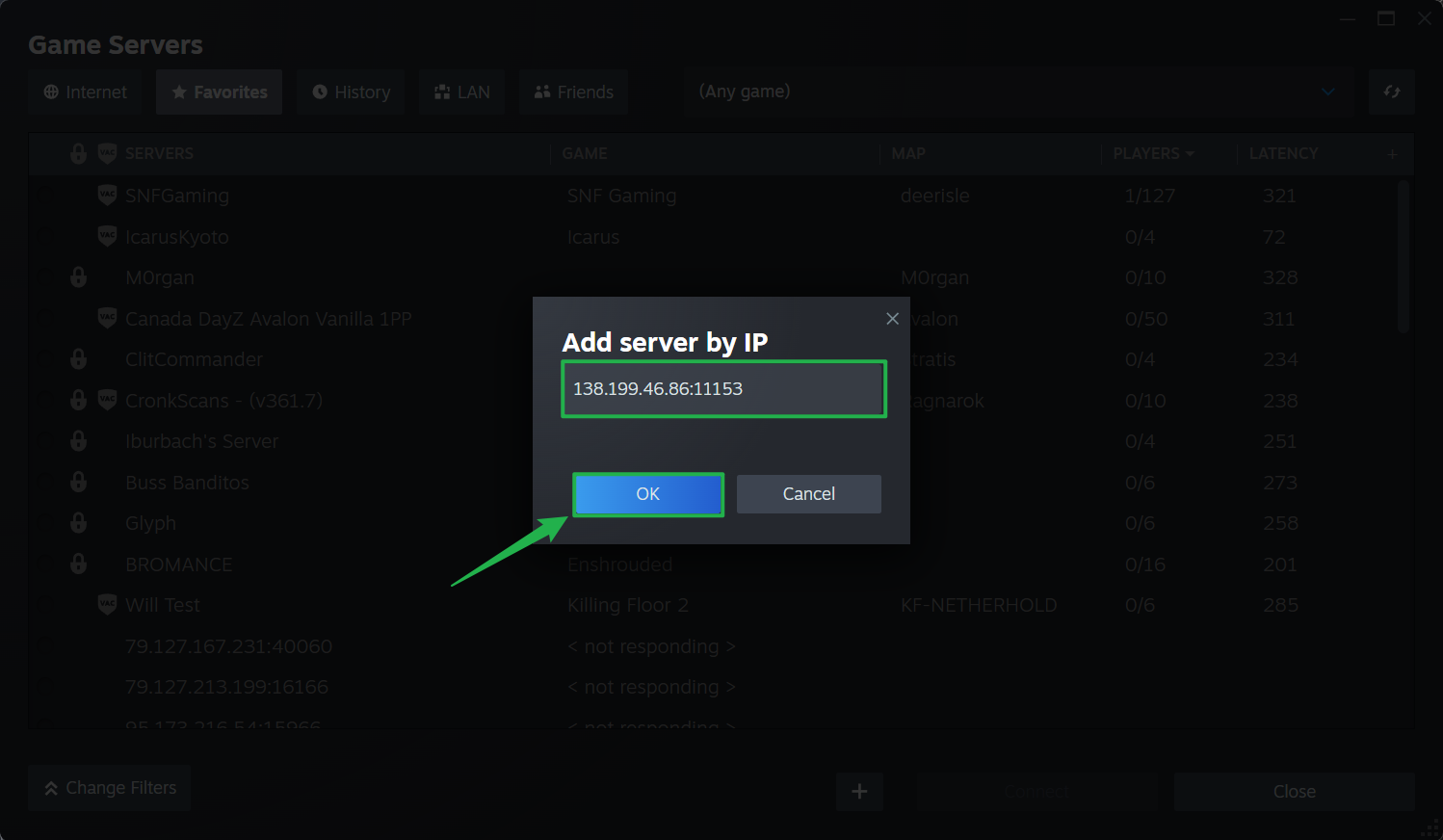
Digite ou cole o IP e a Porta do seu servidor exatamente como aparecem no painel e clique em OK.
Depois de adicionado, seu servidor aparecerá na lista da aba Favoritos. Basta clicar no nome do servidor, pressionar o botão Conectar e o jogo será iniciado automaticamente, carregando você direto na partida.
Método 3: Usando o Navegador de Servidores
Você também pode procurar por sua partida diretamente pelas abas do navegador de servidores no menu do jogo, embora o filtro por nome na lista mestre pública possa ser um pouco imprevisível às vezes.
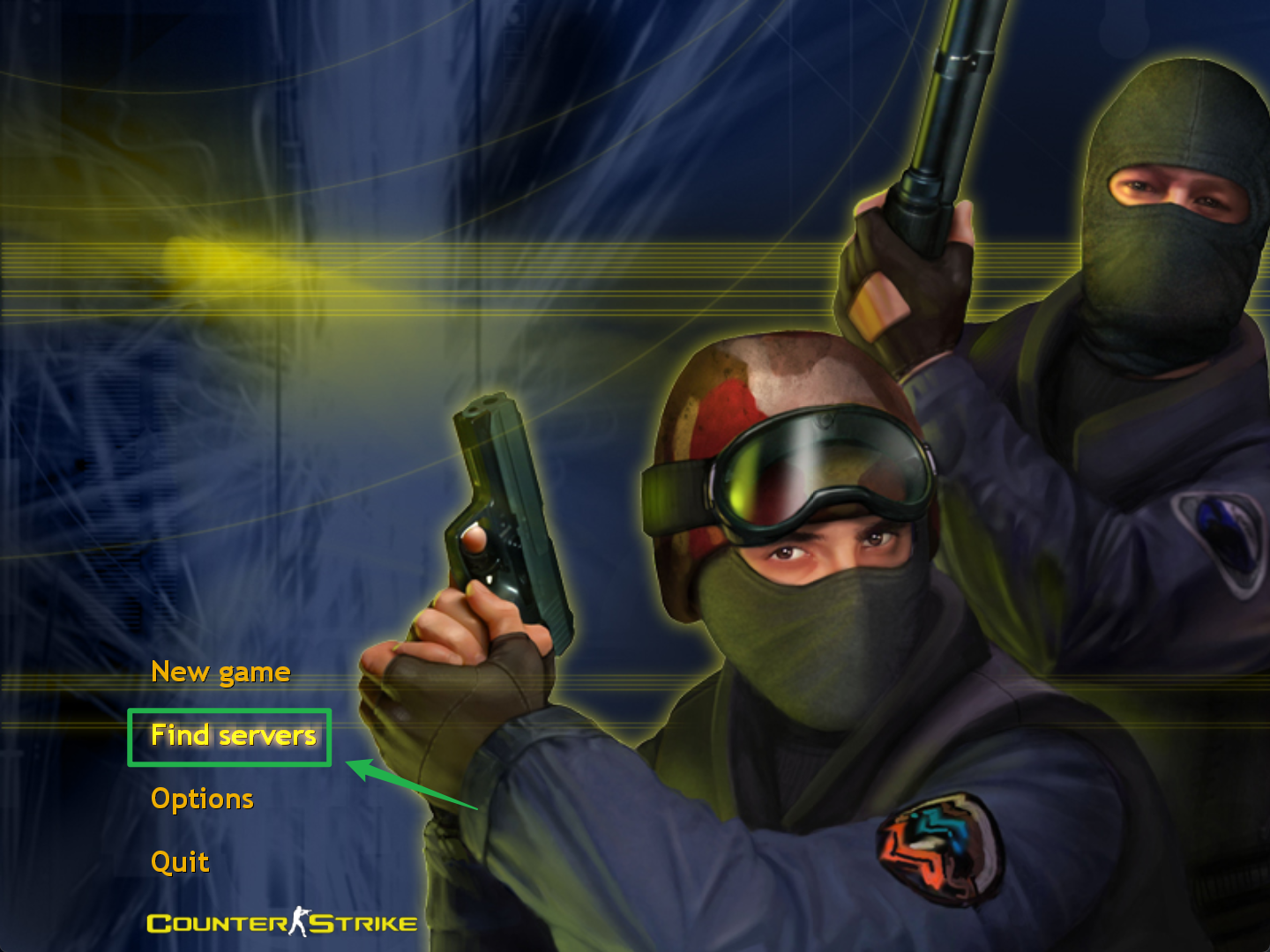
Abra o jogo e clique na opção Procurar Servidores no menu principal.
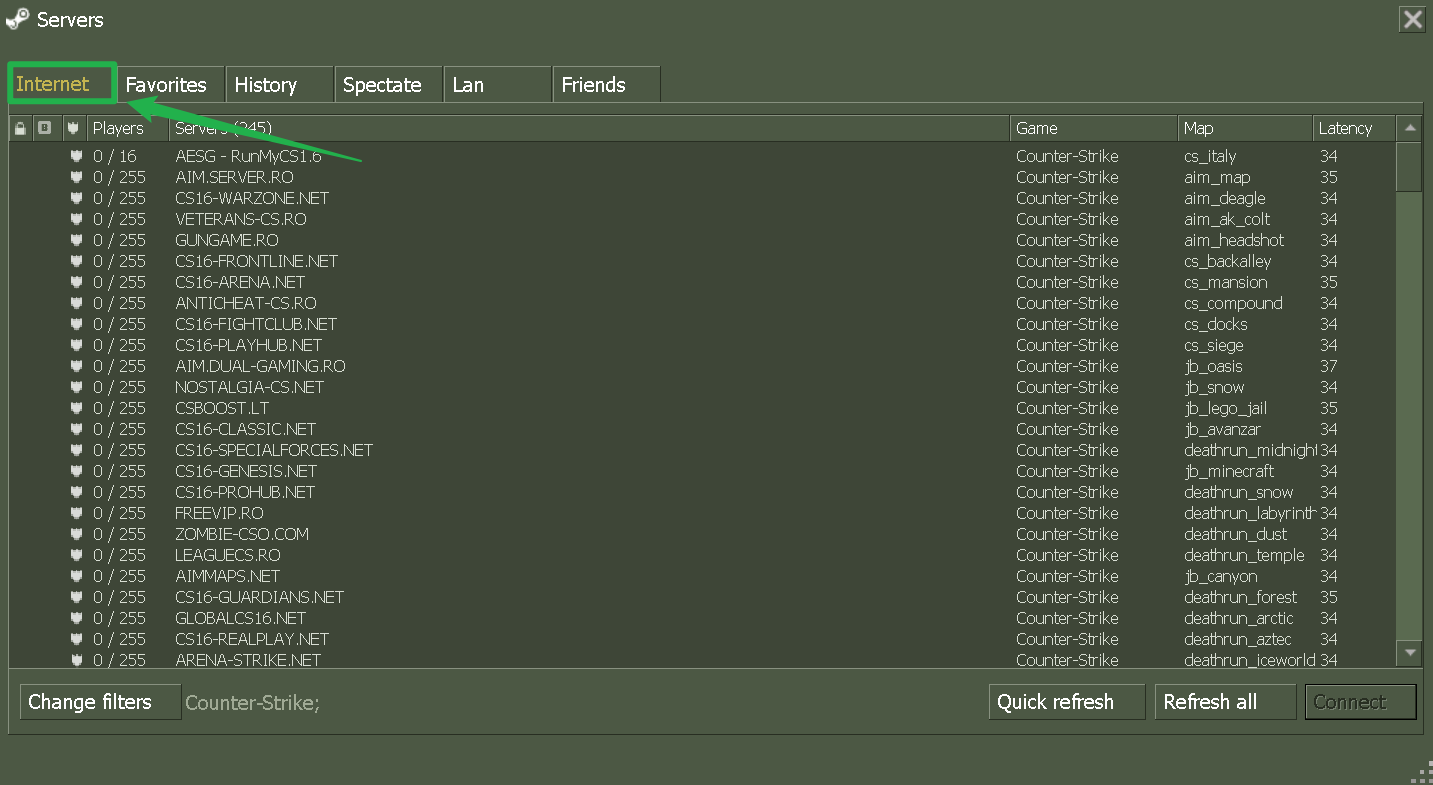
Clique na aba Internet para abrir a lista pública da comunidade.
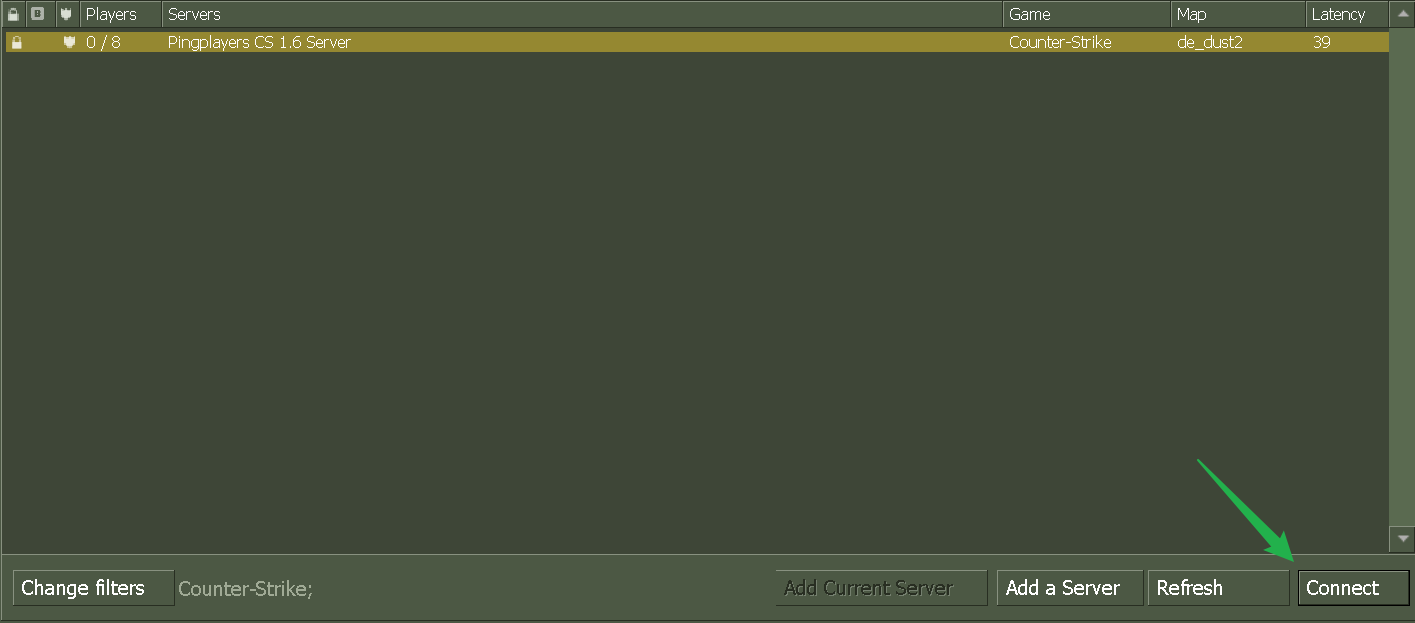
Como a filtragem por nome nem sempre atualiza perfeitamente na lista mestre, confira as opções na parte inferior e use configurações de filtro mais amplas.
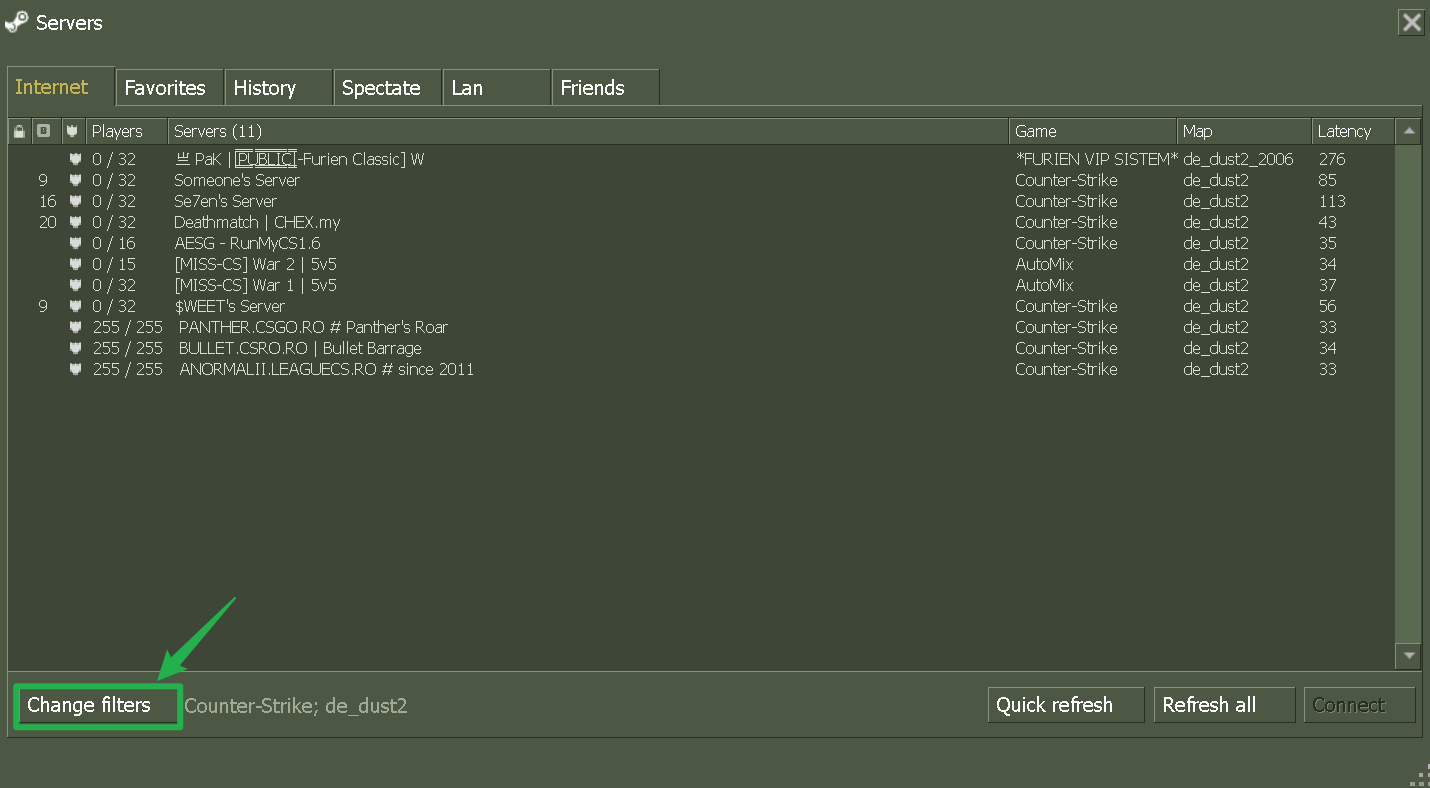
Ajuste os filtros de busca para limites de latência baixa (ping) ou altere suas preferências de anti-cheat para refinar a busca.

Navegue pela lista filtrada, clique no nome do seu servidor e selecione Conectar.
Solução de Problemas e Dicas
Se você ou seus colegas de equipe estiverem com dificuldades para carregar o mapa ou estabelecer uma conexão estável, confira estas dicas valiosas:
Dê Tempo para o Servidor Iniciar: Verifique no painel de controle se o indicador de status mostra Running (Executando). Se você acabou de atualizar a lista de mapas ou reiniciou o servidor, pode levar um ou dois minutos para que o console termine de carregar e libere as conexões.
Remova Espaços no Comando: Ao usar o console de desenvolvedor, certifique-se de que não haja espaços acidentais entre o IP, os dois pontos (:) e o número da porta. Espaços adicionais farão o comando falhar.
Verifique as Versões do Jogo e do Servidor: O Counter-Strike recebe atualizações frequentes. Se o seu servidor for atualizado automaticamente no painel mas o seu cliente Steam estiver com um download pausado em segundo plano, você receberá um erro de incompatibilidade de versão ao tentar conectar.
Limpe os Filtros Ativos: Se estiver procurando pelo navegador de servidores do jogo, certifique-se de que não haja filtros conflitantes marcados, como ocultar servidores cheios ou buscar por prefixos de mapa incorretos.
Conclusão
Seu servidor está pronto e acessível para toda a sua comunidade. Seja aproveitando a rapidez do console de desenvolvedor ou salvando o servidor nos favoritos da Steam para praticidade no dia a dia, você tem todas as ferramentas necessárias para juntar seu time. Combine suas táticas, escolha seu lado e vença o round!
Se você encontrar qualquer problema ou tiver dúvidas adicionais, nossa equipe de suporte está pronta para ajudar!