
Adicionar mods ao seu servidor de jogo é a melhor forma de manter sua comunidade engajada. Porém, quando os desenvolvedores lançam atualizações ou os criadores alteram seus arquivos, os mods ativos podem ficar desatualizados rapidamente. Se você estiver executando uma versão antiga de um mod, o painel do servidor o marcará automaticamente como desatualizado. Gerenciar essas atualizações pode parecer intimidador se você nunca hospedou um servidor antes, mas não precisa ser complicado.
Este guia vai mostrar como atualizar seus mods rapidamente usando o gerenciador de mods integrado para que você possa voltar a jogar sem arquivos de salvamento corrompidos ou problemas de compatibilidade.
Passo a passo para atualizar seus mods
Manter os arquivos do seu servidor sincronizados é incrivelmente simples. Resumimos todo o processo em apenas alguns cliques para que você possa baixar as versões mais recentes diretamente para o seu mundo.
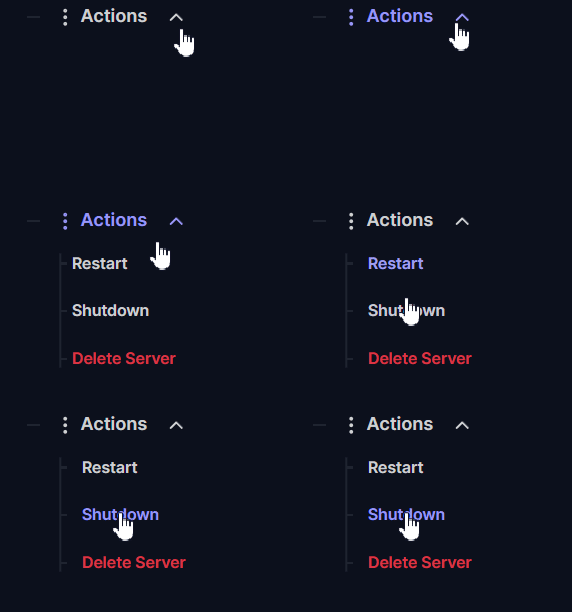
Acesse o painel do servidor e clique em Actions > Shutdown para desligar o servidor por completo antes de alterar qualquer arquivo.
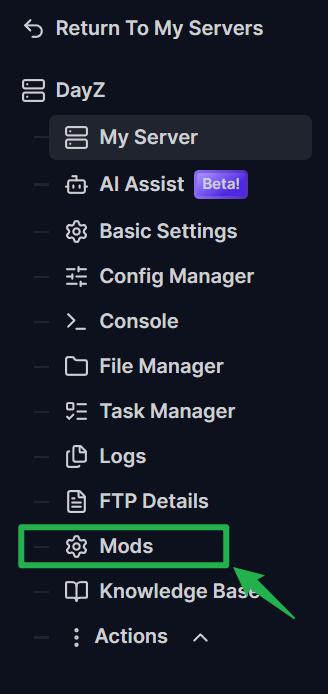
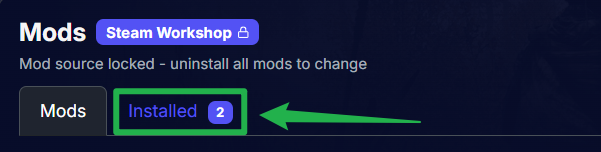
Vá até o menu Mods no lado esquerdo e procure por conteúdos instalados que o sistema tenha marcado explicitamente como desatualizados.
- Clique no botão Update ao lado do mod desatualizado para baixar automaticamente os arquivos mais recentes. Assim que o download terminar, basta voltar ao menu Actions e selecionar Restart para colocar seu mundo de volta no ar!
Solução de problemas e dicas
Se você ou os membros da sua comunidade encontrarem problemas para entrar no servidor após uma atualização, confira estas etapas comuns de solução de problemas:
- Verifique as dependências dos mods: Alguns modpacks grandes de conversão total exigem patches de compatibilidade separados para funcionar. Se um arquivo principal for atualizado, verifique a página da oficina (Workshop) para garantir que você não precise atualizar mods secundários dependentes também.
- Limpe o cache do cliente (no seu PC): Se o console do servidor mostrar que tudo está rodando perfeitamente, mas o jogo no seu computador apresentar um erro de incompatibilidade (mismatch), talvez seja necessário cancelar a inscrição e se inscrever novamente no mod na sua conta para forçar um download limpo no seu PC.
- Atenção ao tamanho dos arquivos: Modificações muito grandes podem levar algum tempo para sobrescrever totalmente os dados antigos no sistema de arquivos do servidor. Aguarde um minuto no console para que o processo de download seja totalmente concluído antes de tentar iniciar o mapa.
Conclusão
Manter o seu servidor de jogo atualizado e em bom estado garante que sua comunidade aproveite uma experiência fluida e sem lag. Ao aproveitar as ferramentas automatizadas do gerenciador de mods no seu painel, você evita a dor de cabeça técnica de apagar e substituir pastas manualmente via FTP. Assuma o controle das suas atualizações, mantenha os arquivos em dia e divirta-se no seu mundo personalizado!
Se você encontrar qualquer problema ou tiver mais dúvidas, sinta-se à vontade para entrar em contato com nossa equipe de suporte para obter ajuda!