
Boas-vindas à intensa experiência de sobrevivência do DayZ! Personalizar o seu mundo pós-apocalíptico com mods costumava significar mover arquivos manualmente, copiar chaves e editar códigos. Mas isso acabou! Com o nosso novo Gerenciador de Mods totalmente automatizado, adicionar suas armas, veículos e mapas personalizados favoritos é questão de alguns cliques.
Não importa se você é um sobrevivente experiente ou dono de servidor de primeira viagem, este guia vai mostrar exatamente como instalar e desinstalar mods sem complicação. Você nunca mais vai precisar se preocupar em procurar coisas em estruturas de arquivos complexas!
O gerenciador automatizado é altamente recomendado para todos os usuários porque elimina o risco de erros de configuração. No entanto, se você tem um mod privado ou ainda prefere mexer nos arquivos manualmente, pode seguir o nosso guia alternativo sobre Como Adicionar Mods Manualmente ao seu Servidor de DayZ. Caso contrário, siga os passos abaixo para usar o novo sistema automatizado!
Guia de Instalação Passo a Passo
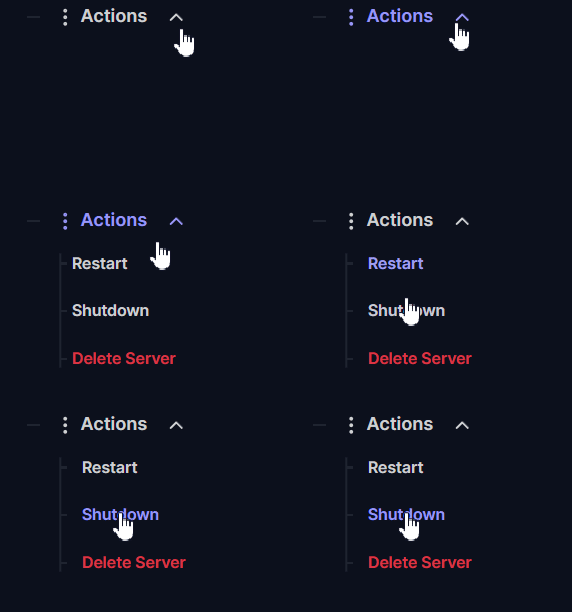
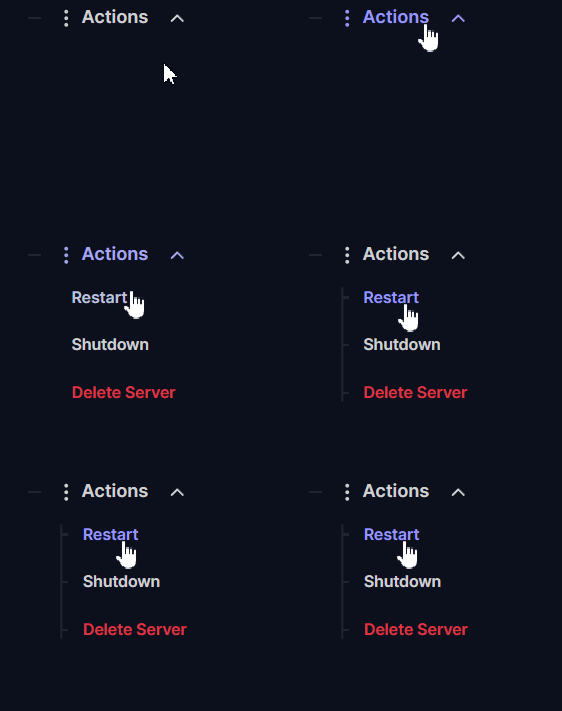
Antes de fazer qualquer alteração no seu servidor, a melhor prática é sempre ir em Actions > Shutdown para desligá-lo com segurança.
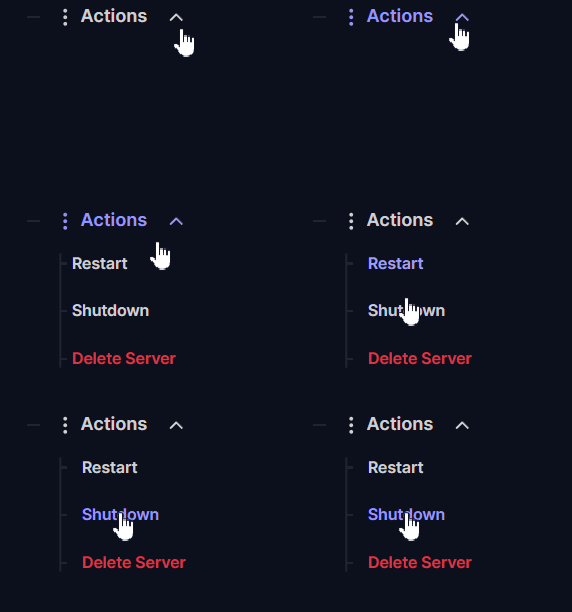
Com o servidor offline, siga estes passos simples:
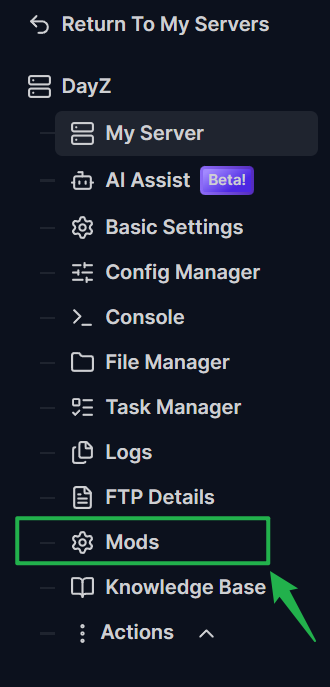
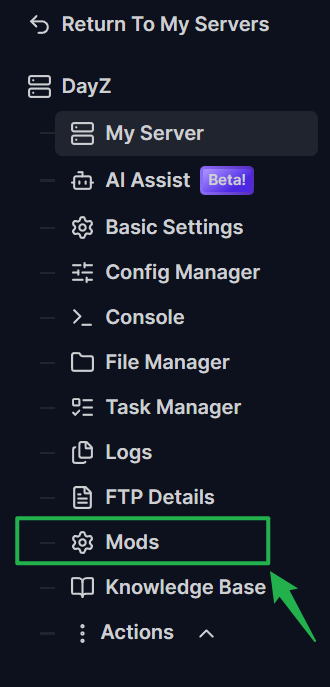
Acesse o painel do seu servidor e vá para a aba Mods localizada no menu lateral esquerdo.
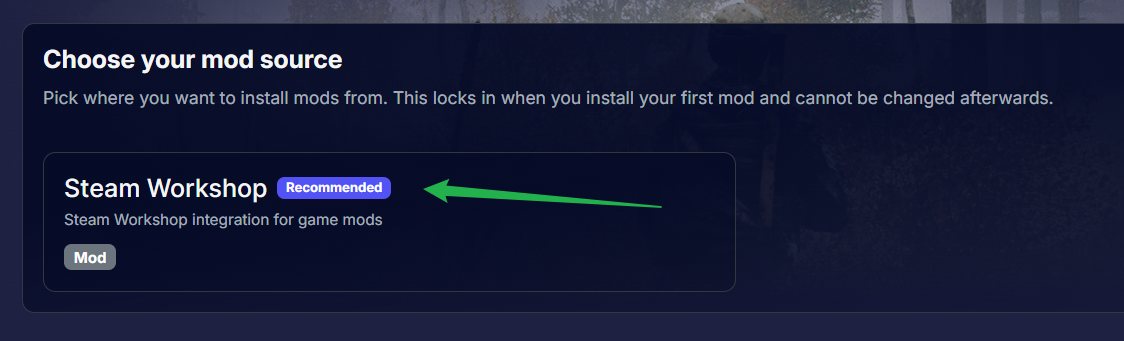
Você verá uma solicitação para escolher a fonte do mod. Clique na opção Steam Workshop para continuar.
Use a barra de pesquisa no canto superior direito para buscar os mods específicos que você quer adicionar ao servidor.
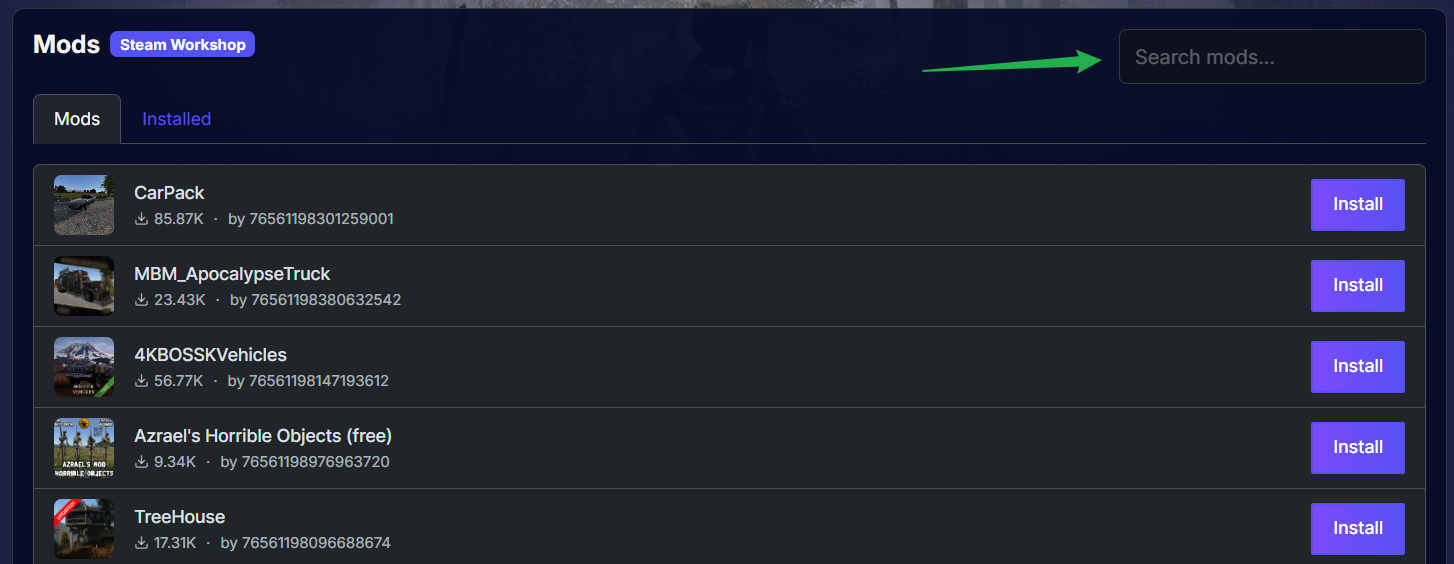
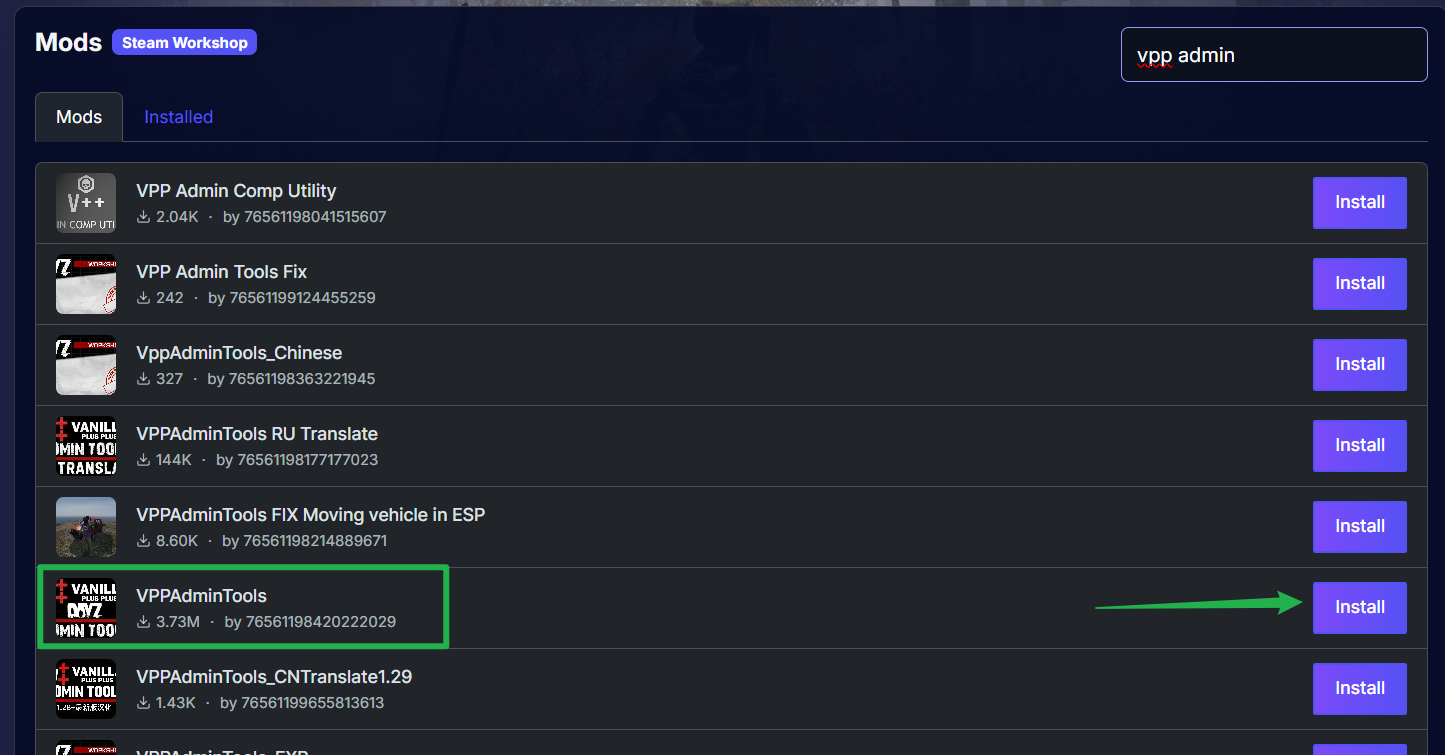
Assim que encontrar o mod desejado, basta clicar no botão Install ao lado do nome do mod.
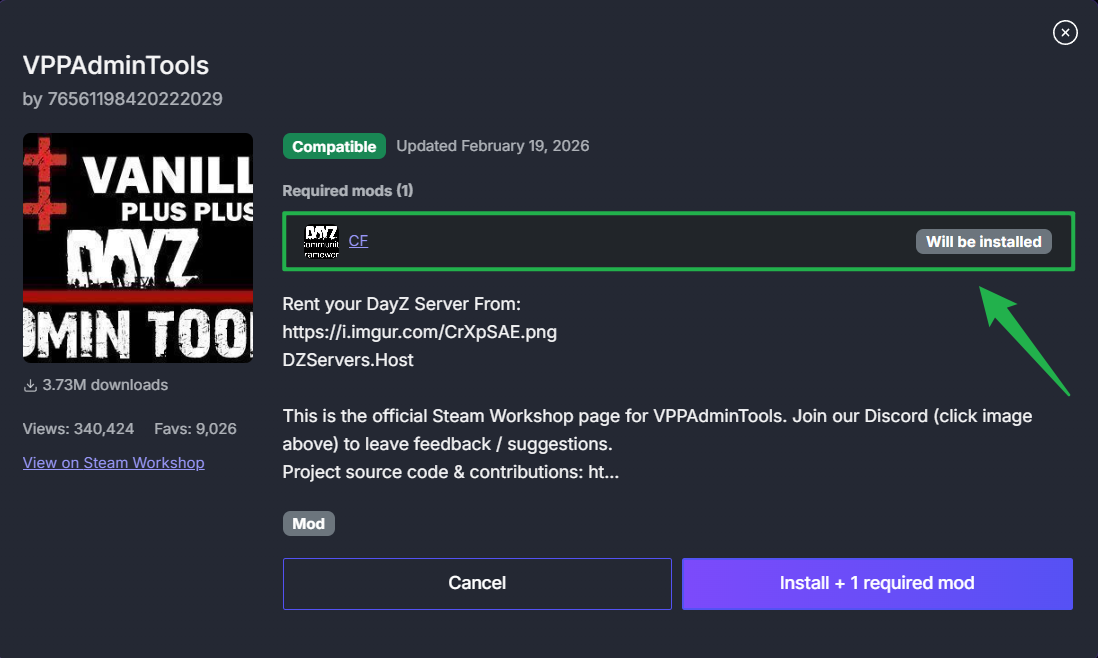
Se o mod selecionado exigir outros mods base para funcionar corretamente (conhecidos como dependências), o sistema detectará isso automaticamente. Uma janela será exibida mostrando os mods necessários e instalando-os de forma automática!
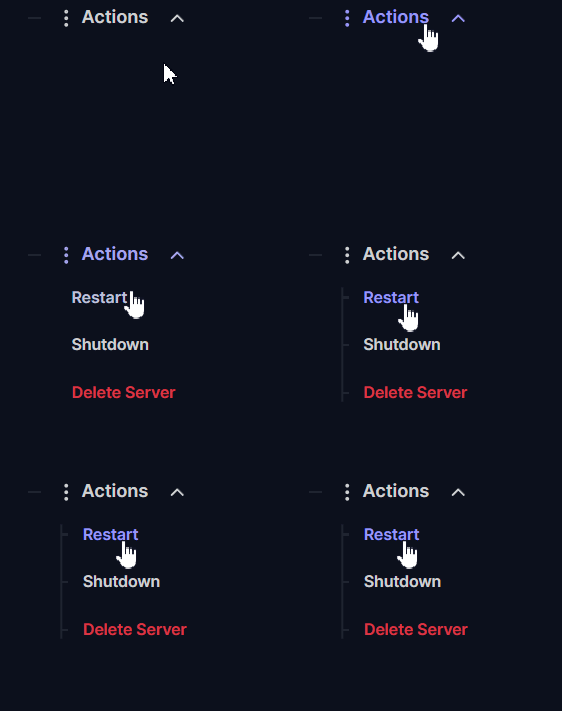
Vá em Actions > Restart para iniciar o servidor com seus novos mods ativos!
Como Funciona o Sistema Automatizado
Quer saber o que o sistema fez nos bastidores? Assim que você clica em instalar, o gerenciador automatizado faz todo o trabalho pesado para você:
- Baixa a pasta do mod diretamente para o diretório raiz no seu File Manager.
- Copia automaticamente as chaves de segurança essenciais de cada mod e as coloca certinho na pasta
keys. - Insere automaticamente o nome correto da pasta do mod no campo Mods dentro das suas Basic Settings.
Como Desinstalar Mods
Se quiser remover um mod e voltar tudo ao normal, o processo de desinstalação é igualmente simples:
Vá em Actions > Shutdown para desligar o servidor.
Volte para a aba Mods no painel do servidor.
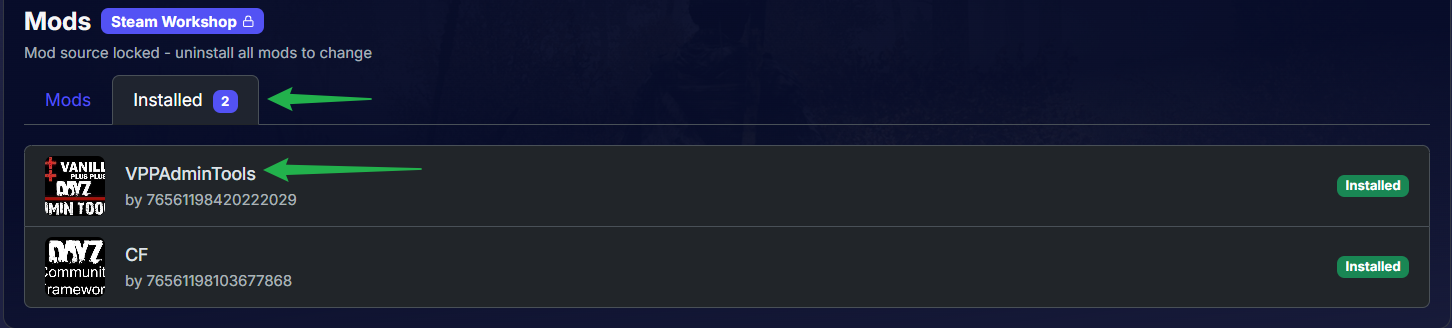
Clique na aba Installed para ver todos os mods ativos no seu servidor e selecione o mod que você deseja remover.
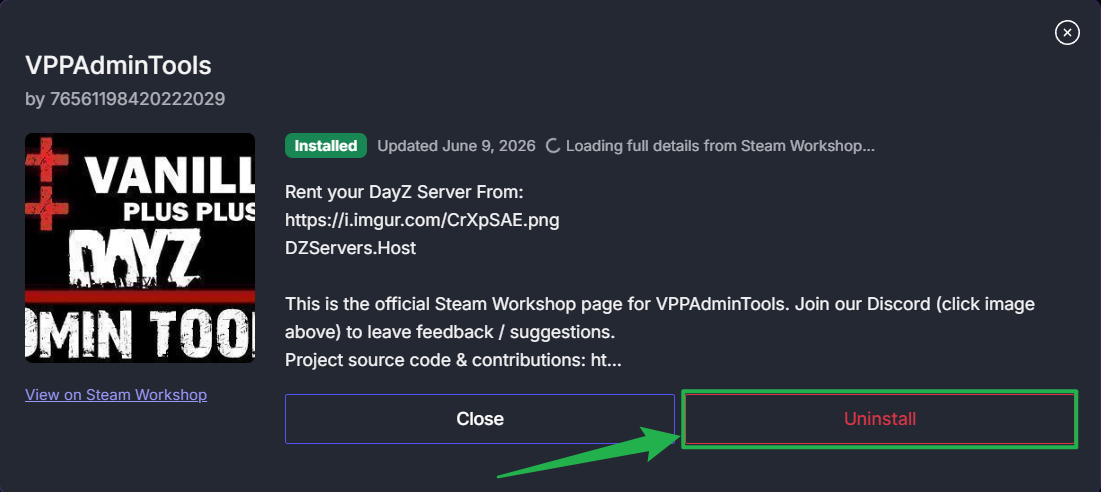
Uma janela se abrirá com os detalhes do mod. Clique no botão Uninstall no canto inferior direito.
Vá em Actions > Restart e o mod será totalmente removido dos arquivos e configurações do seu servidor!
Avisos Importantes e Solução de Problemas
Esbarrou em algum problema enquanto tenta sobreviver às hordas de zumbis? Fique atento a estas dicas e avisos importantes:
Corrigindo Falhas na Instalação de Mods
Às vezes, a instalação de um mod falha porque falta uma pasta específica durante o download. Para resolver isso, acesse o seu File Manager e abra o diretório
steam-workshop/steamapps/workshop/content/221100/. Você precisará criar manualmente a pasta que falta aqui. O nome da pasta ausente é simplesmente o ID do mod na Steam Workshop. Se não souber o ID, localize o mod na página da Oficina Steam e use o número do Workshop ID como nome da pasta. Depois de criar a pasta vazia, peça ao seu AI Assist para tentar instalar o mod novamente ou desinstale e reinstale o mod pela página Mods!
Arquivos Remanescentes Não Causam Problemas
Quando você desinstala um mod, ele é removido da sua linha de comando e da pasta original do mod. No entanto, os arquivos
.bikeydesinstalados continuam nos arquivos do servidor e, ocasionalmente, a desinstalação pode não apagar a pasta principal do mod por completo. Não se preocupe! Esses arquivos restantes não afetam em nada o desempenho do seu servidor.Dê Tempo a Mods Grandes
Mods pesados, como expansões imensas de mapas ou grandes pacotes de armas, podem demorar um pouco para instalar completamente. Não reinicie nem modifique o servidor até que o download seja concluído por inteiro.
Mods Complexos Exigem Ajustes Manuais
Configurações de mods altamente personalizáveis ou complexos podem não funcionar de primeira. Devido a arquivos adicionais, você pode precisar ajustar configurações manualmente e realizar passos extras para colocá-los para rodar sem problemas.
Os Jogadores Precisam Ter os Mesmos Mods
Lembre-se de que qualquer pessoa que tentar entrar no seu servidor precisa se inscrever e baixar exatamente os mesmos mods em seu próprio computador pelo launcher do DayZ. O cliente e o servidor devem sempre estar sincronizados!
Sempre Desligue o Servidor
É sempre bom reforçar: use sempre Actions > Shutdown antes de instalar ou desinstalar qualquer mod. Tentar alterar arquivos com o servidor rodando pode causar travamentos e corromper o save do seu mundo!
Conclusão
Personalizar o seu servidor de DayZ nunca foi tão simples! Deixando o Gerenciador de Mods automatizado cuidar dos arquivos e chaves mais complicados, você passa menos tempo mexendo nas configurações e mais tempo sobrevivendo ao apocalipse com seus amigos. Agora você tem tudo o que precisa para criar a melhor experiência de sobrevivência zumbi!
Se tiver qualquer problema ou dúvida, entre em contato com a nossa equipe de suporte para receber ajuda!