
Como Conectar ao RCON do Servidor de DayZ via BattleWarden
Aprenda a conectar o RCON do seu servidor de DayZ ao BattleWarden: veja os dados de acesso, configure perfis, gerencie jogadores e resolva problemas.
Gerenciar um servidor de DayZ exige controle imediato sobre seus jogadores e o ambiente do servidor. Seja para expulsar quem desrespeita as regras ou enviar avisos de reinicialização para todo o servidor, o BattleWarden oferece uma interface gráfica limpa para se conectar via BattlEye RCON sem precisar de acesso admin no jogo ou janelas de console.
Parte 1
Encontrando os Dados do RCON
Antes de abrir o BattleWarden, localize os parâmetros de conexão do seu servidor no painel de hospedagem:
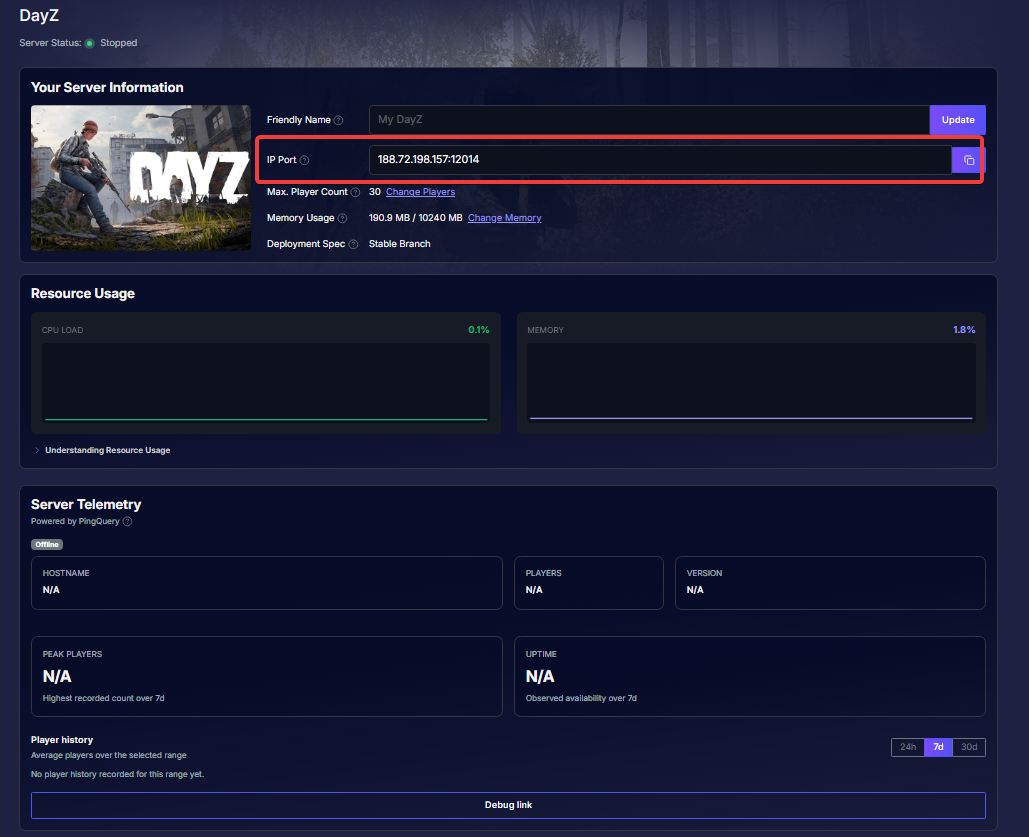
Endereço IP do Servidor: No painel principal, em Your Server Information, localize o campo IP Port. O endereço IP do seu servidor é a sequência de números antes dos dois-pontos (por exemplo, 188.72.198.157).
Porta RCON: Navegue até a seção Networking no seu painel. Localize a entrada rotulada como RCON Port (por exemplo, 12018).
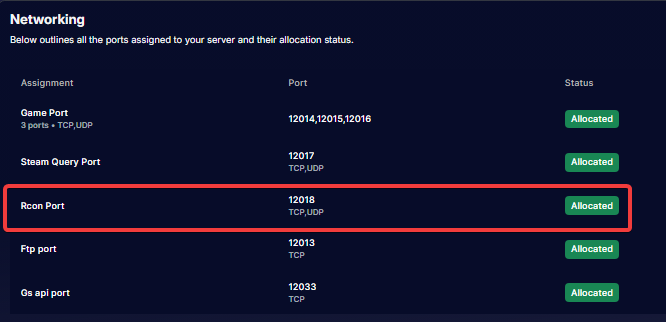
Importante: Não use a sua Game Port principal (12014). As conexões RCON falharão se você usar a porta do jogo em vez da RCON port designada.
Senha do RCON: Encontrada na seção Basic Settings do seu painel ou dentro do arquivo de configuração
BEServer_x64.cfgna opção RCon Password.
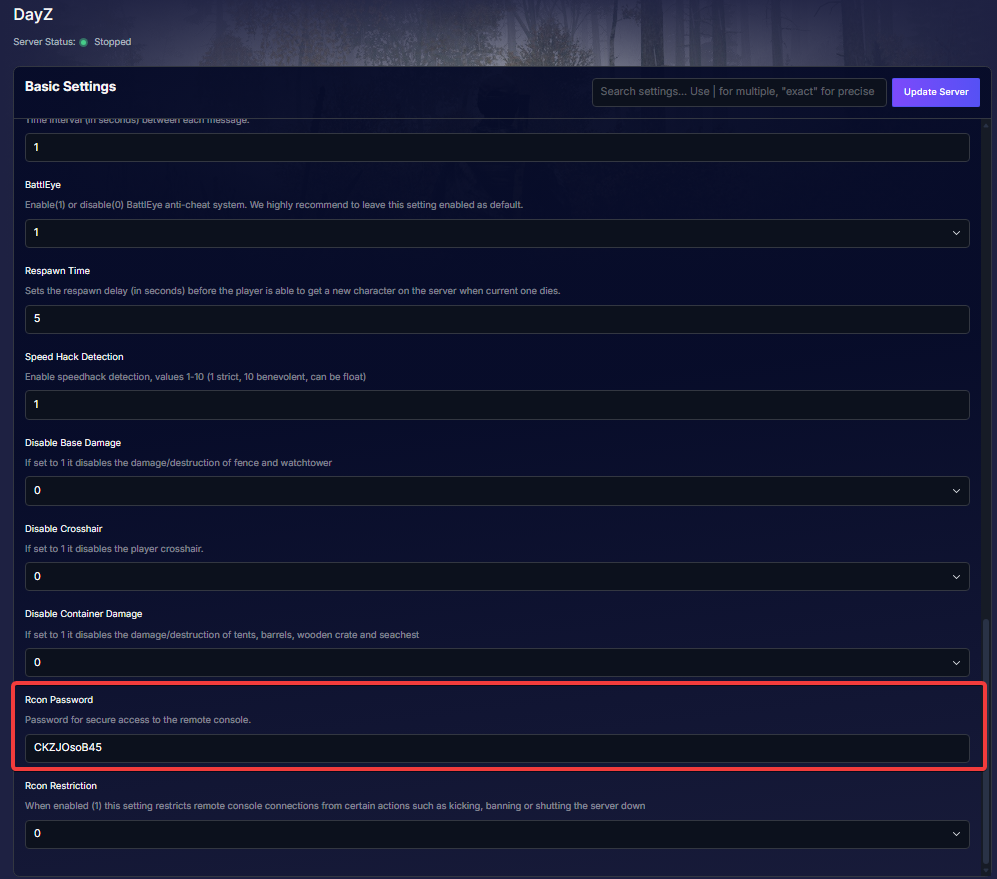
Nota: Se você alterar a sua senha do RCON, salve as alterações e reinicie o servidor para aplicar a atualização. Além disso, verifique se a opção RestrictRCon 0 está configurada para que os comandos administrativos funcionem corretamente.
Parte 2
Conectando com o BattleWarden
- Baixar e Executar: Baixe e execute o BattleWarden.exe no seu PC pelo site https://battlewarden.net/
Adicionar um Perfil de Servidor: Clique em Servers na barra de navegação superior e selecione Add Server (ou clique no botão +).
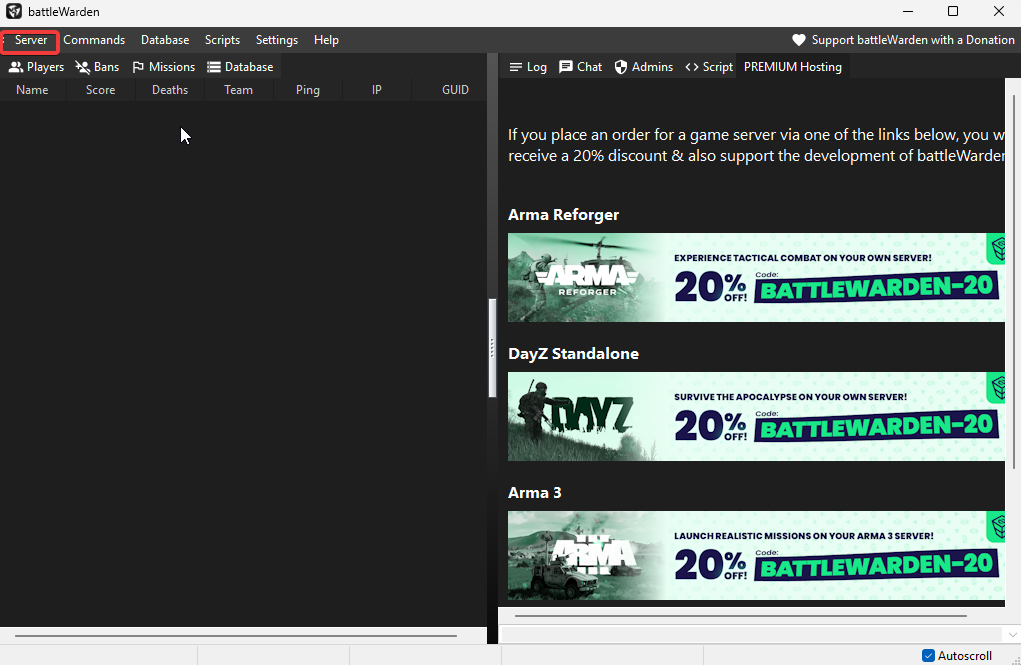
- Preencha suas Credenciais:
- Name: Insira um nome fácil de identificar para o seu servidor (ex.: Meu Servidor de DayZ).
- IP / Host: Digite o endereço IP do servidor encontrado em Your Server Information (ex.: 188.72.198.157).
- Port: Digite a porta informada no campo Rcon Port na seção Networking (ex.: 12018).
- Password: Digite a sua senha do RCON configurada.
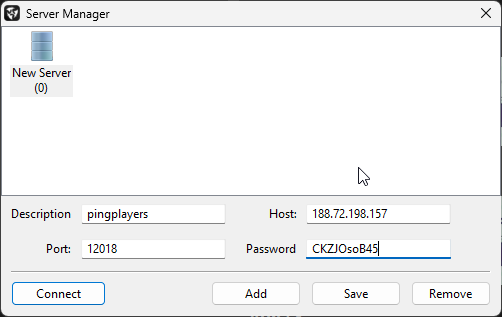
4. Salvar e Conectar: Clique em Save, selecione o perfil do seu servidor e clique em Connect.
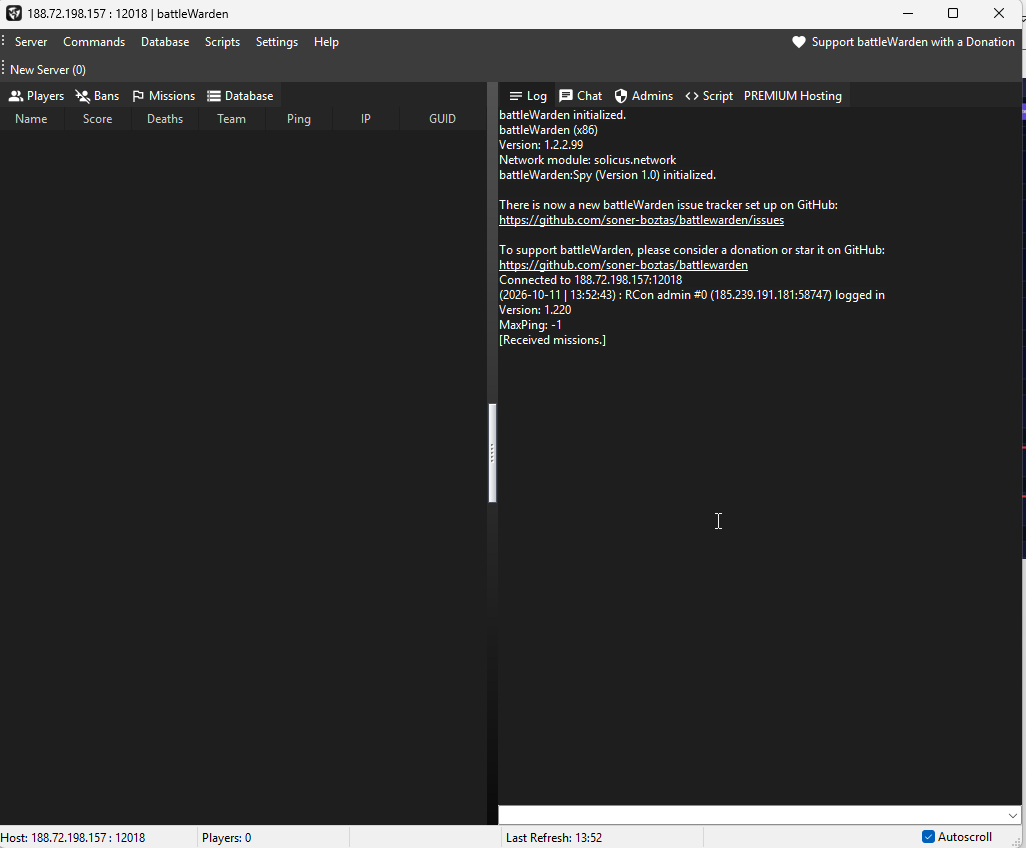
Quando estiver conectado, o BattleWarden exibirá um indicador de status verde e carregará automaticamente a lista de jogadores online, o chat global e os registros de banimento do seu servidor.
Gerenciando seu Servidor de DayZ no BattleWarden
Gerenciamento de Jogadores (Aba Players)
- Visualizar Jogadores: Exibe todos os jogadores ativos com seu Player ID, Nome, Ping, endereço IP e BattlEye GUID.
- Expulsar / Banir (Kick / Ban): Clique com o botão direito em qualquer jogador da lista para dar um Kick ou Ban instantâneo. Ao banir, insira 0 para um banimento permanente ou especifique a duração em minutos.
- Copiar Informações: Clique com o botão direito para copiar o BattlEye GUID de um jogador para fins de registro ou listas de banimento offline.
Chat no Jogo e Transmissões
- Anúncios Globais: Digite uma mensagem na barra de chat na parte inferior da janela para transmitir um anúncio para todo o servidor diretamente no feed de chat do jogo.
- Mensagens Diretas: Selecione um jogador específico para enviar um aviso ou mensagem direta na tela dele.
Gerenciamento da Lista de Banimentos (Aba Bans)
- Gerenciar Banimentos Ativos: Visualize todos os banimentos por GUID ativos salvos no seu servidor.
- Adicionar Banimento Offline: Clique em Add Ban para banir um jogador que esteja offline usando o seu BattlEye GUID.
- Remover Banimento: Selecione um banimento existente na lista e clique em Remove Ban para desbanir o jogador imediatamente.
Solução de Problemas
- Tempo limite de conexão (Timeout): Verifique novamente se você inseriu a porta listada em Rcon Port (12018) em vez da sua Game Port principal (12014).
- Servidor Offline: O BattleWarden só consegue estabelecer a conexão RCON quando o status do servidor está ativo e totalmente online. A conexão falhará se o servidor ainda estiver iniciando ou desligando.
- Senha Incorreta: As senhas do RCON diferenciam maiúsculas de minúsculas. Verifique se não há espaços extras ao copiar as informações das suas configurações.
- Erros de Permissão: Se você conseguir se conectar mas os comandos falharem, confirme se a opção RestrictRCon 0 está configurada no arquivo de configuração BEServer_x64.cfg do seu servidor.