

Sobreviver ao apocalipse low-poly em DeadPoly exige horas de exploração, fortificação de base e caça a itens colecionáveis raros. Seja para se preparar para uma grande atualização do jogo, trocar de hospedagem ou apenas ter uma garantia caso uma invasão dê errado, manter uma cópia segura do salvamento do seu mundo é essencial.
Embora o DeadPoly gere arquivos de backup automáticos por conta própria, eles ficam salvos no próprio servidor e serão perdidos se o servidor for formatado ou reinstalado. Este guia vai ensinar você a baixar um backup manual com segurança e a migrar um mundo existente do DeadPoly para o seu servidor.
Guia Passo a Passo
Como Fazer um Backup Manual do Seu Servidor
Antes de copiar qualquer arquivo, desligue sempre o seu servidor para garantir que os dados do mundo não estejam sendo gravados enquanto você faz o download.
- Se você estiver dentro do jogo com acesso de administrador, use a interface de administrador no jogo para forçar um salvamento manual, garantindo que todo o progresso recente seja salvo.
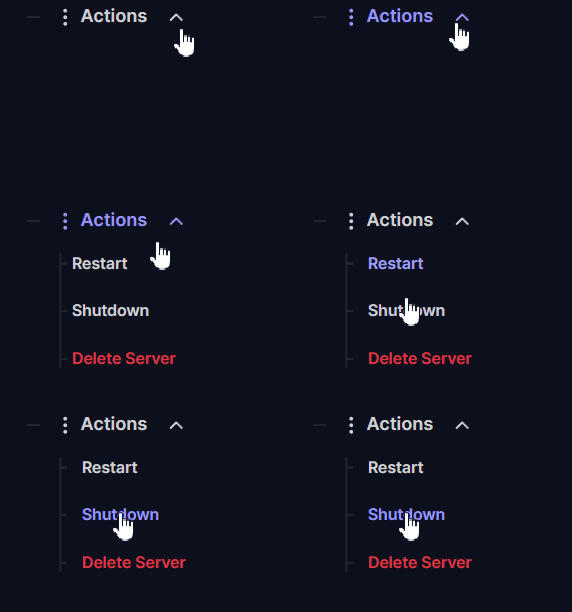
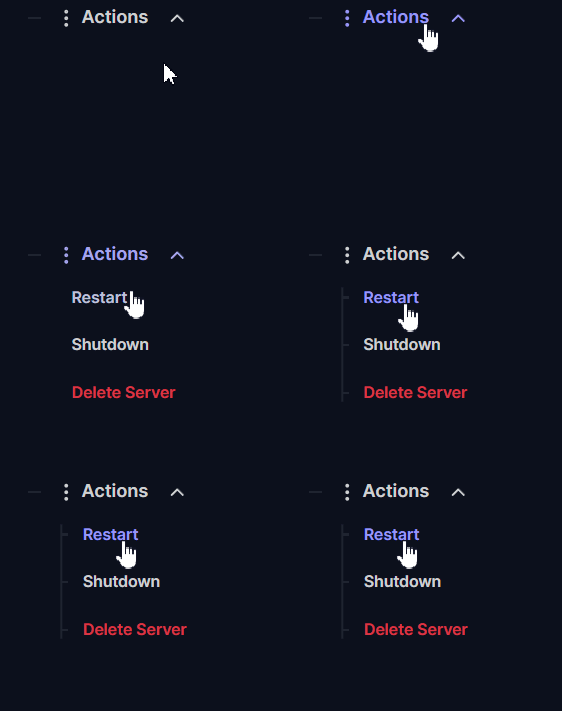
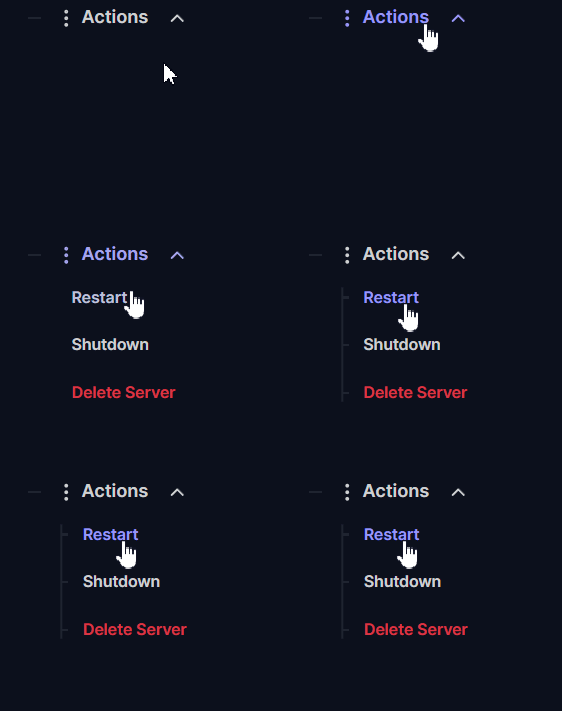
Acesse o seu painel principal e clique em Actions > Shutdown para desligar o servidor por completo.
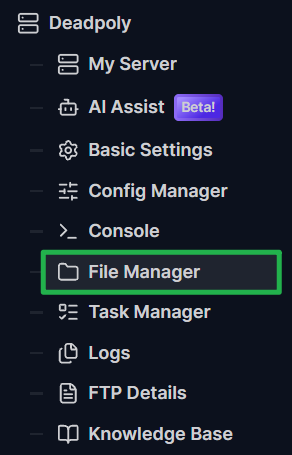
Abra o File Manager no painel do servidor ou conecte-se ao servidor usando um cliente de SFTP.
Navegue até o seguinte diretório:
Server/DeadPoly/Saved/SaveGames/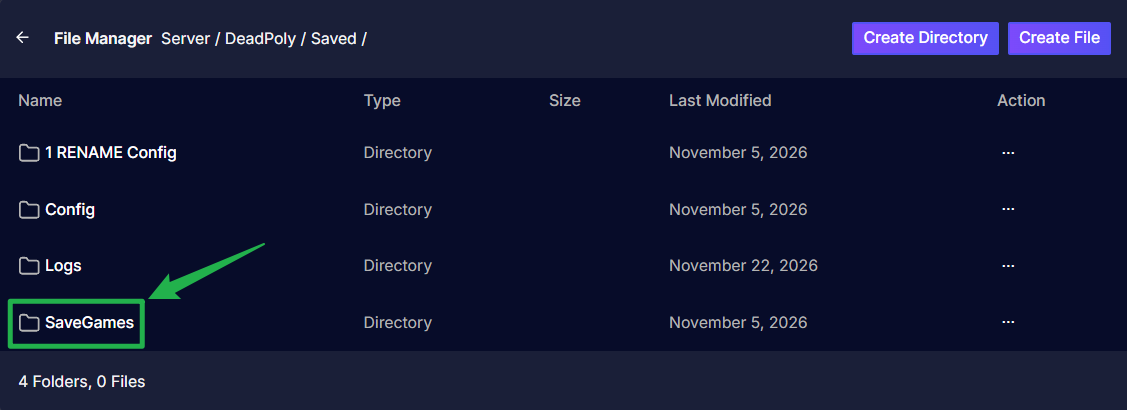
Baixe toda a pasta
SaveGamespara o seu computador clicando nos 3 pontos ao lado direito da pasta e selecionando Download. Baixar o diretório completo garante que você preserve tanto o seu save ativo (Server) quanto eventuais pastas de backup internas (Server_bak0).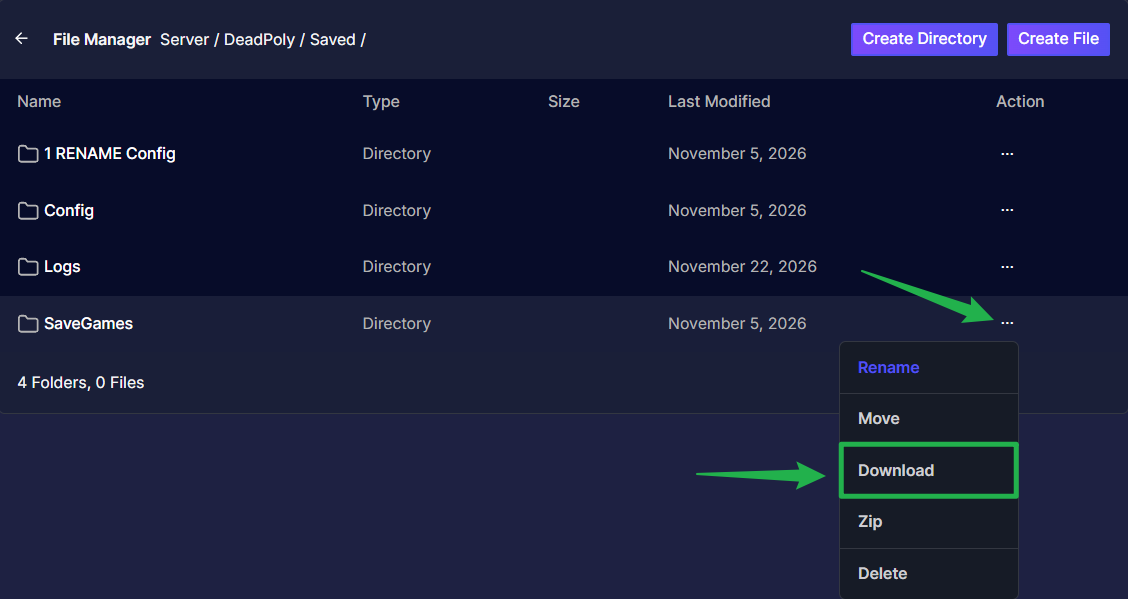
Assim que o download terminar, guarde a cópia em um local seguro e clique em Action > Restart no seu painel principal para colocar o servidor online novamente.
Como Migrar/Restaurar um Servidor de DeadPoly
Transferir um mundo existente de DeadPoly para o seu novo servidor exige o envio dos seus arquivos de salvamento e a reprodução das configurações anteriores.
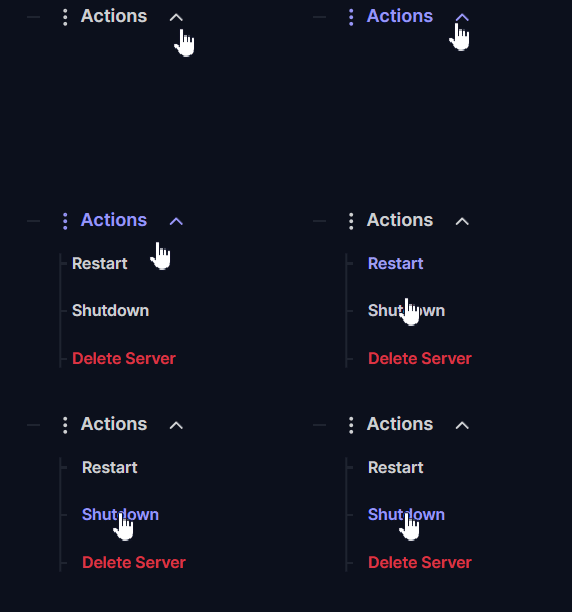
No painel do servidor, clique em Actions > Shutdown para garantir que o servidor esteja totalmente desligado antes de enviar os arquivos.
Abra o File Manager ou conecte-se via SFTP e acesse
Server/DeadPoly/Saved/SaveGames/. (Caso já exista um mundo ali que você queira guardar, faça o download de um backup dele primeiro).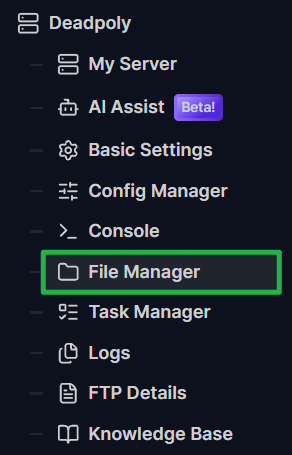
Envie a pasta
SaveGamesbaixada paraServer/DeadPoly/Saved/arrastando e soltando a pasta no balão de upload acima do caminho. Certifique-se de que os arquivos do mundo ativo fiquem diretamente dentro da subpastaServer(Server/DeadPoly/Saved/SaveGames/Server/).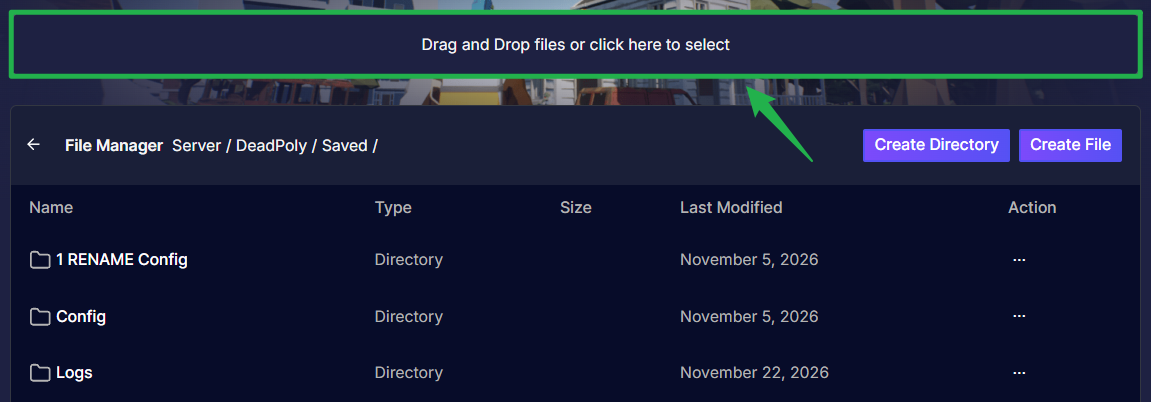
Volte ao painel do servidor e abra as Basic Settings. Reconstitua a configuração anterior do servidor, incluindo o Server Name, Mode, Private Server e as suas listas de Admins, Allowed IDs e Banned IDs.
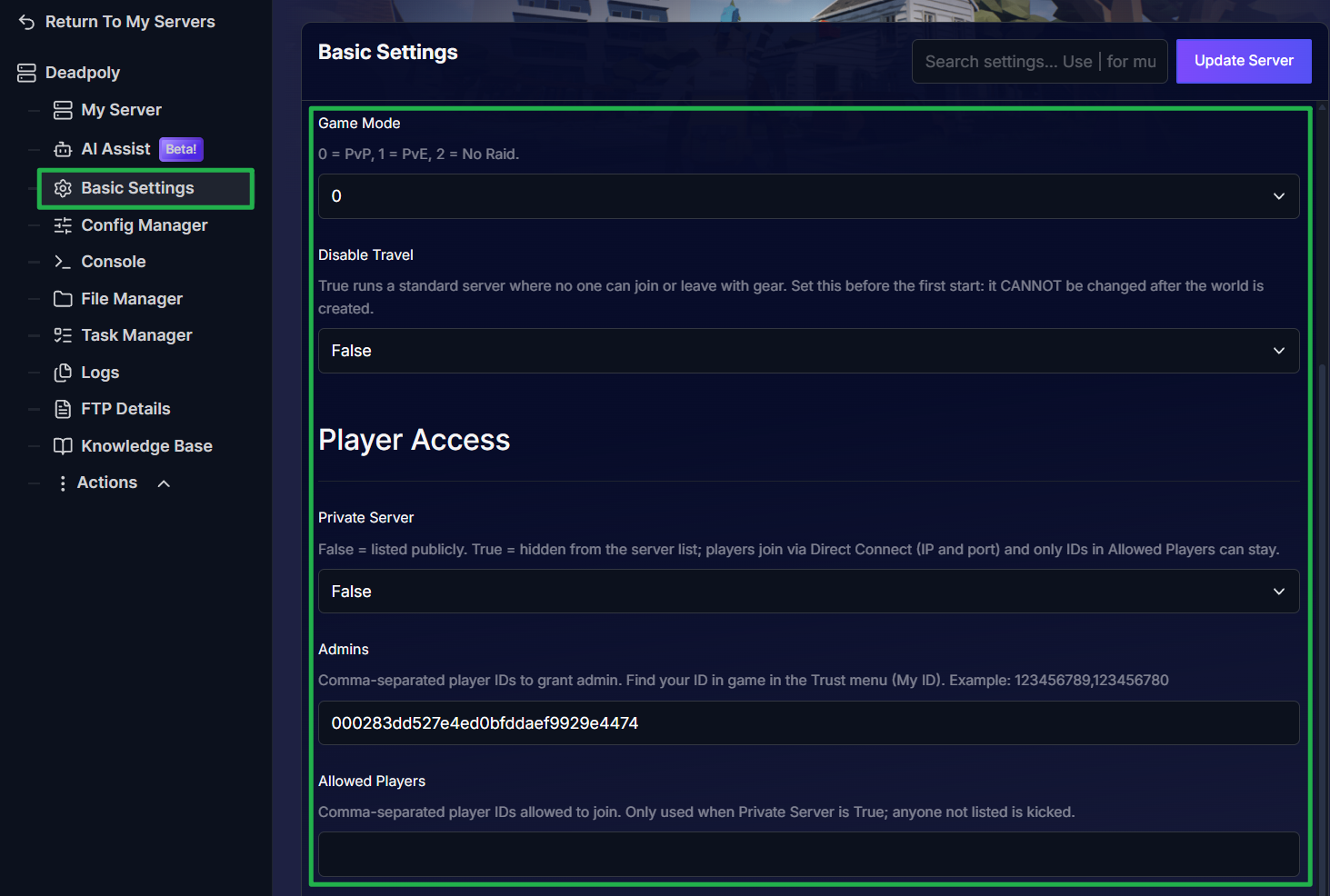
Verifique se a opção Travel Off corresponde à configuração original do mundo que você está migrando.
Salve as configurações e clique em Action > Restart no seu painel principal para inicializar o servidor com o seu mundo migrado!
Solução de Problemas e Dicas
Se o mundo migrado não estiver carregando como esperado ou se os jogadores estiverem encontrando problemas após a transferência, confira esta lista de checagens rápidas:
- Não Dependa Apenas dos Backups Automáticos: O DeadPoly cria automaticamente diretórios de backup como
Server/DeadPoly/Saved/SaveGames/Server_bak0/. Embora sejam úteis para reversões rápidas, esses arquivos ficam armazenados no próprio servidor e serão apagados permanentemente se o servidor for excluído ou reinstalado. Mantenha sempre cópias externas no seu PC. - A Opção Travel Off Não Pode Ser Alterada com o Save em Andamento: A opção Travel Off fica vinculada ao seu mundo de DeadPoly no momento em que ele é gerado pela primeira vez. Alterar essa opção nas Basic Settings após a migração não vai converter um mundo existente. Se você quiser mudar o modo de viagem, precisará fazer backup do save atual, alterar a configuração e gerar um mundo novo.
- Verifique a Estrutura de Pastas: Se o seu servidor gerar um mapa totalmente novo após você enviar um backup ou fazer a migração, confira o caminho do diretório. Os arquivos do seu save ativo devem ficar dentro de
Server/DeadPoly/Saved/SaveGames/Server/, sem pastas duplicadas aninhadas. - Acesso ao Servidor Privado Após a Migração: Se você migrou um servidor privado e os administradores estão sendo expulsos ao tentar entrar, lembre-se de que o status de admin não ignora a lista de permissão (allow list) do servidor privado. Certifique-se de que o ID de jogador ReadpointEOS de cada admin (
Inventory > TRUSTS > My ID) esteja inserido tanto em Admins quanto em Allowed IDs separados por vírgula e, em seguida, clique em Action > Restart.
Conclusão
O seu mundo de DeadPoly agora está protegido em um backup seguro e pronto para a ação! Ao manter cópias externas regulares do diretório SaveGames e alinhar as Basic Settings durante as migrações, você protege as bases e os saques da sua comunidade sem complicação. Pegue o seu equipamento e volte a sobreviver na terra devastada.
Se você encontrar qualquer problema ou tiver mais dúvidas, entre em contato com a nossa equipe de suporte para receber ajuda!